
 Pour afficher cette page en anglais :
Le Recording Scheduler permet aux administrateurs et aux utilisateurs métier de créer, d’afficher et de gérer des calendriers automatisés pour la capture de l’activité à l’écran. Contrairement aux politiques d’enregistrement d’appels Standard, les calendriers d’enregistrement d’écran capturent les écrans d’ordinateur de bureau indépendamment des appels en voix active.
Cette page est destinée aux participants à un programme de préversion publique.
-
Les calendriers d'enregistrement d'écran fonctionnent indépendamment des événements de téléphonie. Les Recording s'initient et se terminent strictement en fonction des paramètres de calendrier configurés.
-
Le ScreenAgent doit être configuré pour utiliser OSLogin afin que les calendriers d'enregistrement d'écran fonctionnent correctement.
Conditions préalables
-
Licence Enregistrement d'écran (Basique ou Avancée)
-
ScreenAgent doit être installé sur votre poste de travail
-
Autorisation pour afficher
-
Autorisation de modifier
Gestion centralisée du planificateur de Recording
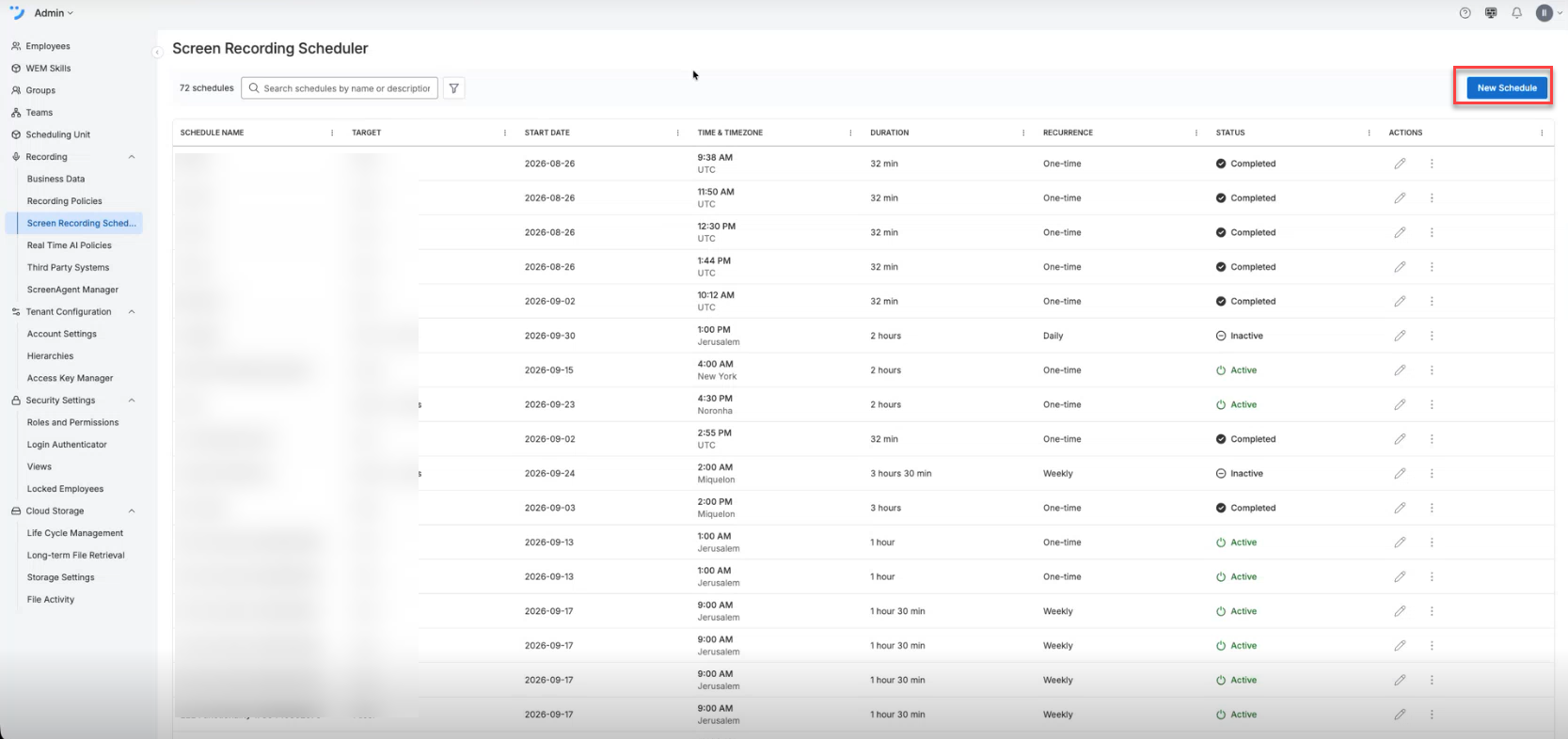
La vue centralisée affiche tous les calendriers d'enregistrement d'écran existants dans un tableau et fournit des contrôles administratifs permettant de créer, de mettre à jour ou de supprimer des calendriers.
| Élément | Description |
|---|---|
| Nom du calendrier | Affiche l'identifiant unique et descriptif du calendrier d'enregistrement. |
| Cible | Affiche le nombre d'utilisateurs et d'équipes ciblés par le calendrier. |
| Date de début | Affiche la date de calendrier à laquelle le calendrier d'enregistrement commence l'exécution. |
| Heure et Fuseau horaire | Affiche l'heure de DÉMARRAGE de l'enregistrement programmé ainsi que la référence du fuseau horaire correspondant. |
| Durée | Affiche la durée totale de la fenêtre de Recording active (par exemple, heures et minutes). |
| Récurrence | Affiche le modèle de fréquence de répétition du calendrier (par exemple, quotidien, hebdomadaire ou jours de semaine spécifiques). |
| État | Affiche l'état opérationnel du calendrier (par exemple, Actif, Inactif ou Complété). |
| Actions |
Fournit des options de gestion pour gérer un calendrier (telles que son activation ou sa suppression) et pour afficher ou modifier ses détails, y compris la description et la liste complète des équipes et des utilisateurs ciblés, qui ne sont pas affichés dans la grille. Les utilisateurs disposant de l'autorisation de modification peuvent ouvrir le calendrier dans la vue Modifier. Les utilisateurs ne disposant pas de l'autorisation de modification voient à la place Info (lecture uniquement), et les options de gestion ne sont pas disponibles pour eux. |
Sort la liste des calendriers
Sort la table des calendriers pour trouver les calendriers plus rapidement. Par exemple, triez par État pour regrouper tous les calendriers inactifs ensemble.
-
Accédez à Recording >Planificateur d'enregistrement d'écran.
-
Cliquez sur l'en-tête de la colonne selon laquelle vous souhaitez trier.
Filtrer la liste des calendriers par nom
Utilisez la zone de recherche pour trouver des calendriers par nom. La zone se trouve au-dessus du tableau, à côté du nombre de calendriers.
-
Accédez à Recording >Enregistrement d'écran Scheduler.
-
Dans le champ Rechercher des calendriers par nom, entrez tout ou partie du nom du calendrier.
Configurer un calendrier d'enregistrement d'écran
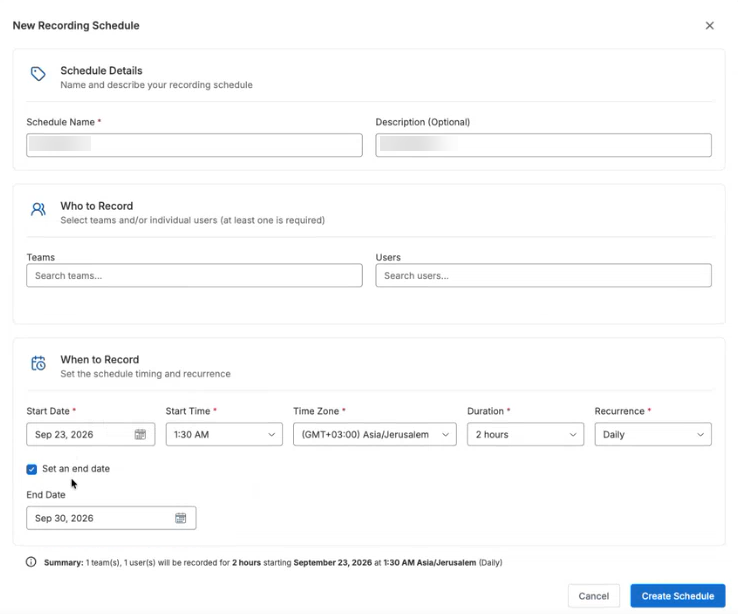
Utilisez la boîte de dialogue de configuration du calendrier pour créer ou modifier un calendrier d'enregistrement d'écran.
-
Accédez à Recording >Planificateur d'enregistrement d'écran.
-
Cliquez sur Nouveau Calendrier.
-
Dans le champ Nom du calendrier, entrez un nom unique pour le Calendrier.
-
(En option) Dans le champ Description, entrez une courte description pour le calendrier d'enregistrement.
-
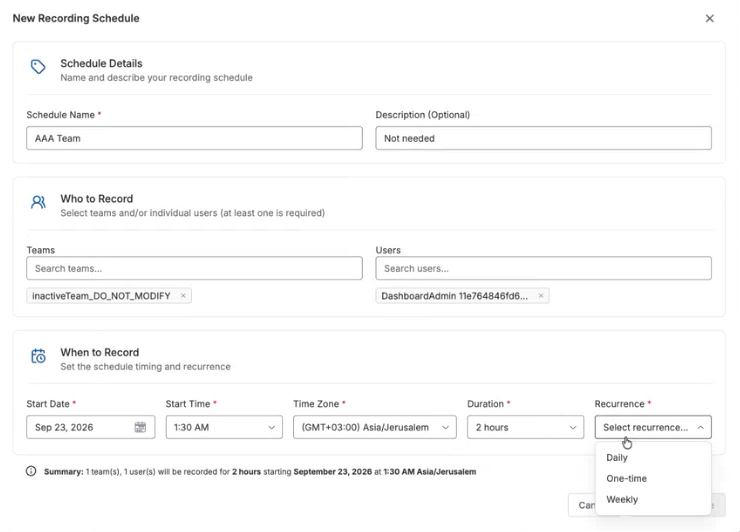
Dans la zone de recherche Les équipes, recherchez puis sélectionnez l'équipe requise.
-
Dans la zone de recherche Utilisateurs, recherchez et sélectionnez les utilisateurs requis.
-
Dans le champ Date de début, cliquez sur l'icône du calendrier et sélectionnez la date de début.
-
Dans la liste Start Time, sélectionnez l'heure de début de l'enregistrement.
-
Dans la liste Fuseau horaire, sélectionnez le fuseau horaire applicable.
-
Dans la liste Durée, sélectionnez la durée de la session d'enregistrement (jusqu'à 3 heures et 30 minutes).
-
Dans la liste Récurrence, sélectionnez la fréquence de récurrence :
-
Quotidien
-
Une fois
-
Hebdomadaire : sélectionnez les jours spécifiques de la semaine auxquels vous souhaitez que le calendrier s'exécute.
-
-
(En option) Dans le champ End Date, cliquez sur l'icône du calendrier et sélectionnez une Date DE fin pour le calendrier.
-
Cliquez sur Créer un calendrier.
Gérer les Calendriers existants
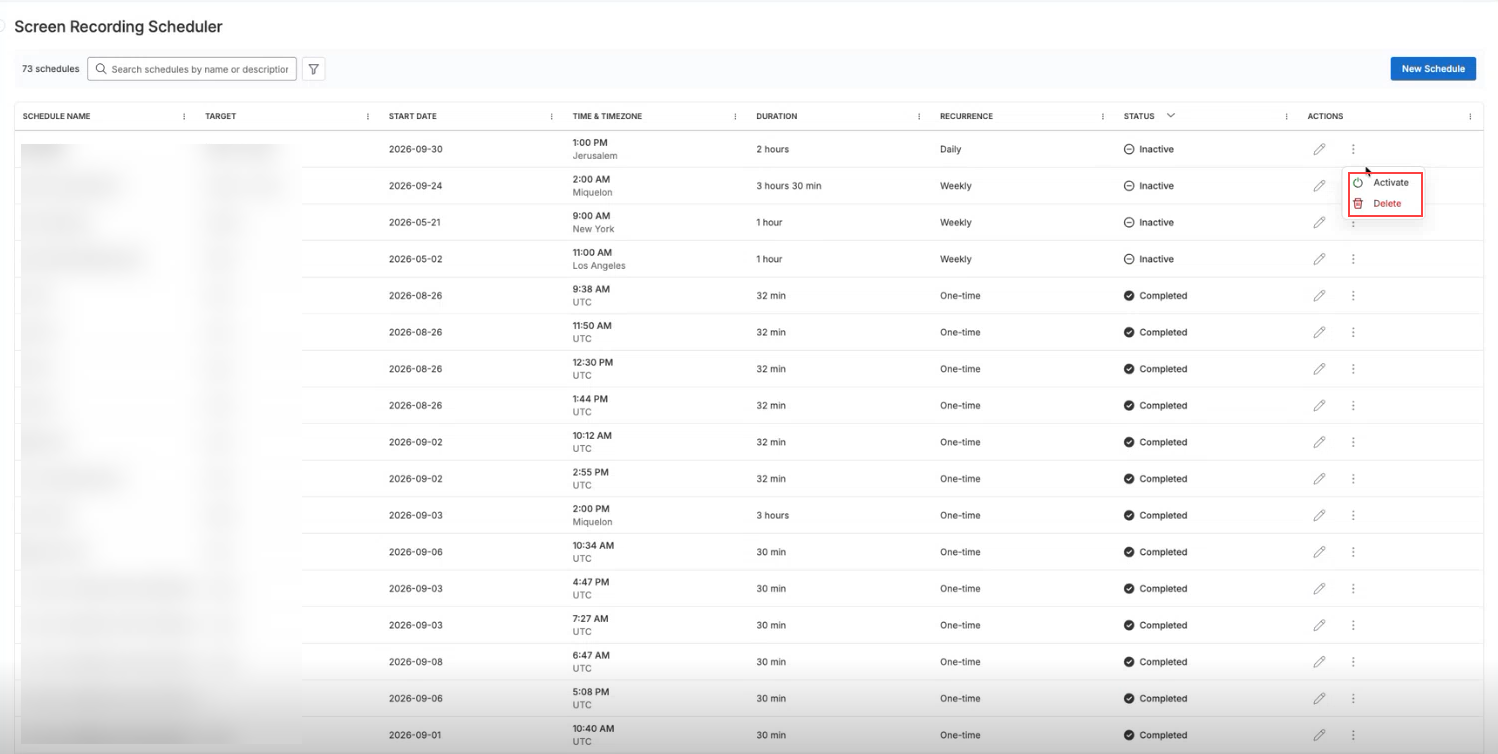
Les administrateurs et les utilisateurs disposant de l'autorisation requise peuvent activer, désactiver ou supprimer les calendriers existants directement depuis la grille de gestion. Les utilisateurs ne disposant pas de l'autorisation de modification ne voient pas le Menu actions et peuvent uniquement afficher les détails du calendrier via le bouton Info.
-
Dans la liste Recording Scheduler, repérez le calendrier que vous souhaitez gérer.
-
Dans la colonne Actions de cette ligne, cliquez sur l'icône des points de suspension.
-
Choisissez l’une des options suivantes :
-
Activer : active un calendrier actuellement inactif.
-
Supprimer : Ouvre la boîte de dialogue de confirmation supprimer le Calendrier ?. Pour supprimer définitivement le calendrier, cliquez sur supprimer.
-