

Apple deve aprovar cada modelo antes que você possa usá-lo com NiCE CXone. Determinados modelos, como convites, podem ser criados e gerenciados somente por Apple.
Como alternativa aos modelos de mensagem, você pode usar mídia avançada Elementos em mensagens digitais, como botões, imagens, menus e seletores de opção. em suas mensagens. Você pode criar mensagens avançadas usando seletores de lista, respostas rápidas e mensagens de formulário na página Respostas rápidas. Para criar mensagens com seletores de hora e links avançados, acesse Configurações de mensagem avançada.
A The Jungle at Classics tem um número significativo de clientes que usam o Apple Messages for Business. Mowgli Kipling, o administrador do contact center, aproveita isso criando modelos interativos que ajudam a tornar seus agentes mais eficazes ao conversar com os clientes:
- Os clientes costumam perguntar sobre produtos na loja online da The Jungle. Os Agentes podem usar um modelo para enviar fotos e links dos itens sobre os quais os clientes têm dúvidas.
- Depois que o cliente decidir qual livro comprar, poderão haver opções disponíveis para esse livro. Por exemplo, pode estar disponível em capa dura, capa comum ou audiolivro. Os Agentes podem enviar uma lista dessas opções para o cliente escolher.
- Algumas lojas da Jungle fornecem serviços de restauração de livros. Os Clientes querem agendar um horário para esse serviço. Os Agentes podem enviar horários disponíveis para diferentes reservas ao Cliente para facilitar o agendamento. Eles também podem enviar um mapa para que os clientes saibam exatamente onde é a localização da Jungle que estão visitando.
- Quando os clientes fazem suas seleções, o agente pode usar um modelo para enviar ao cliente uma solicitação de pagamento.
Alguns modelos exigem que você tenha informações adicionais à mão antes de criar o modelo. Por exemplo, para configurar modelos para extensões de aplicativo, você precisa de informações do desenvolvedor do aplicativo para que NiCE CXone possa se comunicar com o aplicativo. Se você estiver configurando uma extensão de aplicativo para o Apple Pay, também precisará de informações para que o NiCE CXone possa se comunicar com a instituição financeira que processará os pagamentos.
Criar categorias para Modelos de mensagem
As categorias permitem organizar modelos de mensagem para que os agentes possam encontrá-los facilmente. Ao criar um modelo de mensagem, você pode atribuir uma categoria a ele. As categorias são opcionais.
- Clique no seletor de aplicativos
 e selecioneACD.
-
Vá para Digital > pontos de contato Digital.
- Clique em Apple Messages for Business > Modelos de mensagem > Categorias.
- Clique Criar Categoria.
- Enter um Nome para sua categoria e, em seguida, clique em Salvar.
- Clique em Salvar.
Criar um Modelo de mensagem de Autenticação
Os modelos de autenticação permitem que os agentes enviem requisitos de acesso. Esse tipo DE modelo permite que os agentes usem informações seguras de um contato, como um endereço DE e-mail ou login para outro serviço.
Apple Messages for Business oferece suporte ao protocolo de autenticação OAuth. Você deve concluir as tarefas de configuração em Apple Business Register para criar um modelo de mensagem de autenticação.
Configurar Parâmetros de OAuth no Registrar Comercial do Apple
Você precisará das seguintes informações do seu provedor de serviços OAuth para concluir esta tarefa:
-
OAuth URL
-
URL do token
-
Identificador de cliente
-
Acesse Apple Business Register e entre.
-
Selecione Messages for Business Account.
-
Encontre sua organização.
-
Localize a seção Autenticação OAuth2 Integrada e clique em Editar.
-
Digite a URL do Oauth. Você pode encontrar isso na documentação da API do provedor de serviços específico que está usando para autenticar as informações. Por exemplo, se você estiver tentando verificar alguém usando LinkedIn, você deve consultar a documentação de LinkedIn para obter essas informações.
-
Insira o URL do token. Você pode encontrar isso na documentação da API do provedor de serviços específico que está usando para autenticar as informações.
-
Digite o Identificador do cliente. Você pode encontrar isso na documentação da API do provedor de serviços específico que está usando para autenticar as informações.
-
Clique Enviar.
- Clique em Enviar para revisão na tela da sua organização. Uma notificação aparece informando que seu perfil foi enviado para Apple para aprovação. Clique em OK.
Criar Modelo de mensagem de Autenticação em NiCE CXone
Saiba mais sobre os campos nesta tarefa
|
Campo |
Detalhes |
|---|---|
| Canal | O canal ao qual o modelo de autenticação está atribuído. Você precisará criar um modelo de autenticação exclusivo para cada canal Apple Messages for Business. |
| Nome | Nome interno do modelo. Aparece na lista de Modelos de mensagem e em MAX. Inclua o provedor de serviços OAuth no nome, como LinkedIn. |
|
Categoria |
Lista de todos os nomes de categorias que você criou para modelos de mensagem neste canal. Descreve a finalidade do modelo. Por exemplo, talvez você queira criar uma categoria chamada Autenticação antes de criar um modelo de autenticação. Esta etapa é opcional para modelos de autenticação. |
| Segredo do cliente | OAuth provider token. Você pode encontrar essas informações na documentação online do provedor OAuth. |
| Escopos |
O que você pode fazer em nome do usuário, como usar o nome, a foto ou o endereço DE e-mail dele. Você pode encontrar as informações de escopo na documentação online do provedor OAuth. |
| Mensagem recebida | Mensagem que o contato recebe para informar o que precisa ser autenticado. |
| Mensagem de responder | Mensagem que o contato recebe quando foi autenticado com sucesso. |
- Clique no seletor de aplicativos e selecioneACD.
-
Vá para Digital > pontos de contato Digital.
-
Abra o Apple Messages for Business.
-
Clique em Modelos de mensagem.
-
Clique em Autenticação.
-
Selecione um Canal do menu suspenso.
-
Insira um Nome para o modelo.
-
Selecione uma Categoria.
-
Digite o Segredo do cliente
-
Insira os Escopos, separando cada um com uma vírgula.
-
Digite a mensagem recebida.
-
Digite a mensagem de resposta.
-
Clique em Salvar.
Criar um Modelo de mensagem de extensão de aplicativo
Os modelos de Extensão de aplicativo permitem que os agentes enviem mensagens que contêm conteúdo de iOS aplicativos. Mowgli usa esse tipo DE modelo para que os agentes possam enviar informações aos clientes, como mapas que aparecerão na interface de chat. Este modelo funciona somente com aplicativos que possuem extensões de aplicativo criadas para uso no iMessage ou Apple Messages for Business.
Antes de configurar uma extensão de aplicativo, você deve obter algumas dessas informações do desenvolvedor do aplicativo:
-
ID do aplicativo
-
Nome do aplicativo
-
Id da equipe
-
ID do pacote de ramal
Saiba mais sobre os campos nesta tarefa.
|
Campo |
Detalhes |
|---|---|
| Nome | Nome interno do modelo que aparece na lista de Modelos de mensagem e em MAX. |
|
Categoria |
Lista de todos os nomes de categorias que você criou para modelos de mensagem neste canal. |
| ID do aplicativo | Identifica um ou mais aplicativos produzidos por um único desenvolvedor. Essas informações vêm do desenvolvedor do aplicativo. |
| Nome do aplicativo | O nome do aplicativo. Essas informações vêm do desenvolvedor do aplicativo. |
| Id da equipe | Id da equipe de Apple Developer do desenvolvedor do aplicativo. Essas informações vêm do desenvolvedor do aplicativo. |
| Id do pacote de ramal | O identificador exclusivo do aplicativo. Essas informações vêm do desenvolvedor do aplicativo. |
- Clique no seletor de aplicativos e selecioneACD.
- Vá para Digital > pontos de contato Digital.
- Clique em Apple Messages for Business > Modelos de mensagem.
-
Clique em App Extension.
- Insira um Nome para o modelo.
-
Se você os usar, selecione uma categoria na lista suspensa.
-
Enter o id do aplicativo, o nome do aplicativo, o Id da equipe e o id do pacote de extensão que o desenvolvedor do aplicativo forneceu a você.
- Clique em Salvar.
Crie um Modelo de mensagem do Apple Pay
Os modelos de pagamento permitem que os agentes enviem uma solicitação de pagamento. Este tipo DE modelo permite que os agentes coletem pagamentos de clientes que desejam usar Apple Pay.
Além de criar um modelo de mensagem do Apple Pay, você precisa ter uma conta ativa no Apple Pay. Você também precisa configurar Digital Experience (DX) com informações sobre a instituição financeira que você usa para processar pagamentos.
Saiba mais sobre os campos nesta tarefa.
|
Campo |
Detalhes |
|---|---|
| Nome | Nome interno para o modelo que aparece na lista de Modelos de mensagem e em MAX. |
|
Categoria |
Lista de todos os nomes de categorias que você criou para modelos de mensagem neste canal. |
| Título | (Na página Modelo de mensagem) Aparece na mensagem de chat criada usando este Modelo, portanto, torne-o amigável ao cliente. |
| Código do país | A abreviatura do país onde as transações serão realizadas. |
| Código da moeda | A abreviatura da moeda usada para este pagamento. |
| Título | (Na página Add item) O título para a opção de pagamento que aparece no modelo. |
| Valor | O valor que o cliente deve pagar quando o agente envia este modelo com este item selecionado. O valor será cobrado na moeda selecionada na definição do modelo. |
- Clique no seletor de aplicativos e selecioneACD.
- Vá para Digital > pontos de contato Digital.
- Clique em Apple Messages for Business > Modelos de mensagem.
-
Clique em ApplePay.
- Insira um Nome para o modelo.
- Se você os usar, selecione uma categoria na lista suspensa.
- Insira o Título que o cliente vê.
- Selecione o Código do País e o Código da Moeda nas listas suspensas.
- Clique em Salvar.
Adicionar Opções de pagamento a um Apple Modelo de mensagem do Pay
- Clique no seletor de aplicativos e selecioneACD.
- Vá para Digital > pontos de contato Digital.
- Clique em Apple Messages for Business > Modelos de mensagem.
- Localize o modelo Apple Pay e clique em Itens.
- Clique em Apple Item de Mensagem de Pagamento para adicionar opções de pagamento para este Apple modelo de mensagem de pagamento. Quando os agentes enviam uma mensagem com este modelo, eles podem escolher um item para usar com o modelo dos itens de mensagem que você adicionar.
- Insira um Título para este item.
- Insira um Valor que o cliente será cobrado por este item.
- Clique em Salvar.
Configurar o Digital Experience (DX) para aceitar o Apple Pay
Quando você usa modelos de mensagem Apple Pay, você precisa configurar NiCE CXone para aceitar Apple Pay. Se você não tiver uma conta no Apple Pay, precisará criar uma. Você também precisa do seu Apple ID de comerciante Pay e do certificado de Processamento de Pagamento, além da URL do gateway da instituição financeira que processa os pagamentos para você.
Saiba mais sobre os campos nesta tarefa
|
Tipo DE modelo |
Detalhes |
|---|---|
| ID do comerciante | O ID do comerciante da conta do Apple Pay para a conta do Apple Pay da sua organização. |
|
Certificado do provedor de identidade (formato .PEM) |
O arquivo PEM do certificado de processamento de pagamento criado durante o processo de configuração da conta do Apple Pay. |
| URL do gateway de pagamento | O URL do gateway da empresa de processamento de pagamentos que sua organização usa. |
-
Clique em Configurações > Canais > Todos os canais > Apple Messages for Business.
- Clique no seletor de aplicativos e selecioneACD.
- Vá para Digital > pontos de contato Digital.
-
Abra Apple Messages for Business e clique em Apple Pay Account.
-
Digite seu AppleID de comerciante do Pay e o URL do gateway de pagamento.
-
Em Certificado (formato .PEM):, clique em Escolher arquivo e selecione o arquivo PEM do certificado de Processamento de Pagamento que corresponde à sua conta de comerciante Apple Pay.
-
Clique em Salvar.
Usar Modelos de mensagem de Convite
Os convites permitem que você inicie proativamente conversas com contatos A pessoa que interage com um agente, Rvi ou bot em seu contact center. por Apple Messages for Business. Os contatos veem uma solicitação de conexão e devem selecionar Sim para aceitar a participação antes que a conversa possa continuar. As solicitações de recusa dos contatos devem ser respeitadas.
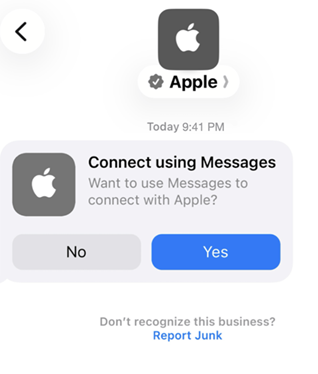
Para usar as Invitations, você precisa solicitar acesso de Apple ao recurso Invitations. Você não pode criar seus próprios modelos de Invitation; Apple cria e gerencia todos os modelos de Invitation. modelos específicos Comerciais não são suportados. Saiba mais sobre Invitations  e sobre a experiência do usuário com elas no site Apple.
Você pode enviar Convites automaticamente por meio do script Studio ou seus agentes podem enviá-los manualmente a partir de Agent Workspace (Agent). Convites enviados para dispositivos que não sejam Apple retornam uma resposta 404. Certifique-se de que:
- Os agentes confirmam que o contato usa um dispositivo Apple antes de enviar manualmente um Invitation.
- Seu script ou outro workflow automatizado é projetado para processar respostas 404 tentando contatar o contato de uma maneira diferente, como por SMS.