

Esta página ajuda você a configurar recursos avançados que podem ser usados com o Mobile SDK. Exemplos de recursos avançados são mensagens interativas Elementos em mensagens digitais, como botões, imagens, menus e seletores de opção. (mensagens TORM), mensagens de boas-vindas e notificações por push. A maioria desses recursos requer configuração no NiCE CXone por um administrador.
Dependendo de como você gerenciou a UI, seus desenvolvedores podem ou não precisar implementar na UI os recursos que você configurou nesta página. O módulo de UI/UX padrão, que é a UI/UX padrão incluída no pacote de implementação, trata da maioria dos recursos automaticamente. Você pode querer implementar recursos como localização potencial, notificações por push e autenticação OAuth, que o módulo de UI/UX padrão não trata.
Se você implementou sua própria UI ou um pacote de terceiro, seus desenvolvedores devem manipular esses recursos avançados após inicializar o chat e registrar listeners e delegados.
Seus desenvolvedores não devem precisar adicionar nenhuma lógica comercial. Eles podem precisar apenas fazer configurações adicionais que sejam exclusivas para o seu caso de uso.
Inicializar o chat corretamente
Seus desenvolvedores devem conectar o seu aplicativo a NiCE CXone para iniciar a comunicação bidirecional. Isso cria uma conexão WebSocket. Os Desenvolvedores podem fazer isso chamando ConnectionProvider.connect(). Certifique-se de instruir seus desenvolvedores a fazer isso somente para conversas de chat ativo. Isso garante que o WebSocket seja executado apenas quando necessário.
Anexos
Tanto os contatos A pessoa que interage com um agente, Rvi ou bot em seu contact center. quanto os agentes podem enviar mensagens com anexos, como imagens, vídeos ou PDFs. Os arquivos são exibidos como uma prévia na conversa com as outras mensagens. Depois que a mensagem for enviada, o destinatário poderá:
-
Tocar no arquivo para visualizá-lo em tela cheia.
-
Tocar nos vídeos para reproduzi-los em tela cheia.
-
Tocar nos arquivos de áudio para reproduzir o áudio.
Nas configurações do seu canal de chat em NiCE CXone, você pode definir restrições de tamanho e tipo de arquivo. Quando um canal é criado, ele possui um conjunto padrão de limitações. Você pode alterar os padrões para atender às necessidades do seu canal. especificar tipos de arquivos requer que você conheça o tipo MIME Identificador de duas partes que especifica a categoria e o subtipo de um arquivo. Mais seguro do que basear o tipo de arquivo na extensão do arquivo. dos arquivos que deseja permitir ou restringir. Se o contato tentar enviar um tipo de arquivo que não tem suporte, ele receberá uma mensagem de erro indicando que o tipo de arquivo não tem suporte.
O iOS e o Android têm um limite máximo de tamanho de arquivo de 40 MB.
No SDK, você pode manipular anexos começando pelo objeto ChannelConfiguration.
Indicadores de Transparência de AI
Para cumprir a Lei de Inteligência Artificial da UE (Artigo 50), o DX Mobile SDK oferece suporte a indicadores de transparência em nível de mensagem. Quando ativado, a interface do usuário do SDK exibe automaticamente um rótulo AI Assistant próximo às mensagens geradas por uma AI.
Este recurso é controlado por uma caixa de seleção no portal administrativo do NiCE CXone (ACD > Points of Contact Digital > Chat > Basics > AI settings). Quando a caixa de seleção está marcada, o indicador de ai aparece no nível da mensagem para fornecer um contexto claro ao usuário sem interromper o fluxo da conversa. Quando a caixa de seleção está desmarcada, nenhum indicador é exibido.
Pesquisas pré-chat
Exibe um formulário para obter informações essenciais do contato antes de iniciar um chat. Elas são comumente usadas para coletar informações básicas de contato. A formulário possui quatro tipos de elementos que podem ser obrigatórios ou opcionais para o contato:
-
Campo de texto simples
-
Endereço DE e-mail
-
Seletor suspenso de descartar
-
Seleção hierárquica
Você cria o formulário em NiCE CXone e o atribui ao canal de chat do seu aplicativo. O formulário usa campos personalizados que você também configura em NiCE CXone. Você pode encontrar referências a campos personalizados de contato e caso no SDK. Esses campos personalizados também podem ser exibidos no aplicativo do agente. Você precisa usar o SDK para implementar a funcionalidade do formulário.
O SDK não realiza nenhuma validação, isso deve ser feito no back-end por NiCE CXone. Por exemplo, se o contato inserir um e-mail inválido, o SDK propaga o erro para o aplicativo de integração do SDK. As Informações do formulário são então exibidas para o agente em seu aplicativo de agente.
Mensagens de boas-vindas
Essa é uma mensagem gerada automaticamente que os contatos veem quando iniciam um chat. Normalmente, apresenta ao contato um Prompt como, por exemplo, descrever seu problema ou escolher um conjunto de opções. Estas são configuradas no NiCE CXone como uma ação e regra de engajamento.
Você pode personalizar a mensagem de boas-vindas com campos personalizados. Por exemplo, se você exibir uma pesquisa pré-chat para coletar detalhes pessoais, poderá incluir o nome do contato na mensagem de boas-vindas. No corpo DE texto Principal da ação, você adicionaria o campo personalizado como uma variável. Você pode incluir condições nessas variáveis para exibir uma mensagem exclusiva, como {{ customer.location == Athens }} Você visitou o Parthenon?. Se a condição não for atendida, a variável {{ fallbackMessage | <enter message here> }} permite adicionar uma mensagem alternativa a ser exibida.
Mensagens avançadas
Plugins não são suportados.
Estas são mensagens que oferecem mais que simples texto. São elementos interativos, como listas, rich links e assim por diante. Eles ajudam a engajar os contatos e tornam a experiência de chat mais interessante. Elas são mensagens TORM (truly omnichannel rich messaging). As mensagens TORM oferecem o seguinte:
- Rich Link: Um link de URL simples enriquecido com uma imagem. A imagem é exibida como um anexo de imagem com o URL na parte inferior. A URL pode ser um link da web que abre o navegador do contato, ou um deeplink Um URL que abre uma área ou página específica dentro de um aplicativo móvel. Pode ser enviado aos contatos. que abre uma página específica dentro do seu aplicativo.
- Resposta rápida: Exibe uma lista de respostas automáticas que o contato pode escolher. Isso é semelhante a um Menu ou seletor de lista, mas quando o contato seleciona uma opção, o chat envia uma mensagem de modelo. Por exemplo, você poderia exibir essa mensagem com três opções: Vendas, Suporte e Conta. Se o contato selecionar Suporte, o chat pode enviar uma resposta automática sobre suas opções de suporte, como Toque aqui para conversar com um agente de suporte ou Ligue para nós em 1-800-867-5309. Essas respostas aceleram o processo para ajudar os contatos com solicitações comuns. Os contatos só podem interagir com uma resposta rápida uma vez.
- Seletor de lista: Exibe uma lista de opções com texto introdutório para explicar a lista. Os contatos podem interagir com a lista mais que uma vez; eles podem selecionar itens diferentes da lista.
- Seletor de horário: Exibe uma lista de slots de horário disponíveis para escolha. Os contatos podem selecionar apenas uma opção e não podem alterá-la. Mobile SDK não oferece suporte à adição de uma localização aos detalhes do evento.
Você pode configurar mensagens TORM em NiCE CXone. Um dos benefícios dessas mensagens é que você pode configurá-las em um só lugar e usá-las em todos os digital channels. Se sua organização já tiver outros digital channels configurados, você talvez já tenha mensagens existentes que podem ser acessadas com o SDK.
Notificações por push
Estas são notificações que são exibidas no telefone do contato quando ele não está usando seu aplicativo. Essas notificações informam os contatos quando um agente envia uma mensagem de chat quando eles não estão usando o seu aplicativo. A notificação é preenchida na lista de notificações do telefone, como chamadas perdidas ou eventos de calendário. O contato pode tocar na notificação para abrir o chat. Você pode personalizar qual visualização ou tela será aberta quando o chat for aberto. Por exemplo, você pode buscar a lista de conversas para exibir conversas ou abrir uma conversa específica.
A configuração de notificações por push requer uma chave da API Firebase, certificados específicos do aplicativo, configuração em NiCE CXone e implementação com o SDK.
Os arquivos README nos repositórios iOS e Android fornecem informações adicionais para configurar essas notificações.
-
Para o Android, configurar mensagens do Firebase para receber um token de dispositivo do dispositivo móvel. Consulte a documentação do Firebase
 para obter instruções.
-
Para o iOS, crie um arquivo de certificado P12 para notificações por push. Você pode criar isso na seção de certificados de developer.apple.com
. Você também pode consultar o Amplify dev center para obter mais informações. -
Adicione a Chave de API e o certificado ao seu canal de chat:
- Em NiCE CXone, clique no seletor de aplicativos
 e selecioneACD.
- Vá para Digital > Points of Contact Digital > Chat > localize seu canal de chat > Notificações por push.
- Ative As notificações push estão ativadas.
- Insira um Título, que aparece como o texto principal na notificação por push.
- Insira o corpo DE texto, que é o texto secundário que explica a notificação. Por exemplo, você pode inserir Nova mensagem de NiCE CXone!.
- Enter um Deeplink URI Vincular se você quiser que o contato seja direcionado para uma página específica em seu aplicativo quando ele clicar na notificação.
- Para notificações Android, habilite Habilitado para Android e forneça seu Android service JSON. Saiba mais sobre a credencial na documentação do Firebase .
- Para notificações do iOS, ative Ativado para iOS e carregue seu certificado P12.
- Clique em Salvar.
- Em NiCE CXone, clique no seletor de aplicativos
- Implemente a notificação no seu SDK.
Ações proativas
Ações proativas são notificações que você pode exibir quando o chat é inicializado e o WebSocket está conectado. Atualmente, você pode exibir uma mensagem de inatividade para o contato. Isso ocorre quando o WebSocket envia um evento de inatividade quando o chat está inativo por um determinado período de tempo. Quando esse evento é disparado, você pode exibir uma mensagem solicitando que o contato interaja com o chat. Os SDKs iOS e Android têm funções de ação proativa que interagem com uma ação proativa. Eles permitem exibi-la ou permitir que o contato toque na notificação para solicitar algum comportamento.
Pop-ups de inatividade
Popups de inatividade notificam os contatos que o chat expirará em breve devido à inatividade. Se o contato não tiver interagido com o chat por algum tempo, esses popups exibem um cronômetro de contagem regressiva e um prompt para que o contato continue conversando. Um administrador com as permissões necessárias deve configurar isso na interface NiCE CXone.
Após a configuração, se você usar a UI padrão para o chat, o SDK tratará automaticamente esses pop-ups. Isso economiza tempo de seus desenvolvedores, já que eles não precisariam implementar o recurso. Se, em vez disso, você usar uma UI de chat personalizada, você precisa implementá-los em sua UI. Para ajudar seus desenvolvedores a fazer isso, a documentação no repositório do SDK contém um caso de uso para demonstrar esses pop-ups.
Satisfação Pesquisas
Pesquisas de satisfação solicitam que os contatos A pessoa que interage com um agente, Rvi ou bot em seu contact center. avaliem sua experiência quando uma conversa termina. O Mobile SDK exibe uma pesquisa em um pop-up sobre o chat quando a pesquisa é enviada como conteúdo de plugin. Isso funciona tanto em conversas de chat em tempo real Agentes e contatos interagem em tempo real. quanto de mensagens de chat Chat assíncrono no qual os contatos enviam uma mensagem de chat a qualquer momento e aguardam uma resposta.. Um administrador com as permissões necessárias deve configurar a pesquisa em NiCE CXone. No entanto, se você enviar a pesquisa como uma mensagem de texto com um link, o contato toca no link no chat. Nenhuma configuração adicional é necessária.
Quando a pesquisa é configurada, se você usar a interface do usuário padrão do chat, o SDK gerencia automaticamente essas pesquisas e nenhuma configuração adicional é necessária. O pop-up da pesquisa:
- Cobre o chat até o contato encerrá-lo.
- Carrega a página da pesquisa, onde o contato seleciona uma classificação, insere comentários e envia a resposta.
- Inclui um controle para fechar que o contato pode usar em qualquer momento. No iOS, o contato também pode deslizar para baixo para fechá-lo.
- Oculta as opções de fim de conversa no chat ao vivo até que o contato feche o pop-up.
A página de pesquisa processa as respostas do contato. O SDK não lê, coleta ou envia essas respostas. O pop-up não fecha quando o contato envia a pesquisa, portanto o contato deve fechá-lo.
A pesquisa é exibida apenas uma vez por conversa em cada dispositivo. Se o aplicativo estava desconectado quando a pesquisa chegou, o SDK a exibe quando o contato retorna à conversa. Atualmente, isso funciona apenas no chat em tempo real.
Se você usar uma UI de chat personalizada, será necessário implementar o pop-up de pesquisa em sua UI. O SDK entrega a pesquisa (seu prompt e URL) como um evento:
iOS: ChatEvent.proactiveActionReceived(.satisfactionSurvey)
Android: Popup.SatisfactionSurvey por meio de popupFlow
Exiba-o conforme o evento chega. O SDK não o entrega novamente. Para ajudar seus desenvolvedores, a documentação no repositório do SDK contém um caso de uso para demonstrar este pop-up.
Autenticação
Você pode exigir que os usuários do seu aplicativo façam login com uma conta existente antes de iniciar um chat. O SDK permite que você use qualquer provedor de autenticação que utilize OAuth 2.0, como Okta ou Google. Exigir a autenticação dos seus contatos A pessoa que interage com um agente, Rvi ou bot em seu contact center. oferece os seguintes benefícios:
-
Você pode obter automaticamente as informações de contato das credenciais, como o nome. Isso requer o mapeamento de campos entre a resposta do seu provedor de autenticação e os campos no canal de chat NiCE CXone.
-
Os contatos podem fazer login com diferentes dispositivos. As Conversas estão vinculadas à conta deles, o que permite que acessem suas conversas arquivadas em múltiplos dispositivos.
O SDK oferece suporte ao modo de autenticação de delegação de token. Seu aplicativo já possui um token de acesso válido e o fornece diretamente ao SDK, sem que o SDK realize uma troca de token. Consulte Autenticar com um Token Delegado. [Delete after the following bullet list and paragraph publish 26.4]
O SDK oferece suporte a dois modos de autenticação:
- Código de autorização: o SDK troca um código de autorização e seu verificador de código PKCE opcional por um token de acesso como parte da conexão. Consulte Autenticar com um código de autorização.
- Delegação de token: Seu aplicativo já possui um token de acesso válido e o fornece diretamente ao SDK, sem que o SDK realize uma troca de token. Consulte Autenticar com um Token Delegado.
O SDK detecta qual modo usar com base no que você fornece: um código de autorização e um verificador de código para acionar o fluxo de código de autorização, ou um token delegado e um listener de delegação de token para acionar a delegação de token.
Configurar autenticação
A configuração de OAuth requer configuração em NiCE CXone. Você deve inserir determinados URLs ou URIs no canal de chat. NiCE CXone usa esses para obter um token de acesso e detalhes do usuário do seu provedor de autenticação. Essa configuração também é onde você mapeia campos para inserir informações de contato no chat. A documentação de introdução no repositório do SDK fornece instruções para configurar OAuth no seu aplicativo.
Se você não puder usar um provedor de identidade, poderá gerar manualmente ids exclusivos para usuários de aplicativos. Embora o SDK seja compatível com este recurso, ele é menos seguro, sendo recomendável utilizar um provedor OAuth. Caso você precise gerar os seus próprios identificadores, assegure-se de produzi-los com baixa probabilidade de serem adivinhados. Para mais informações, consulte o estudo de caso de id de cliente personalizado no repositório do SDK.
Ao configurar seu canal de chat, Cookies Protegidos é o tipo de autenticação padrão. Para alterá-lo para Anônimo ou terceiros OAuth, você deve habilitar a configuração Permitir conexão anônima para Mobile SDK e versões mais antigas do Web SDK nas configurações de Autenticação do canal. O Mobile SDK requer essa configuração.
Para obter detalhes sobre como configurar a autenticação, consulte os estudos de caso na pasta /docs dos repositórios públicos de iOS e Android.
Autenticação com um código de autorização
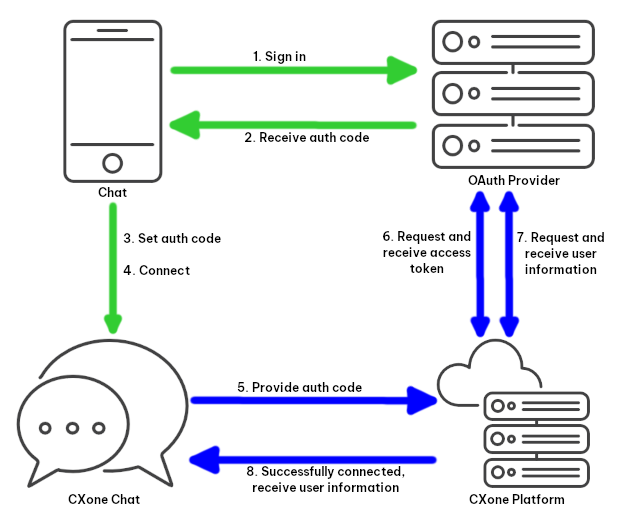
A imagem a seguir mostra uma visão geral das diferentes etapas de autenticação. Uma explicação das etapas aparece abaixo do diagrama. Você é responsável pelas primeiras etapas, indicadas por linhas pontilhadas. NiCE CXone trata das etapas seguintes, indicadas por linhas sólidas.
-
Peça para o contato fazer login com seu provedor de autenticação.
-
O provedor responde com um código de autorização. Mantenha o verificador de código PKCE gerado pelo seu aplicativo para este login; NiCE CXone precisa de ambos para troca do código por um token de acesso.
-
Transmita o código de autorização e seu verificador de código para o Mobile SDK para que ele possa, eventualmente, transmiti-los para NiCE CXone.
-
Conecte-se ao chat do NiCE CXone usando o SDK. Isso pode acontecer em qualquer momento após definir o código de autorização; os usuários podem entrar ao abrir seu aplicativo e podem abrir o chat mais tarde.
-
O SDK fornece o código de autorização e o verificador de código para NiCE CXone.
-
NiCE CXone usa o código de autorização para solicitar e receber o token de acesso do seu provedor de autenticação.
-
O NiCE CXone solicita e recebe as informações do usuário do seu provedor de autenticação.
-
A conexão foi bem-sucedida e as informações do usuário foram recebidas.
Autenticar com um token delegado
Com a delegação de token, seu aplicativo obtém um token de acesso diretamente do seu provedor de OAuth e o fornece ao SDK sob demanda. O SDK nunca realiza a troca de token por conta própria e não armazena seu token de atualização. A atualização do token, quando necessária, é de responsabilidade do seu aplicativo.
- O aplicativo registra um listener (ouvinte) de delegado de token com o SDK.
- No iOS, seu aplicativo passa o token de acesso e o respectivo tempo de expiração para o SDK antes da conexão (setConnectionToken(_:expiresAt:)). No Android, o SDK solicita o primeiro token por meio do listener (onNewTokenRequested) quando se conecta.
- Seu aplicativo solicita um token ao seu provedor de OAuth quando necessário e o passa para o SDK.
- O SDK usa o token para estabelecer a conexão do chat.
Antes de enviar qualquer novo evento para NiCE CXone, o SDK verifica se o token atual ainda é válido. Se o token estiver expirando ou tiver expirado, ou se NiCE CXone o rejeitar, o SDK chama o mesmo listener delegado novamente para que seu aplicativo possa fornecer um token atualizado. Sempre forneça o horário real de expiração do token para que o SDK possa solicitar um novo token antes que o atual expire.
Eventos do visitante
NiCE CXone pode coletar dados de evento sobre o que os contatos fazem no chat. Esses eventos também podem ser usados para acionar determinadas funcionalidades, semelhante a outros recursos. Você também pode usar sua própria ferramenta de relatório para utilizar esses dados.
Transcrições de conversas
Você pode configurar o Live Chat ou o Chat mensagens para permitir que os contatos solicitem a transcrição da conversa. Eles podem solicitar a transcrição em qualquer momento durante ou ao final da conversa.
A opção Enviar transcrição está disponível na experiência encerrar conversa. Os contatos são solicitados a inserir e confirmar o endereço DE e-mail para onde desejam que a transcrição seja enviada. Se o contato solicitar a transcrição no meio da interação, ele retornará à conversa quando a solicitação for enviada. Se a conversa estiver concluída, ele retornará à experiência encerrar conversa.
Para configurar esta opção:
-
Você deve ter um endereço DE e-mail configurado em suas configurações. NiCE CXone usa esse endereço DE e-mail para enviar transcrições.
-
Defina o parâmetro ChannelInfo liveChatAllowTranscript como true. Isso funciona para Live Chat e Chat mensagens.
Solicitação:
{
"eventType": "SendTranscript",
"brand": {
	"id": 123
	},
},
"channel": {
	"id": "chat_234"
},
"consumerIdentity": {
	"idOnExternalPlatform": "aaa-bbbb-xxxxx"
},
"data": {
	"consumerContact": {
		"id": "1111"
	},
	"consumerRecipients": [
	{"idOnExternalPlatform": "email@yourcompany.com" }
	]
	}
}Sucesso:
{
"status": "success",
"postback": {
	"eventType": "TranscriptSent"
	}
}
Erro:
{
"error": {
	"errorCode": "SendingTranscriptionFailed",
	"transactionId": "a-b-c-d"
	}
}
Privacidade do agente e Mascaramento de Dados
O Mobile SDK oferece suporte a controles de privacidade avançados configurados em NiCE CXone. Essas configurações permitem que você oculte as identidades dos agentes em seu aplicativo móvel. Quando essas configurações são ativadas no NiCE CXone ACD, o SDK trata automaticamente os dados ausentes exibindo informações de fallback genéricas ao cliente.
Pré-requisito
-
Versão SDK: Requer a Versão Mobile SDK 26.3 ou superior (iOS e Android)
-
A funcionalidade de alternância Chat - Enable hiding personal information in chat events deve estar habilitada.
Comportamento padrão do Módulo de UI
O comportamento do Mobile SDK é determinado pelas configurações definidas em ACD > Points of Contact > Digital > Chat settings. Se você usar a interface do usuário padrão do SDK, as seguintes alterações ocorrerão automaticamente quando as configurações de privacidade forem habilitadas em NiCE CXone:
-
Visuais: As fotos do Agente são substituídas por um Ícone de Agente genérico.
-
Texto: O cabeçalho do chat e as mensagens geradas pelo sistema (como "Agente entrou" ou "Agente saiu") usam o termo genérico "Agente" em vez do nome do agente.
|
Categoria |
Arquivos de back-end filtrada |
Impacto na UI do SDK |
|---|---|---|
| Ocultar nome | firstname, surname, nickname | Substitui o nome do agente pela cadeia de caracteres localizável "agente" nas telas Header, Mensagens do Sistema e End Session. Os avatares baseados em iniciais não estão mais disponíveis, pois o nome fica oculto. |
| Ocultar Imagem | imageUrl, publicImageUrl |
O SDK aplica a seguinte prioridade de fallback de avatar no cabeçalho e nas bolhas de conversa:
|
| Ocultar Não Essencial | agentId, emailAddress, loginUsername, divisionNumber etc. | Esses campos são recebidos como vazios/nulos. O SDK garante que nenhuma regressão visual ou falha ocorra. |
Suporte a Paisagem e Tela Larga
O módulo de UI/UX de chat padrão Mobile SDK oferece suporte ao modo paisagem em iOS e se ajusta a telas largas em Android, incluindo telefones no modo paisagem, tablets, tela dividida e dispositivos sanfonados. As bolhas de Mensagem, os anexos e outros elementos de chat são redimensionados automaticamente com base no espaço de tela disponível, e a experiência no modo retrato permanece a mesma.
Se você usar a IU padrão do SDK, nenhuma configuração adicional é necessária — chat, anexos e outros elementos de conversa são redimensionados e reorganizados automaticamente. Se você implementou sua própria IU, seus desenvolvedores devem criar suporte para o modo paisagem e telas largas.
Regras de Dimensionamento
- A bolha de mensagem tem uma largura MÁXIMA de 60% da largura disponível.
- As pré-visualizações de anexos se ajustam ao tamanho e à orientação da tela na área de entrada de mensagem, nas mensagens e na galeria de anexos que é aberta quando uma mensagem tem mais de quatro anexos.
Suporte ao recurso de chat em modo paisagem e telas widescreen
Os seguintes recursos de chat são compatíveis com o modo paisagem e em telas largas:
- Mensagens de Chat
- Barra de navegação
- Lista de conversas
- Anexos (imagens, vídeos, áudio e arquivos)
- Respostas rápidas
- Seletor de lista
- Seletor de horário
- Links avançados
- Tela de carregamento
- Tela Offline
- Pop-ups personalizados
- Posição na fila DE espera
- Mensagens de tipo de mensagem sem suporte e sua dica de ferramenta
- Gravação de mensagem de voz
- Formulário de pesquisa pré-chat
- Fechado e conversas arquivadas
- Enviar transcrição
- Barra de visualização de anexo da empresa que aparece quando o teclado reduz a altura disponível (iOS: telefones em modo paisagem; Android: qualquer janela curta).