Criar e gerenciar Real-Time Routing Rules
Regras de tempo real permitem criar e ajustar regras de roteamento em tempo real sem editar scripts do Studio Studio.
Criar uma Regra de Profundidade da fila Routing
Permissões necessárias: Centro de Routing > Regras de Routing Em tempo real > Gerenciar, Centro de roteamento > Regras de Routing Em tempo real > Config
As regras de roteamento por profundidade da fila roteiam com base no número de contatos A pessoa que interage com um agente, Rvi ou bot em seu contact center. que estão atualmente em espera na fila DE espera para a ACD competência Usada para automatizar a distribuição de interações com base nas competências, nas habilidades e no conhecimento dos agentes. especificada.
-
Clique no seletor de aplicativos
 e selecioneRouting Centro > Real-Time Routing Rules.
-
Clique em Nova regra.
-
Selecione Profundidade da fila como o Tipo da regra.
-
Enter um Nome e uma Descrição opcional para a regra.
-
Clique em Add Skill e localize a Competência que deseja adicionar. Você pode atribuir somente uma competência por regra de roteamento. Você pode pesquisar competências, usar o filtro
 ou ordenar a lista clicando nos títulos das colunas.
-
Clique em Avançar.
-
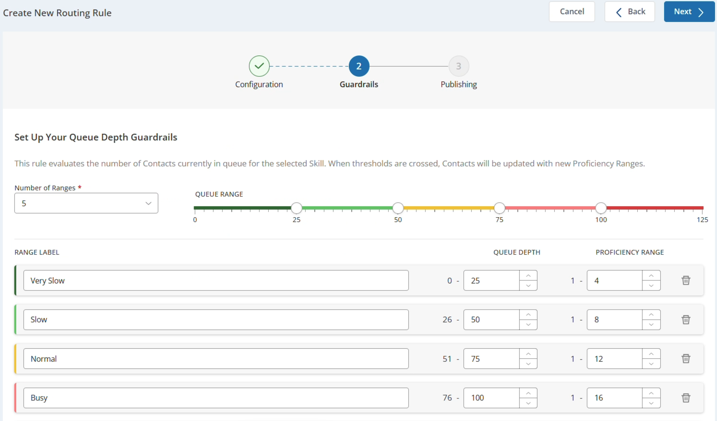
Determine como a proficiência muda com base em quantos contatos estão em espera com proteções de profundidade da fila:
-
Selecione o Number of Ranges que deseja que esta regra use na lista suspensa. Você deve selecionar entre 2 e 5. A página é atualizada para exibir o número de intervalos selecionado.
-
Se você quiser alterar o Rótulo do nível, insira um novo nome de Rótulo. Os rótulos padrão são Muito Lento, Lento, Normal, Ocupado e Muito Ocupado. Os rótulos exibidos dependem de quantos níveis você selecionou para esta regra.
-
Enter a Profundidade da fila máxima para cada alcance. Você pode fazer isso inserindo valores manualmente, usando as setas ou ajustando o controle deslizante na parte superior. Se a Profundidade mínima da fila para o alcance inferior exceder 125, o controle deslizante desaparecerá da página. Você pode especificar profundidades de fila maiores, mas deve inserir os números manualmente.
Conforme você altera a profundidade máxima da fila para um alcance, a profundidade mínima da fila para o próximo alcance é atualizada automaticamente para ser um valor maior que o valor máximo atual.
-
Selecione um Nível DE proficiência para cada Intervalo de profundidade da fila. Quanto menor o número, mais proficiente é o agente. Por exemplo, 1 é o mais proficiente e 20 é o menos proficiente. O nível DE proficiência deve ser menor ou igual a 20 para cada intervalo.
-
- Clique em Avançar.
- Decide which groups you want to be able to update this routing rule.
- Clique em Adicionar grupos.
- Selecione um ou mais grupos na lista.
- Clique em Confirmar.
- Clique em Create. Depois de criar uma regra, você deve ativá-la para que ela afete o roteamento.
Criar uma Regra de tempo em fila Routing
Permissões necessárias: Centro Routing > Regras de Routing Em tempo real > Gerenciar, Centro de roteamento > Regras de Routing Em tempo real > Config
As regras de roteamento de tempo em fila roteiam com base em quanto tempo o contato A pessoa que interage com um agente, Rvi ou bot em seu contact center. está esperando por um agente para a competência Usada para automatizar a distribuição de interações com base nas competências, nas habilidades e no conhecimento dos agentes. ACD especificada.
-
Clique no seletor de aplicativos
e selecioneRouting Central > Real-Time Routing Rules. -
Clique em Nova regra.
-
Selecione Time in Queue como o Tipo da regra.
-
Enter um Nome e uma Descrição opcional para a regra.
-
Clique em Add Skill e localize a Competência que deseja adicionar. Você pode atribuir somente uma competência por regra de roteamento. Você pode pesquisar competências, usar o filtro
ou ordenar a lista clicando nos títulos das colunas. -
Clique em Avançar.
-
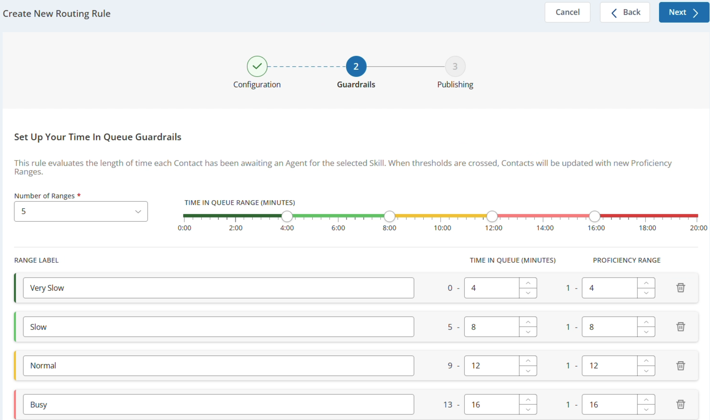
Determine como ocorrem as alterações de proficiência com base no tempo que o contato está em espera, usando as proteções de tempo em fila:
-
Selecione o Number of Ranges que deseja que esta regra use na lista suspensa. Você deve selecionar entre 2 e 5. A página é atualizada para exibir o número de intervalos selecionado.
-
Altere o Rótulo do nível para cada Alcance. Os rótulos padrão são Muito Lento, Lento, Normal, Ocupado e Muito Ocupado. Os rótulos exibidos dependem de quantos alcances você selecionou para esta regra.
-
Enter o número máximo de minutos de tempo em fila para cada intervalo. Você pode fazer isso digitando manualmente os valores, usando as setas ou ajustando o controle deslizante na parte superior. Se o tempo mínimo em fila do intervalo inferior exceder 20 minutos, o controle deslizante desaparece da página. Você pode especificar intervalos de tempo em fila mais longos, mas deve inserir os números manualmente.
Conforme você altera o tempo máximo em fila para um alcance, o tempo mínimo em fila para o próximo alcance é atualizado automaticamente para ser um valor maior que o valor máximo atual.
-
Selecione um Nível DE proficiência para cada intervalo de tempo em fila. Quanto menor o número, mais proficiente é o agente. Por exemplo, 1 é o mais proficiente e 20 é o menos proficiente. O nível DE proficiência deve ser menor ou igual a 20 para cada Intervalo.
-
- Clique em Avançar.
- Decide which groups you want to be able to update this routing rule.
- Clique em Adicionar grupos.
- Selecione um ou mais grupos na lista.
- Clique em Confirmar.
- Clique em Criar. Depois de criar uma regra, você deve ativá-la para que ela afete o roteamento.
Criar uma Regra de Routing de Agentes Disponíveis
Permissões necessárias: Routing Centro > Regras de roteamento Em tempo real > Gerenciar, Centro de roteamento > Regras de roteamento Em tempo real > Config
As regras de roteamento de agentes disponíveis roteiam com base na quantidade de agentes disponíveis para a ACD competência Usada para automatizar a distribuição de interações com base nas competências, nas habilidades e no conhecimento dos agentes. especificada.
-
Clique no seletor de aplicativos
e selecioneRouting Central > Real-Time Routing Rules. -
Clique em Nova regra.
-
Selecione Available Agents como o Tipo da regra.
-
Enter um Nome e uma Descrição opcional para a regra.
-
Clique em Adicionar competência e localize a Competência que deseja adicionar. Você só pode atribuir uma competência por regra de roteamento. Você pode pesquisar competências, usar o filtro
ou ordenar a lista clicando nos cabeçalhos das colunas. -
Clique em Avançar.
-
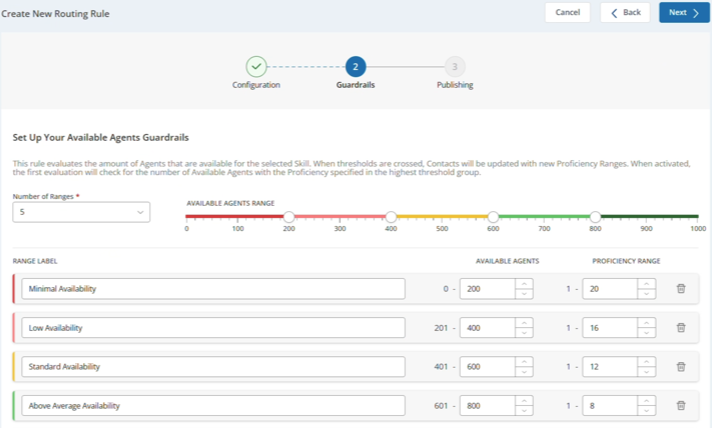
Determine como a proficiência muda com base em quantos agentes estão disponíveis para a competência selecionada quando a regra avalia a fila DE espera:
-
Selecione o Number of Ranges que você deseja que esta regra use no menu suspenso. Você deve selecionar entre 2 e 5. A página é atualizada para exibir o número de intervalos selecionado.
-
Altere o Rótulo do nível para cada nível. Os rótulos Padrão são Minimal Availability, Low Availability, Standard Availability, Above Average Availability e High Availability. Os rótulos exibidos dependem de quantos níveis você selecionou para esta regra.
-
Insira o número máximo de Available Agents para cada intervalo. Você pode fazer isso inserindo os valores manualmente, usando as setas ou ajustando o controle deslizante na parte superior. Se o número mínimo de Agentes do intervalo inferior exceder 1000, o controle deslizante desaparece da página. Você pode especificar um número maior de agentes disponíveis, mas deve inserir os números manualmente.
À medida que você altera o número máximo de agentes disponíveis para um alcance, o número mínimo do próximo alcance é atualizado automaticamente para ser um valor maior que o valor máximo atual.
-
Selecione um Nível DE proficiência para cada faixa. Quanto menor o número, mais proficiente o agente. Por exemplo, 1 é o mais proficiente e 20 é o menos proficiente. O nível DE proficiência deve ser menor ou igual a 20 para cada faixa.
-
- Clique em Avançar.
- Decide which groups you want to be able to update this routing rule.
- Clique em Adicionar grupos.
- Selecione um ou mais grupos na lista.
- Clique em Confirmar.
- Clique em Criar. Depois de criar uma regra, você deve ativá-la para que ela afete o roteamento.