Permissões necessárias:
-
Configurações de ACD: Padrões de agente
-
Configuração ACD : Controle de sessão do Agente via API
-
Permissões gerais do administrador : Chave DE acesso e Minha Chave DE acesso
-
Adapters: Adapters, Mapeamento de conta e Configuração de Directory Sync
Antes de iniciar
-
Antes de criar um diretório, você deve criar aplicativos se pretende usar Microsoft Teams ou Zoom . Não é necessário criar nenhum aplicativo para RingCentral ou Unify. Para obter ajuda com isso, contate seu representante de conta. Se você quiser sincronizar números de telefone com prefixos específicos ou outros requisitos de formatação, você deve criar um conjunto de padrões de agente para que Advanced Directory Sync traduza os números de telefone corretamente.
 Crie um aplicativo Azure para Microsoft Teams
-
Entre no Active Directory do Azure com uma conta de administrador do Microsoft Teams.
-
Criar um novo registro de aplicativo.
-
Em Tipos de conta com suporte, selecione Contas em qualquer diretório organizacional e contas Microsoft pessoais. Ao selecionar essa opção, você registra um aplicativo multilocatário que também pode oferecer suporte a usuários com contas Microsoft pessoais (MSA).
-
Clique em API permissions > Add a permission > Application permissions. Adicione permissões ao seu Aplicativo. Certifique-se de selecionar User.Read.All. Um administrador deve ter as seguintes permissões:
- User.ReadWrite.All (Aplicativo): Obrigatório para que o aplicativo crie usuários do sistema.
- User.ReadWrite.All (Delegated): Obrigatório para criar assinaturas.
- Presence.Read.All (Delegado): Necessário para ler informações de presença.
- Presence.ReadWrite.All (Aplicativo): Obrigatório para que o aplicativo defina a presença do usuário.
- Crie um segredo do cliente. Anote os ids de cliente e locatário. Você precisará de ambos ao mapear a conta.
Criar um aplicativo Zoom
-
Faça login no Zoom App Marketplace com uma conta de administrador.
-
Crie um novo aplicativo OAuth de servidor para servidor.
-
Anote o ID da conta e o id DO cliente. Você precisará deles quando for mapear a conta do Zoom.
- Clique em Gerar e anote o segredo do cliente. Você precisará disso quando for mapear a conta do Zoom.
- Clique em Continuar.
- Digite o nome do aplicativo, a descrição curta e o Nome da empresa em informações básicas e o Nome e o Endereço DE e-mail do administrador em informações de contato do desenvolvedor
-
Clique em Continuar.
-
Preencha os seguintes campos:
-
Nome da assinatura
-
Em URL DO terminal de Notificação de Evento, insira https://presencesync.niceincontact.com/rta/v1/zoom/web-hook-API/<Zoom Account ID> e clique em Validar. Você só pode validar o URL depois de concluir o processo de mapeamento da conta.
-
-
Clique em Generate ao lado de Secret Token e anote seu valor. Você precisará disso quando for mapear a conta do Zoom.
-
Em Tipos DE evento, selecione as assinaturas de Evento para Directory Sync e Presence Sync. assinaturas separadas são criadas para cada aplicativo.
-
Se você estiver criando um aplicativo do Zoom para o Directory Sync, selecione os seguintes eventos:
-
Usuário
-
O usuário foi criado
-
O usuário foi desassociado
-
O usuário foi excluído
-
O usuário foi ativado
-
O usuário foi desativado
-
A informação do perfil do usuário foi atualizada
-
As configurações do usuário foram atualizadas
-
O usuário aceitou o convite da conta
-
-
Atividade do usuário
-
O usuário foi conectado
-
O usuário foi desconectado
-
O status da presença do usuário foi atualizado
-
As notas pessoais do usuário foram atualizadas
-
-
-
Se você estiver criando um aplicativo do Zoom para o Presence Sync, selecione os seguintes eventos:
-
Atividade do usuário
-
O status da presença do usuário foi atualizado
-
-
Zoom Telefone
-
O destinatário da chamada encerrou uma chamada telefônica
-
Chamador encerrou uma chamada telefônica
-
O chamador está conectado ao receptor
-
Chamador atendeu uma chamada telefônica
-
-
-
-
Clique em Continuar.
-
Selecione os seguintes escopos:
-
Ver contatos de todos os usuários
-
Visualizar as informações de telefone de todos os usuários
-
Ver tudo informações do usuário
-
Visualizar informações dos usuários e gerenciar usuários
-
Ver tudo das informações de eventos
-
-
Clique em Pronto e, em seguida, clique em Salvar.
-
-
Você também deve mapear seu aplicativo parceiro para NiCE CXone antes de criar um diretório, para que eles possam compartilhar informações. A criação do aplicativo é necessária antes do mapeamento de contas porque você usará os detalhes da criação do aplicativo ao mapear as contas.
Criar diretório
-
Clique no seletor de aplicativos
 e selecione Adapters.
-
Clique em Directory Sync > Criar diretório.
-
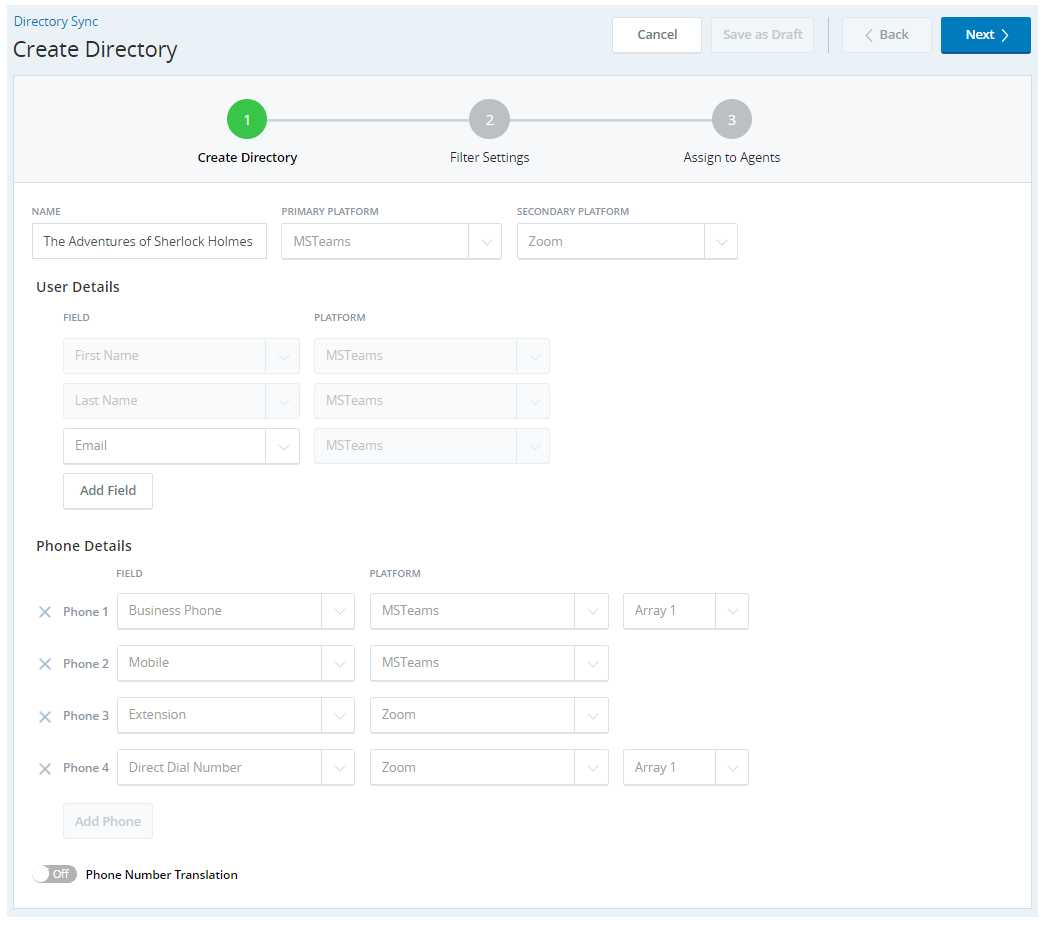
Insira um Nome e selecione uma Plataforma Primária na lista suspensa. Se desejar, você também pode inserir uma Plataforma Secundária na lista suspensa. Isso preencherá os campos Detalhes do usuário e Detalhes do Telefone.
-
Configure os Detalhes do usuário conforme necessário. Selecione qual campo você deseja que seja usado da plataforma do parceiro e, em seguida, selecione qual plataforma o diretório deve usar. Os seguintes campos são exibidos para o agente em seu diretório: (outros campos são usados para filtragem)
- Nome próprio
- Sobrenome
- Números de telefone
- Departamento
- Cargo
Por exemplo, selecione Nome próprio e, em seguida, MSTeams. O diretório sincronizará o valor de Nome próprio de Microsoft Teams.
A Plataforma primária, Plataforma secundária e os campos que você selecionar serão iguais nos diretórios.
-
Configure os Detalhes do Telefone conforme necessário.
- Selecione o tipo de número de telefone a ser usado na plataforma do parceiro e, em seguida, selecione qual plataforma o diretório deve usar. Por exemplo, selecione telefone Comercial e, em seguida, MSTeams. O diretório sincronizará o valor de Telefone Comercial de Microsoft Teams.
- Se houver vários números de telefone do mesmo tipo, você pode selecionar um valor na lista suspensa Matriz para classificar os números de telefone.
-
Você pode habilitar Tradução do Número de telefone. Se os números de telefone da plataforma parceira tiverem algum requisito de formato, como prefixos específicos, você pode criar conjuntos de padrões de agente. Depois de habilitar Tradução do número de telefone, se você tiver criado conjuntos de padrões de agente, poderá selecionar o padrão de discagem na lista suspensa.
-
Clique em Avançar.
-
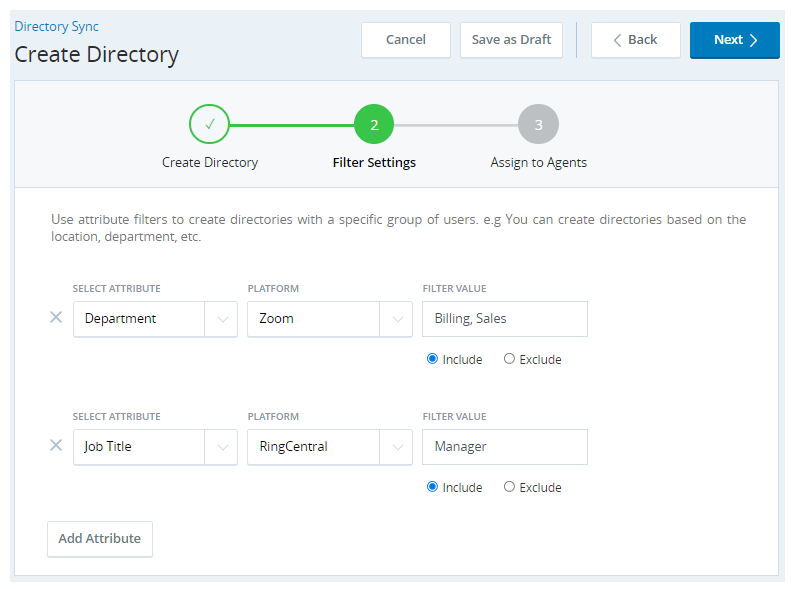
Configure as Configurações do Filtro usando os menus suspensos: Selecionar Atributo, Plataforma e Valor do filtro. Em seguida, selecione se deseja que o atributo seja incluído ou excluído. Por exemplo, selecione Department, MSTeams e, em seguida, insira Sales, Billing. Selecione Incluir para incluir os departamentos de Vendas e Faturamento de Microsoft Teams no diretório. As limitações a seguir se aplicam aos valores de Filtrar:
- Máximo de 20 valores de filtro por filtro.
- O comprimento total combinado de todos os valores de filtro (incluindo vírgulas e espaços) não deve exceder 255 caracteres (limite de varchar(255)).
O sistema não salva caracteres além do limite de 255 caracteres, e o filtro pode não funcionar conforme o esperado. Se sua lista de valores for muito longa, divida-a em múltiplos filtros ou use critérios de filtragem mais amplos.
-
Clique em Avançar.
-
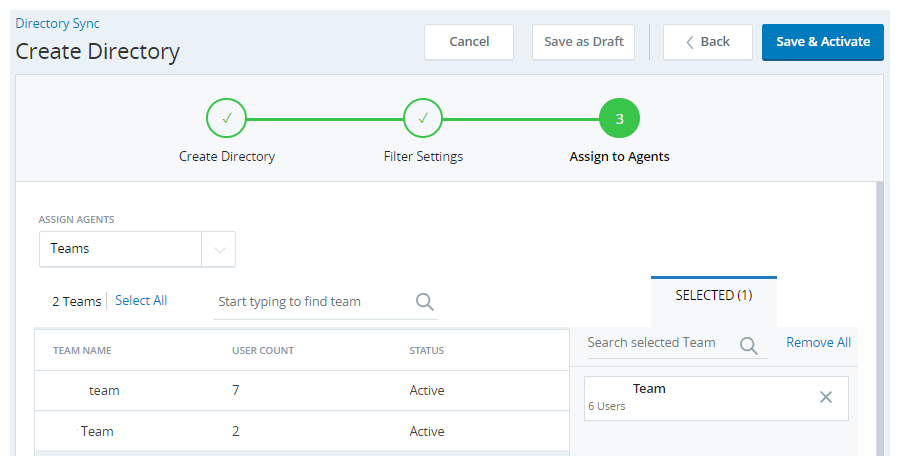
Use a lista suspensa Atribuir Agentes para selecionar Usuários, Teams outodos os Agentes. Isso determinará quais agentes têm acesso ao diretório. Depois de selecionar uma equipe ou agente, sua escolha é exibida na guia Selecionado à direita.
-
Clique em Salvar e ativar.
Você pode criar no máximo cinco diretórios.