

Os tokens de acesso e atualização são criptografados para oferecer maior segurança. Eles não aparecem diretamente no armazenamento do navegador dos usuários. Isso inclui tanto o armazenamento local quanto o armazenamento de sessão.
Criar Chaves DE acesso para Serviços
Você pode fornecer aos usuários acesso a um serviço específico usando chaves DE acesso. Você faz isso criando uma nova função com somente as permissões do serviço habilitadas e atribuindo-a a um perfil de funcionário sem recursos habilitados. Em seguida, você gera a chave DE acesso no perfil do funcionário e a compartilha com os usuários que deseja que tenham acesso ao serviço.
Caroline Bingley, administradora da Netherfield, Inc., central de atendimento, deseja gerar uma chave DE acesso para ScreenAgent de modo que somente usuários com a chave DE acesso possam usar o ScreenAgent.
-
Adicione uma nova função com permissões personalizadas necessárias para o serviço.
- Clique no seletor de aplicativos
 e selecioneAdmin.
- Vá para Segurança > Funções e Permissões.
-
Clique em Nova função.
- Dê à função um nome descritivo. Para o caso de uso descrito anteriormente, você pode chamá-lo de Chave DE acesso ScreenAgent.
-
Selecione apenas as permissões necessárias para o serviço. A seleção de outras permissões concederá aos usuários privilégios administrativos extras, além daqueles necessários para usar o serviço.
-
Clique em Salvar e ativar.
- Clique no seletor de aplicativos
-
Crie um novo perfil de funcionário para o seu serviço:
-
Clique no seletor de aplicativos
e selecioneAdmin. -
Clique em Funcionários.
- Clique em Novo funcionário.
-
Dê ao perfil do funcionário um endereço DE e-mail que você possua, para que você possa ativar a conta do funcionário mais tarde.
-
Dê um nome e sobrenome descritivos ao perfil do funcionário. Para o caso de uso descrito anteriormente, você pode chamá-lo de ScreenAgent AccessKey.
-
Na lista suspensa Função principal, atribua o funcionário à Função que você acabou de criar.
-
Na lista suspensa Atributo, desmarque todas as caixas de seleção para que você não seja cobrado pela conta.
-
Clique na aba Segurança. Selecione umaAutenticador de login.
-
Clique em Criar.
-
-
Na tabela Funcionários, clique no perfil do novo funcionário criado para abri-lo.
-
Clique na aba Segurança.
-
Em Chaves DE acesso, clique em Adicionar Chave DE acesso.
-
Copie o ID da Chave DE acesso e cole-o em algum lugar onde você possa salvá-lo.
-
Clique em (Mostrar Chave secreta).
-
Copie a Chave DE acesso secreta e cole onde deseja salvá-la. Se você perder a chave secreta, precisará criar e compartilhar uma nova.
-
Clique em Salvar.
-
Na tabela Funcionários, clique em Convidar ao lado do perfil do novo funcionário que você criou.
-
Ao receber o e-mail de ativação da conta, siga as instruções no e-mail para ativar a conta.
-
Compartilhe a chave DE acesso apenas com os usuários que você deseja usar o serviço.
Uso de Chaves DE acesso por meio de autenticação global/Terminal de token
Você pode autenticar seus usuários com chaves DE acesso por meio do NiCE CXone terminal de autenticação/token global. Para fazer isso, você precisa se registrar para este método na DEVone Developer Community  . NiCE CXone oferece suporte a um único terminal de API para recuperar tokens de acesso. Você pode descobrir o terminal para chaves DE acesso com o OpenID Connect discovery.
Excluir Chaves DE acesso com o Gerenciador de chaves DE acesso
A página Access Key Manager permite que você visualize todas as chaves DE acesso no seu sistema. Ele exibe:
-
O ID da Chave DE acesso.
-
Quando a chave foi criada e usada pela última vez.
-
O proprietário da chave.
-
Se a chave está ativa ou inativa.
Você pode ativar, desativar ou excluir chaves DE acesso nesta página.
-
Clique no seletor de aplicativos
e selecioneAdmin. -
Acesse Configurações de segurança > Access Key Manager.
- Localize a chave DE acesso que você quer excluir.
- Clique em excluir
 .
-
Se você quiser excluir todas as chaves DE acesso do sistema, clique em excluir todas as chaves DE acesso e, na sequência, em excluir.
Essa ação é irreversível e pode resultar na perda de acesso ao seu sistema.
Rastreabilidade de sessão e token
Para facilitar o rastreamento e a verificação da segurança, os serviços de NiCE CXone Global Authentication (GA) agora incluem identificadores padronizados em todos os tokens emitidos. Tags de ID especiais foram adicionadas a todos os tokens de login para ajudar as equipes de segurança a identificar cada token e seguir toda a sessão de um usuário desde o momento em que ele faz login até terminar seu trabalho. Isso torna muito mais fácil ver exatamente o que aconteceu durante uma sessão e manter o sistema seguro.
Novas declarações JWT
Todos os JSON Web Tokens (JWTs) emitidos pelo NiCE CXone agora incluem as seguintes declarações, formatadas como GUIDs:
 JWT Claims e Descriptions
| Reivindicar | Nome | Descrição |
|---|---|---|
| jti | JWT ID | Um identificador exclusivo global para a instância específica do token. Cada nova concessão (token de Access, ID ou Refresh) recebe um jti exclusivo. |
| sid | Identificação de sessão | Um identificador exclusivo para a sessão de autenticação. Esse ID é gerado durante o fazer login inicial baseado em credencial e permanece constante durante todo o ciclo de vida da sessão. |
Como o rastreamento de sessão funciona
A Identificação de sessão (sid) atua como uma âncora permanente que conecta todos os tokens usados durante um único login. Isso ajuda as equipes de segurança a rastrear a atividade de um usuário mesmo quando seus tokens mudam.
-
Primeiro login: Quando um usuário faz login, o sistema cria uma nova Identificação de sessão (sid) e uma Identificação de token exclusiva (jti).
-
Atualizando um Token: Quando um token é atualizado, o sistema cria uma nova ID de Token, mas mantém a mesma Identificação de sessão.
-
Troca de Aplicativos (Troca de Token): Se um usuário se move entre diferentes apps, o novo token obtém um novo Token ID, mas ainda usa a Identificação de sessão original.
Como a Identificação de sessão nunca muda, as equipes de segurança podem vincular todas as ações ao exato momento em que o usuário iniciou sessão por primeira vez, mesmo que ele esteja trabalhando há muito tempo ou alternando entre diferentes ferramentas.
Melhor controle para Chaves DE acesso
Essa atualização também torna as Chaves DE acesso mais seguras. Agora, o sistema verifica se uma Chave DE acesso ainda está ativa cada vez que um token é usado ou atualizado:
-
Verificações instantâneas: Se uma Chave DE acesso for desabilitada em NiCE CXone, todos os tokens criados a partir dessa Chave param de funcionar imediatamente e não podem ser atualizados.
-
Parada imediata: depois que uma chave é desativada, a sessão inteira é interrompida. Não é possível solicitar mais tokens usando essa chave.
Como as equipes de Segurança podem usar isso
-
Auditorias mais fáceis: use a Identificação de sessão (sid) em seus registros para ver todas as ações realizadas por um usuário durante toda a sua sessão, mesmo que ele tenha usado tokens diferentes.
-
Identificação de riscos: fique atento a IDs de Token (jti) duplicados para encontrar e parar rapidamente ameaças de segurança, como alguém tentando reutilizar um token antigo.
-
Tracking Automated Tasks: Vincule facilmente ações automatizadas de máquina (usando Chaves DE acesso) a processos específicos para melhor gerenciá-los e controlá-los.
Automatize o Ciclo de vida e a Segurança da Chave DE acesso
O recurso Access Key Lifecycle (Ciclo de vida da Chave DE acesso) ajuda você a manter as Chaves de API seguras automaticamente. Ao definir temporizadores de inatividade e rastrear a idade de uma Chave, você pode:
-
Manter sua segurança atualizada.
-
Parar que hackers usem chaves antigas e esquecidas.
-
Certifique-se de que as chaves antigas sejam substituídas regularmente.
Essas configurações se aplicam a toda a sua conta. Se uma chave não for usada por um determinado período de tempo, o sistema a bloqueia. Uma chave bloqueada não pode ser usada para fazer login até que você a desbloqueie. Isso mantém o seu sistema seguro, garantindo que somente chaves ativas possam ser usadas.
Permissões
Para configurar e gerenciar as configurações de Ciclo de vida da Chave DE acesso, você deve ter as seguintes permissões habilitadas em seu perfil de segurança:
-
Admin > Configurações de segurança > Funções e Permissões
-
Política de segurança (Exibir, Configurar)
-
((Visualizar, Editar)
-
Regras de ciclo de vida
Você pode definir regras de ciclo de vida para os usuários com base nos seguintes critérios:
Configurações da Regra de Ciclo de Vida de chave DE acesso
| Regra | Alcance disponível |
|---|---|
| Inativo desde o primeiro uso | 1–7 dias ou Nunca |
| Inativo desde o último uso | 7–90 dias ou Nunca |
| Idade máxima | 180–370 dias ou Nunca |
| Período de aviso | 7 dias |
Estados da chave DE acesso
O ACCESS KEY pode existir em um dos seguintes estados:
Definições de estado da chave DE acesso
| estado | Descrição |
|---|---|
| Ativo | A chave DE acesso pode ser usada para autenticação. |
| Inativo | A chave DE acesso está desativada e não pode ser usada para autenticação. |
| Bloqueado | A chave DE acesso foi bloqueada por regras de ciclo de vida ou ação administrativa. |
| Excluído | A chave DE acesso foi removida e não pode mais ser usada. |
Access Key Actions
O Gerente de Chave DE acesso oferece várias ações que você pode realizar.
Definições de chave DE acesso Actions
| Ação | Descrição |
|---|---|
| Ativar | Habilita uma chave DE acesso Inativa. |
| Desativar | Desativa uma chave DE acesso ativa. |
| Bloqueio | Impede que a chave DE acesso seja usada. |
| Desbloquear | Restaura uma chave DE acesso bloqueada para um estado ativo. |
| Ignorar Regras | Isenta a chave DE acesso das regras de ciclo de vida de todo o locatário. |
| Aplicar regras | Remove a isenção e reaplica as regras de ciclo de vida do locatário. |
| Delete | Exclui permanentemente a chave DE acesso. |
A coluna Aviso em Access Key Manager exibe notificações e avisos relacionados ao ciclo de vida de chaves DE acesso individuais.
Configurando as Configurações de Ciclo de vida
Você pode definir as regras de ciclo de vida que se aplicam a todas as chaves DE acesso dentro do locatário.
-
Clique no seletor de aplicativos
e selecioneAdmin. -
Vá para Configuração do locatário > Access Key Manager.
-
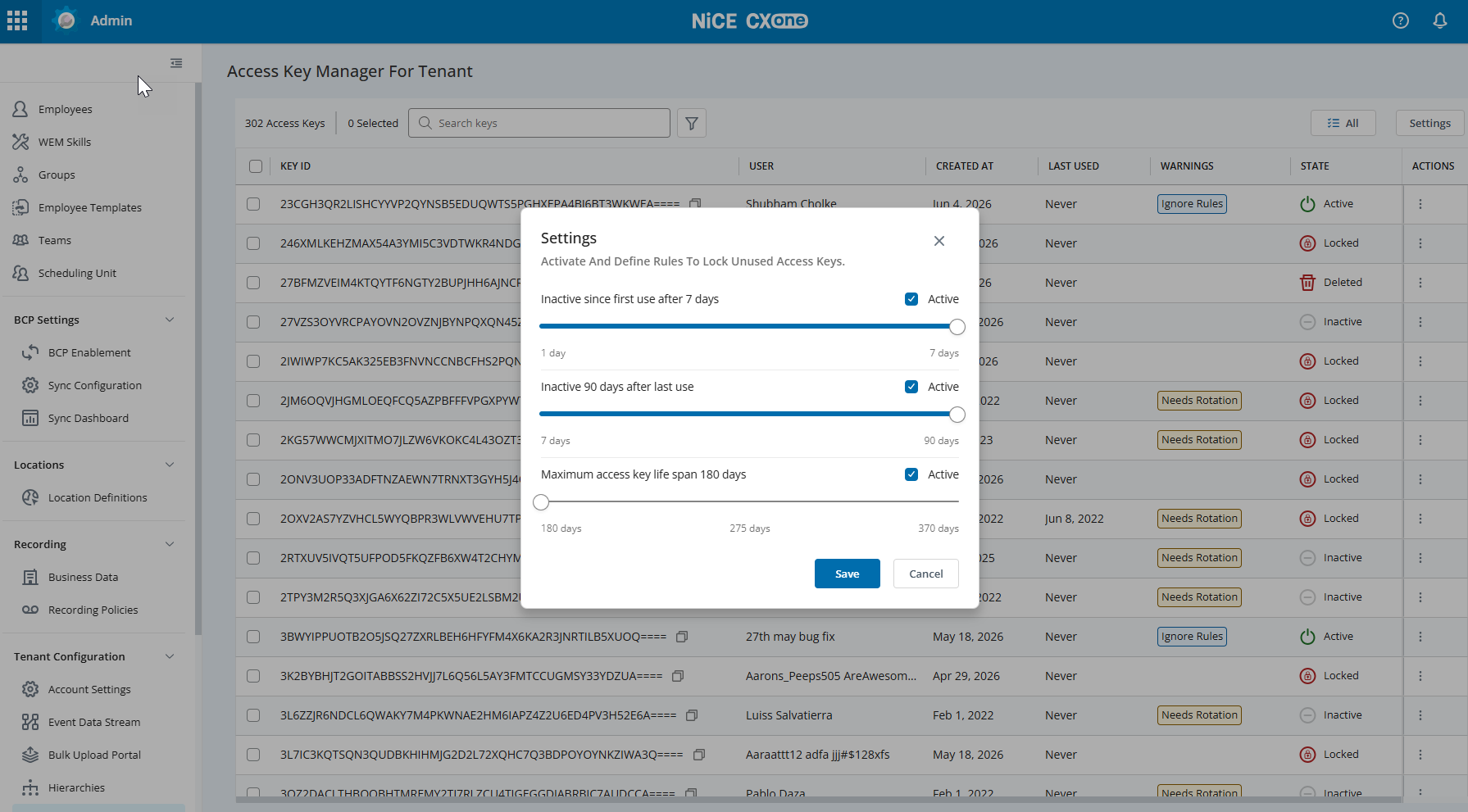
Clique no botão Configurações no canto superior direito da página.
- In the Settings pop-up, configure the following rules by toggling the Active checkbox and adjusting the sliders:
Inativo desde o primeiro uso: defina um limite (1–7 dias) para bloquear chaves que foram criadas, mas nunca usadas.
Inativo após o último uso: Defina um limite (7–90 dias) para bloquear chaves que estavam ativas anteriormente, mas não foram usadas pelo período especificado.
Tempo de vida máximo da chave DE acesso: Defina uma duração (180–370 dias) para sinalizar chaves que atingiram a idade máxima recomendada.
-
Clique em Salvar.
Gerenciando Chaves bloqueadas
Quando uma regra de ciclo de vida é acionada, o estado da chave DE acesso muda para Bloqueado. Você pode monitorar e gerenciar essas chaves diretamente do Access Key Manager.
Identificando Chaves bloqueadas
-
Coluna estado: As Chaves bloqueadas pela automação exibirão um ícone de status Bloqueado vermelho.
-
Coluna avisos: As Chaves que estão próximas do seu máximo tempo de vida ou que acionaram uma regra exibirão um rótulo de aviso Needs Rotation ou similar.
-
Filtragem: Use a lista suspensa todos os filtros para selecionar Bloqueado e visualizar somente as chaves afetadas pela automação de ciclo de vida.
Desbloqueando ou isentando Chaves
Se uma chave foi bloqueada automaticamente, mas ainda é necessária, você pode realizar as seguintes ações no menu Actions:
-
Desbloquear: Restaura a chave para um estado Ativo.
-
Regras de ignorar: Isenta uma chave DE acesso específica da automação de ciclo de vida no nível do locatário. Isso é útil para contas de serviço críticas que podem ter uso pouco frequente, mas essencial.
-
Aplicar regras: Reativa a automação do ciclo de vida para uma chave que estava anteriormente definida como Ignore Rules.
Gerenciando suas próprias Chaves DE acesso
Em My Zone > My Profile > Chaves DE acesso, você pode visualizar suas próprias chaves DE acesso.
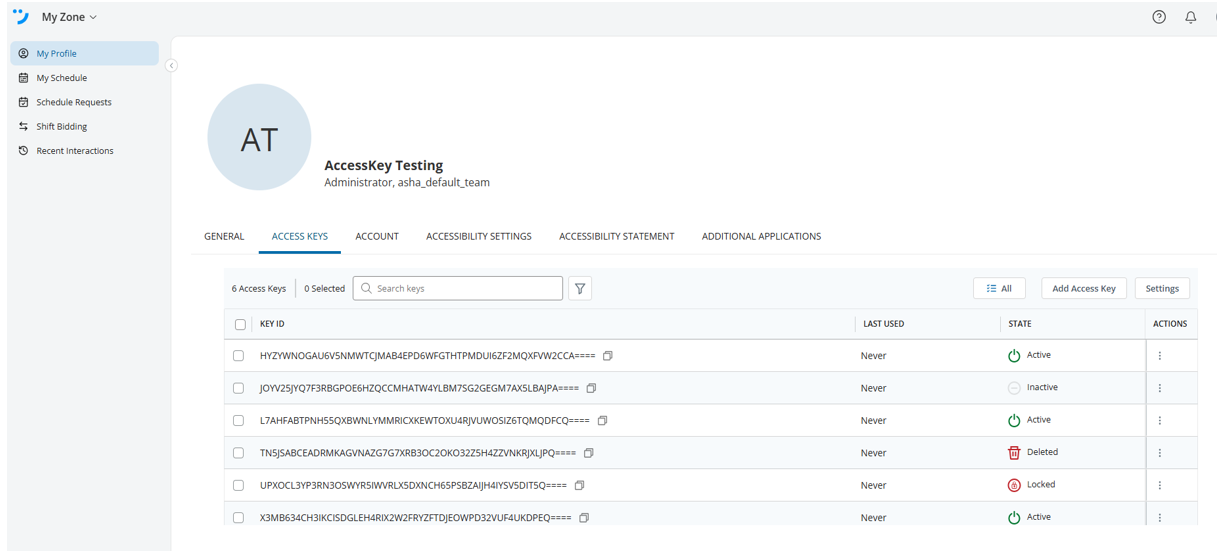
Você pode configurar as configurações de ciclo de vida e gerenciar chaves DE acesso diretamente na página Gerente de chave DE acesso se você tiver as permissões necessárias.