

Esta página é destinada a Cloud Storage em AWS. Se você usar Cloud Storage Cloud Storage em Azure, consulte a seção armazenamento de Azure da ajuda online de Cloud Storage Services.
Em vez do bucket S3 que NiCE CXone fornece por padrão, você pode usar seu próprio bucket S3 Amazon para armazenar e recuperar seus arquivos em Cloud Storage Services. Não é possível usar o armazenamento personalizado se você planeja usar, ou já usa, uma chave do KMS AWS personalizada.
O armazenamento personalizado permite que você:
- Salvar ou remover arquivos reproduzíveis em seu armazenamento. As Chamadas são criptografadas, possuem um GUID para um nome de arquivo e só podem ser reproduzidas usando o NiCE CXone.
- Use seu próprio armazenamento de longo prazo ou Glacier. Isso desativa sua capacidade de recuperar seus arquivos em NiCE CXone para reprodução.
- Use SEA ou API para extrair arquivos não criptografados da plataforma NiCE CXone.
Consulte a página de visão geral do armazenamento personalizado para obter mais detalhes sobre as limitações do armazenamento personalizado,
Você também pode:
-
Crie um novo bucket do S3 que já esteja configurado para uso com Cloud Storage Services.
-
Configure manualmente seu bucket S3 existente para funcionar com Cloud Storage Services.
O modelo CloudFormation é o método de configuração preferencial. Para qualquer um dos métodos, você precisa contatar seu representante de conta para ativar o armazenamento personalizado para seu sistema e para fornecer o modelo do CloudFormation para sua região.
Complete cada uma dessas tarefas na ordem indicada.
Configurar automaticamente seu bucket S3 na criação
Use o modelo CloudFormation do NiCE CXone para criar um novo bucket S3 que já esteja configurado para uso com o Cloud Storage Services. O modelo CloudFormation é um arquivo JSON que especifica os recursos que você quer na sua pilha.
Se você quiser usar um bucket existente, ignore esta tarefa e configure-o manualmente para uso com Cloud Storage Services.
-
Entre em contato com seu representante de conta para ativar o armazenamento personalizado e solicitar o modelo do CloudFormation para sua região. Preencha o modelo.
Você pode configurar o armazenamento personalizado em uma região AWS diferente da região hospedada do seu NiCE CXone. No entanto, se você usar o FedRAMP, crie o local de armazenamento personalizado na mesma região da sua região hospedada do NiCE CXone para obedecer aos requisitos regulatórios.
-
Faça login no console S3 da Amazon em https://console.aws.amazon.com/s3/.
-
Clique em CloudFormation.
-
Selecione a região do bucket.
-
Clique em Criar pilha.
-
Em Choose a template, selecione Upload a template to Amazon S3. Clique em Browse. Selecione o modelo do CloudFormation que você recebeu do seu representante de conta.
-
Clique em Avançar.
-
Insira um nome de pilha e um CustomerBucketName. O CustomerBucketName pode ser normalmente o que você quiser. No entanto, se você quiser hospedar seu armazenamento local em sua conta do AWS, o nome do seu bucket deve seguir estas convenções, sendo que <BUID> é sua unidade de negócios
 Agrupamento organizacional de alto nível usado para gerenciar o suporte técnico, o faturamento e as configurações globais do seu sistema NiCE CXone. ou id de cobrança:
Região Nome do bucket Oeste dos EUA (Oregon) ic-storageservices-cs-ao-<BUID> Europa (Frankfurt) ic-storageservices-cs-af-<BUID> Ásia-Pacífico (Sydney) ic-storageservices-cs-aa-<BUID> Entre em contato com seu representante de conta se precisar de ajuda para localizar o código regional correto.
-
Salve o nome do bucket em algum lugar para que você possa usá-lo durante as etapas de configuração do NiCE CXone.
-
Clique em Avançar. Clique em Avançar novamente.
-
Clique em Criar. Permaneça na página até que o Status da pilha seja CREATE_COMPLETE. Se a implantação da pilha falhar, siga estas etapas:
- Selecione a pilha.
- Clique em Actions > Delete Stack.
- Reinicie o processo para criar uma nova pilha.
Se precisar de mais ajuda com esse processo, consulte o guia do CloudFormation na documentação do AWS  .
Configurar manualmente seu próprio bucket S3 para o Cloud Storage Services
Use partes do modelo NiCE CXone CloudFormation para configurar seu bucket de armazenamento S3 existente para usar com o Cloud Storage Services. O modelo CloudFormation é um arquivo JSON que especifica os recursos que você quer na sua pilha.
Se você configurar um novo bucket do S3 com o modelo do CloudFormation, ignore as tarefas desta seção e avance para habilitar o armazenamento personalizado para NiCE CXone.
Complete cada uma dessas tarefas na ordem indicada.
Aplicar a política S3 sobre bucket de Armazenamento personalizado
-
Entre em contato com o seu representante de conta para ativar o armazenamento personalizado e solicitar o modelo do CloudFormation para a sua região. Preencha o modelo.
Você pode configurar o armazenamento personalizado em uma região AWS diferente da região hospedada do seu NiCE CXone. No entanto, se você usar o FedRAMP, crie o local de armazenamento personalizado na mesma região da sua região hospedada do NiCE CXone para obedecer aos requisitos regulatórios.
- Entre no console Amazon S3 em https://console.aws.amazon.com/s3/.
- Clique em Serviços.
- Na lista Nome do bucket, localize o nome do bucket que você quer usar para o Cloud Storage Services. Clique nele.
- Clique na aba Permissões.
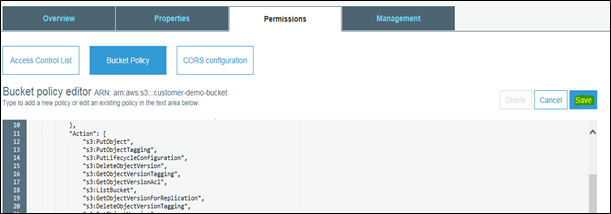
- Clique em Política de bucket.
-
Usando a política Contida no modelo do CloudFormation que você recebeu anteriormente, atualize o documento da política no editor de políticas de bucket:
-
Se seu bucket de armazenamento personalizado não tiver uma política existente, copie a política no estado em que se encontra, substituindo todas as referências ao ID do bucket pelo seu id exclusivo do bucket.
-
Se seu intervalo de armazenamento personalizado tiver uma política existente, mescle a política com a política existente, substituindo todas as referências ao ID do bucket pelo ID do seu bucket.
-
-
Clique em Salvar.
Aplicar tags ao bucket S3
As tags ajudam você a manter os arquivos organizados no seu bucket S3. Use as etapas a seguir para criar as tags que são necessárias para usar com o Cloud Storage Services.
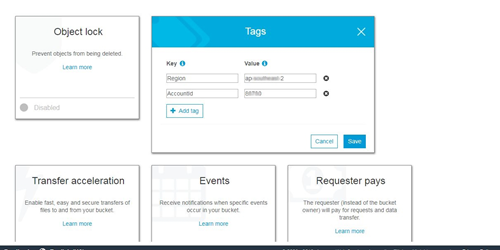
- Na página inicial do console Amazon S3, clique em Propriedades.
- Clique em Tags.
- Clique em Add tag. Crie um par chave-valor com Region como a Chave e o nome da região apropriada como o Value; por exemplo, us-west-2. A região deve ser a mesma especificada quando você criou o bucket do S3.
- Click Add Tags again. Create a key value pair with AccountId as the Key and your AWS account ID as the Value; for example, 123456. You can find your account ID using these steps:
- Na página inicial do console Amazon S3, clique em Serviços.
- Pesquise por iam. Abra o primeiro link.
- Clique em Usuários.
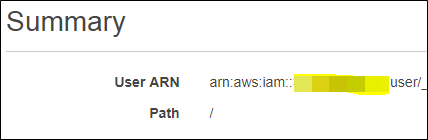
Abra qualquer usuário existente. Copie o ID da conta do ARN do usuário. Consulte a área realçada da imagem a seguir para orientação.
- Clique em Salvar.
Configurar Armazenamento personalizado em NiCE CXone
Permissões necessárias: File Life Cycle Management Edit
Quando o armazenamento personalizado está habilitado para o seu sistema, você deve gerenciar a vida útil dos arquivos usando as configurações de AWS em vez das configurações de NiCE CXone. Por isso, depois de habilitar o armazenamento personalizado, as configurações de time to live (TTL) não estão mais disponíveis na página Life Cycle Management do NiCE CXone.
- Em NiCE CXone, clique no seletor de aplicativos
 e selecioneAdmin.
- Acesse Cloud Storage > Configurações de armazenamento.
- Ative Armazenamento personalizado.
- Selecione AWS e clique em Selecionar.
-
Leia o pop-up de confirmação e clique em Sim se tiver certeza.
Depois que você selecionar um tipo de armazenamento personalizado para o seu sistema, você não poderá mudar.
-
Para a Região, insira a região que você especificou quando configurou o seu bucket do S3.
-
Para a Localização, insira o nome que você deu ao seu bucket S3.Este deve ser o mesmo valor inserido em CustomerBucketName no console Amazon AWS. Verifique se você possui as permissões necessárias para salvar dados no local de armazenamento especificado. Você deve criar apenas um local de armazenamento personalizado.
-
Clique em Salvar.
Manter a configuração do seu Armazenamento personalizado
Use esta seção para gerenciar a configuração do seu armazenamento personalizada depois de concluída.
Editar a pilha CloudFormation de Armazenamento personalizado implantada
-
Selecione a pilha.
-
Clique em Actions > Update Stack.
-
Edite os parâmetros que você precisa atualizar.
Desativar o Armazenamento personalizado no NiCE CXone
Permissões necessárias: File Life Cycle Management Edit
Uma vez que você escolha AWS ou Azure como seu tipo de armazenamento personalizado, você não poderá mudar para o outro. No entanto, você pode desativar o armazenamento personalizado.
- Clique no seletor de aplicativos e selecioneAdmin.
- Vá para Cloud Storage > Configurações de armazenamento.
- Desative Armazenamento personalizado .
-
Clique em Salvar