

Esta página é destinada a Cloud Storage em AWS. Se você usar Cloud Storage Cloud Storage em Azure, consulte a seção armazenamento de Azure da ajuda online de Cloud Storage Services.
Permissões necessárias: Life Cycle Management Editar
Life Cycle Management permite criar regras que determinam o que acontece com os arquivos armazenados em Cloud Storage.
Criar Regras
- Clique no seletor de aplicativos
 e selecioneAdmin.
- Clique em Cloud Storage > Life Cycle Management.
- Clique em Nova regra.
-
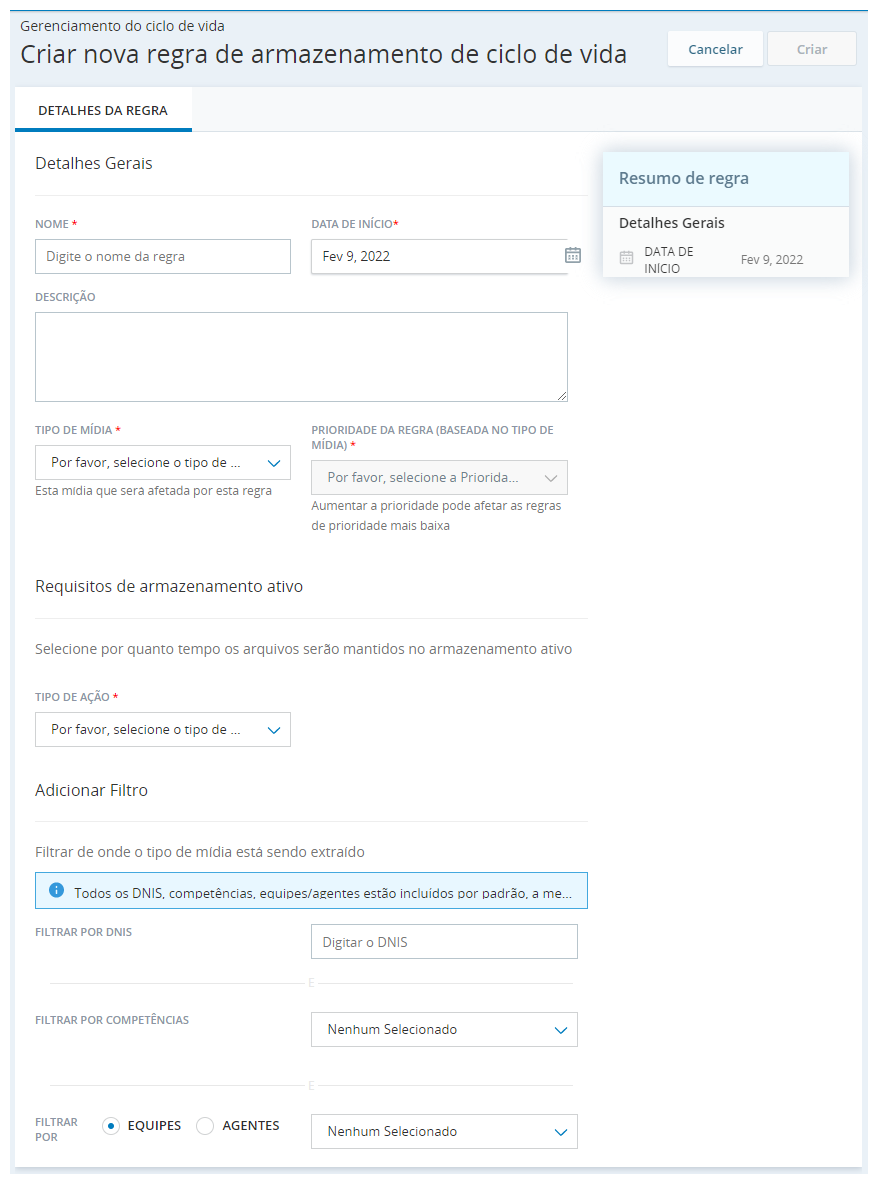
Na seção Detalhes gerais, insira um Nome para esta regra e selecione sua Data de início , Tipo DE mídia e Prioridade da Regra .
Se você Archive arquivos digitais ou Interaction Analytics (CXone) em armazenamento de longo prazo, eles podem ser recuperados somente usando os critérios de intervalo DE datas. Atualmente, eles não possuem os metadados a serem recuperados usando outros critérios.
O Cloud Storage permite anexos de interações digitais, mas não transcrições digitais. Qualquer ação realizada em arquivos digitais se aplicará somente a anexos. Consulte a descrição do Tipo DE mídia na lista suspensa a seguir para mais informações.
 Saiba mais sobre os campos nesta etapa
Campo
Detalhes
Nome Insira um nome exclusivo para a regra. O nome deve ajudá-lo a reconhecer para que a regra foi criada e a que ela se aplica. Por exemplo, regulamento de Conformidade - 7 anos ou chamadas de Equipe A, B e C . Data DE início
Selecione a data em que a regra se torna ativa. Esta pode ser a data de hoje ou uma data futura.
Descrição Descreva a regra, de modo que você ou outra pessoa possa entender o contexto e as condições da regra. Tipo DE mídia Selecione o tipo de arquivos ao qual deseja que esta regra se aplique. As opções disponíveis para você dependem de sua licença. os tipos possíveis são:
-
Gravações de chamadas
-
Transcrições do chat
-
Este tipo gerencia o ciclo de vida dos anexos de interações do Digital Experience (DX). Você pode gerenciar transcrições de interações digitais usando trabalhos do WFA.
-
E-mail
-
Relatório IA (para Interaction Analytics (CXone) )
-
Gravações de tela
Prioridade de regra Selecione um nível de prioridade para a regra. P1 é a prioridade mais alta. Planeje cuidadosamente a prioridade da regra para evitar ter uma regra geral com prioridade mais alta do que uma regra específica.
Se múltiplas regras se aplicarem aos mesmos arquivos, será aplicada a regra com a prioridade mais alta.
O sistema não permite que você crie uma regra sem critérios de filtragem se a prioridade atribuída a ela for superior à de uma regra que possui critérios de filtragem.
Cada regra deve ter uma prioridade diferente. Se você atribuir a uma nova regra uma prioridade que outra regra já possui, a regra existente e todas as regras com prioridades mais baixas serão reduzidas em um nível cada.
-
-
Em Requisitos de Armazenamento ativo, selecione o Tipo DE ação para esta regra.
Saiba mais sobre as ações disponíveis nesta etapa
Ação
Detalhes
Manter Arquivos para sempre Armazena os arquivos no armazenamento ativo indefinidamente. Você pode optar por Copiar para Acesso Externo Seguro ao manter arquivos no armazenamento ativo. Delete Exclui os arquivos do armazenamento ativo após o número de dias que você especificar em Após (nº de Dias). Você pode optar por Copiar para Garantir Acesso Externo quando excluir arquivos do armazenamento ativo. Mover para Armazenamento de longo prazo Move os arquivos para o armazenamento de longo prazo após o número de dias que você especificar em Após (Nº de Dias). Você pode optar por Copiar para Garantir Acesso Externo ao mover arquivos para o armazenamento de longo prazo.
Ao selecionar essa opção, você precisa escolher o que acontece com os arquivos quando eles são movidos para o armazenamento de longo prazo:
- Excluir: Os Arquivos são excluídos do armazenamento de longo prazo após o número de dias que você especificar no campo Após # de Dias que aparece.
- Manter Arquivos para Sempre: os Arquivos permanecem no armazenamento de longo prazo.
Mover para Acesso Externo Seguro Move os arquivos para SEA após o número de dias que você especificar em Após (Nº de Dias). Esta ação não deixa uma cópia no armazenamento em nuvem. Os Arquivos são excluídos automaticamente do SEA após 30 dias, caso você ainda não os tenha movido ou excluído manualmente.
Quando você edita uma regra, pode adicionar esta opção. No entanto, não é recomendado porque pode resultar em arquivos sendo gerenciados pela mesma regra, mas processados de maneiras diferentes.
- Se a ação que você selecionar oferecer suporte, insira um valor para Após # de Dias e selecione se deseja Copiar para acesso Externo seguro .Saiba mais sobre os campos nesta etapa
campo
Detalhes
Copiar para Secure External Access Selecione para que os arquivos sejam copiados para acesso externo seguro (SEA) além da Ação que você escolher Essa opção aparece depois que você seleciona a ação Active Storage na regra de ciclo de vida. Ele não estará disponível se você escolher Mover para acesso Externo seguro na lista suspensa Ação.
Os arquivos podem ser copiados para o SEA apenas uma vez. Se você copiar um arquivo para o SEA como teste, não poderá copiá-lo novamente para o SEA no futuro.
Após # de Dias O número de dias que um arquivo permanece no armazenamento de longo prazo antes de ser excluído. O número mínimo de dias é 0 e o máximo é 9999 . O dia em que um arquivo é movido para o armazenamento de longo prazo conta como o dia um. Se você selecionar 0, o arquivo será excluído imediatamente.
Esta opção não está disponível para ações do Keep .
Pode levar até 24 horas para que a ação selecionada seja executada nos arquivos afetados. O tempo depende de fatores, incluindo o número de arquivos impactados e o tamanho das pendências no servidor.
-
Se você escolheu Gravações de chamadas, Transcrições do chat, E-mails ou Gravações de tela como o Tipo DE mídia e quiser refinar a regra para aplicá-la somente a determinados arquivos, crie um filtro na seção Critérios de filtragem. Se a sua regra se aplicar a Gravações de chamadas ou Gravações de tela e você tiver o TTL
O período de tempo em que essas interações são retidas e o tempo de exclusão delas. Você define as configurações de TTL para as suas interações. baseado em disposição ativado em seu ambiente, primeiro selecione Padrão como o tipo DE filtro.Por padrão, uma regra se aplica a todas as competências
Usada para automatizar a distribuição de interações com base nas competências, nas habilidades e no conhecimento dos agentes., DNIS O número discado em chamadas de voz de entrada ou de saída., equipes e agentes.Saiba mais sobre os campos nesta etapa
Campo
Detalhes
Filtrar por DNIS Insira o DNIS ao qual você deseja que esta regra se aplique. Se você quiser adicionar mais de um DNIS, separe-os com vírgulas. Não inclua espaços após as vírgulas.
Essa opção está disponível apenas para os tipos DE mídia Gravação de Chamadas e Gravação de tela.
Filtrar Por competências Clique em cada uma das competências às quais deseja que esta regra se aplique. Você pode selecionar até 10 habilidades. Filtra os arquivos com base nas competências selecionadas. Use a consulta para selecionar uma competência nos resultados exibidos ou insira um nome de competência completo ou parcial para pesquisar uma competência específica. Filtrar Por equipes/Agentes Clique em Teams ou Agents para limitar esta regra por essa opção e, em seguida, selecione até 10 equipes ou Agentes na lista suspensa. Filtra arquivos com base nas equipes e agentes selecionados. Use a pesquisa para selecionar uma equipe nos resultados exibidos ou insira um nome de equipe completo ou parcial para pesquisar uma equipe específica.
Se um valor não for exibido nos resultados iniciais, use o campo de pesquisa para encontrá-lo. Os limites existentes sobre o número de valores que você pode selecionar ou enviar para um critério de filtro ainda se aplicam.
-
Clique em Criar.
Para garantir um desempenho elevado no gerenciamento de grandes conjuntos DE dados, o controle de pesquisa carrega os resultados em páginas, em vez de em uma única lista infinita. Quando você abre a lista suspensa pela primeira vez, somente o primeiro conjunto de entradas é exibido. Se o item que você está procurando não estiver visível na lista inicial, use a barra de pesquisa para acionar uma consulta de back-end. O sistema buscará e exibirá todos os resultados correspondentes de todo o conjunto DE dados (por exemplo, em mais de 20.000 competências ou mais de 100.000 agentes).
Reetiquetar Arquivos
Reetiquetagem permite que você tenha Cloud Storage Services avaliando todos os arquivos atualmente gerenciados pela regra do sistema padrão. Antes de remarcar arquivos, crie ou modifique regras para resolver os motivos pelos quais os arquivos estão caindo na regra padrão.
- Clique no seletor de aplicativos e selecione Admin.
- Clique em Cloud Storage > Life Cycle Management.
- Clique no ícone de três pontos verticais (
 ) no canto superior direito da tela e selecione Processar Arquivos de regras padrão do Sistema.
-
Na mensagem pop-up, selecione Eu entendo as Informações acima e clique Confirmar. O processo de remarcação começa. Você pode visualizar o progresso na guia Atividade do arquivo.
Desativar Regras
É altamente recomendável que você não desative as regras de Life Cycle Management. Como regras desativadas não podem ser editadas ou reativadas, os arquivos marcados com uma regra desativada continuarão a seguir as regras de ciclo de vida da regra desativada indefinidamente.
Em vez de desativar uma regra, mantenha-a ativa e reduza sua prioridade. Isso permite que você ainda edite as regras de ciclo de vida desses arquivos no futuro. Crie uma nova regra com prioridade mais alta para substituir a antiga. Observe que somente os novos arquivos serão marcados com a nova regra, já que os arquivos antigos não podem ser marcados novamente.
Se você ainda optar por desativar uma regra existente, siga estas instruções:
-
Crie uma nova regra para substituir a regra que você quer desativar.
-
Abra a regra que você quer desativar. Altere a Prioridade da Regra para a mais baixa. Clique em Atualizar.
-
Aguarde até que todos os arquivos atribuídos à regra antiga terminem o processamento.
-
Quando todos os arquivos atribuídos à regra antiga tiverem completado seu ciclo de vida, desative a regra.
-
Na página Life Cycle Management, localize a regra antiga.
-
No canto superior direito da regra, clique no ícone Opções
. -
Clique em Desativar.
-
Leia a mensagem na janela de confirmação e clique em Sim.
-