

Esta página é destinada a Cloud Storage em AWS. Se você usar Cloud Storage em Azure, consulte a seção armazenamento do Azure da ajuda online do Cloud Storage Services.
Permissões necessárias: Editar, criar ou excluir Recuperação de arquivo a longo prazo
Para recuperar arquivos do armazenamento de longo prazo, você precisa criar uma solicitação de trabalho de recuperação. A Recuperação de arquivos é um recurso faturável. Para garantir que você seja cobrado somente pelos arquivos de que precisa, use as opções de filtro para restringir sua lista com base no id do contato, ANI Também conhecido como id do chamador. número de telefone listado de uma chamada de voz recebida. ou DNIS O número discado em chamadas de voz de entrada ou de saída..
Os arquivos recuperados permanecem no armazenamento ativo e acumulam quaisquer cobranças aplicáveis até a data de devolução especificada. Para mais informações sobre faturamento da recuperação de arquivo, entre em contato com o seu representante de conta.
Os arquivos de chat e e-mail podem ser recuperados do armazenamento de longo prazo usando os filtros de agente, equipe e competência. Os anexos de Digital e os arquivos de relatório de Interaction Analytics (CXone) somente podem ser recuperados usando o filtro de intervalo DE datas.
NiCE CXone Os arquivos de Recording armazenados em Cloud Storage Services antes de Setembro de 2020 só podem ser recuperados usando o filtro de data ou o id do contato. Para os arquivos armazenados após essa data, você pode usar qualquer filtro, exceto o filtro Teams. Para todos os outros tipos de arquivo, você pode usar todas as opções de filtro.
Melhores Práticas para recuperar Grandes Volumes de Arquivos do Armazenamento de longo prazo
Recuperar números grandes de arquivos do armazenamento de longo prazo exige planejamento cuidadoso. Trabalhos de recuperação muito grandes ou solicitações de recuperação sobrepostas podem levar a problemas de processamento, deixando os arquivos temporariamente inacessíveis ou em um estado inconsistente. Siga estas práticas recomendadas ao planejar recuperações grandes.
Práticas recomendadas
-
Evite trabalhos de recuperação extremamente grandes
-
Não envie uma única solicitação DE recuperação contendo um volume muito elevado de arquivos (por exemplo, milhões de arquivos), pois essas solicitações têm mais probabilidade de encontrar problemas de processamento.
-
-
Dividir grandes recuperações em solicitações menores
-
Se você precisar recuperar um grande volume de arquivos, divida a solicitação em vários trabalhos de recuperação menores em vez de enviar uma única solicitação grande.
-
-
Ficar dentro dos limites recomendados
-
Envie no máximo 50.000 arquivos por trabalho de recuperação.
-
Defina a Data de Retorno a Longo prazo pelo menos três a quatro semanas após a data de envio.
-
Siga esta orientação especialmente ao planejar recuperar mais que 5.000 a 10.000 arquivos em uma única solicitação.
-
-
Evite intervalos de data sobrepostos
-
Não envie múltiplas solicitações de recuperação que abranjam os mesmos intervalos DE datas, pois solicitações sobrepostas podem causar inconsistências no estado dos arquivos.
-
-
Enviar solicitações em lotes
-
Limite as submissões a cinco ou seis solicitações de recuperação por vez.
-
Esperar a conclusão de um lote antes de enviar solicitações adicionais.
-
-
Evite enviar e cancelar uma solicitação em rápida sucessão
-
Se precisar cancelar uma solicitação DE recuperação, aguarde até que o status dela seja alterado de Pendente para Processamento antes de cancelá-la. Isso permite que a solicitação comece a ser processada e ajuda a garantir que ela seja cancelada com sucesso.
-
Enviar e cancelar uma solicitação quase simultaneamente pode fazer com que ela apareça como cancelada no Interface, mesmo que já tenha começado a ser processada em segundo plano.
-
Validação para evitar esse problema de tempo está planejada para uma próxima versão.
-
Considerações adicionais
Recuperar contatos específicos quando os critérios são conhecidos
-
Se você conhecer os critérios de seleção, mas não tiver os IDs de Contato específicos, compartilhe os critérios com NiCE CXone para obter a lista de IDs de Contato em vez de usar um intervalo DE datas amplo.
-
Usar IDs de contato específicos torna as solicitações de recuperação mais estruturadas e fáceis de rastrear.
Enviar solicitações em lotes controlados
-
Envie no máximo cinco ou seis solicitações de recuperação por vez.
-
Permita que cada lote seja concluído antes de enviar o próximo conjunto de solicitações.
Revisar contagem e volume de arquivos antes do envio
-
Revise o número de arquivos e o volume total em GB antes de enviar uma solicitação DE recuperação.
-
Evite enviar solicitações de tamanho excessivo para reduzir o impacto no processamento.
Seguir estas recomendações reduz o risco de os arquivos se tornarem inacessíveis ou entrarem em um estado inconsistente durante operações de recuperação em grande escala. Se precisar de assistência para planejar uma recuperação grande, contate seu representante NiCE CXone. melhorias adicionais do produto para aprimorar recuperações de grande volume estão planejadas para uma versão futura.
Criar uma Solicitação DE recuperação
-
Clique no seletor de aplicativos
 e selecioneAdmin.
-
Clique em Cloud Storage > Recuperação de arquivo de longo prazo. Visualize a lista de solicitações; a primeira página de resultados é carregada por padrão. Use as setas Próximo/Anterior ou os Números de Página na parte inferior para navegar.
-
Opcional, ajuste a lista suspensa Items per page para alterar a densidade da visualização.
-
Aplique filtros ou classificação como de costume; a paginação será atualizada para refletir a contagem filtrada.
-
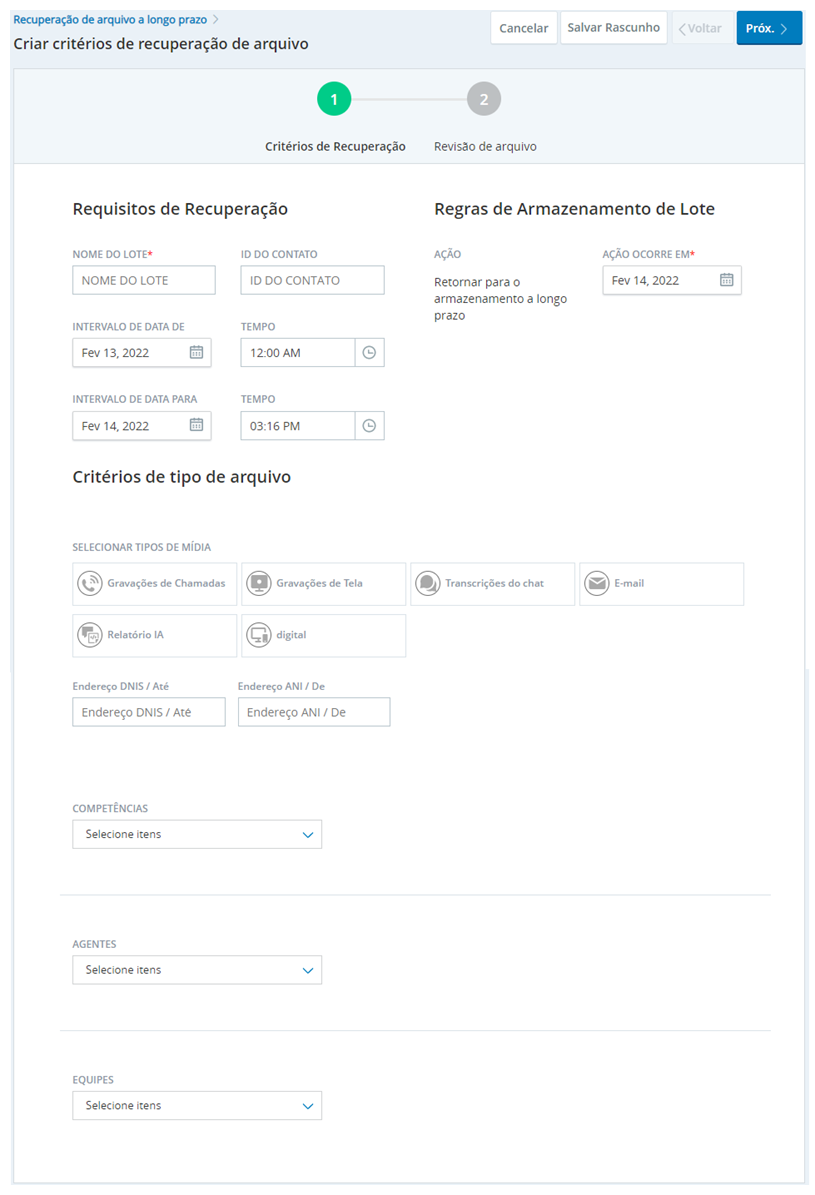
Clique em Nova recuperação.
- Enter a Batch Name for this request and select the date and time range that you want to retrieve files from.
Enter Contact IDs only if you want to retrieve files associated with these particular contact IDs.Learn more about fields in this step
Field
Details
Batch Name Enter a unique, descriptive name for the set of files you want to retrieve. Contact ID Enter the Master Contact ID for the contact files you want to retrieve. Long-term file retrieval requires the Master Contact ID (Master CID) to return matching results; child or segment contact IDs do not return results. You can retrieve up to 10 contacts per batch by entering multiple Master Contact IDs separated by commas.
Date Range From Enter or select the starting date of the period you want to retrieve files from.
Ensure that the date and time ranges are correct. You cannot modify them after you save the retrieval request.
Time Enter or select a time to further limit the range you want to retrieve files from.
Ensure that the date and time ranges are correct. You cannot modify them after you save the retrieval request.
Date Range To Enter or select the ending date of the period you want to retrieve files from.
Ensure that the date and time ranges are correct. You cannot modify them after you save the retrieval request.
-
Em Regras de Armazenamento em Lote, no campo A Ação Ocorre em, especifique a data em que você deseja que os arquivos recuperados retornem ao armazenamento de longo prazo. Os arquivos recuperados acumulam quaisquer cobranças aplicáveis enquanto estiverem no armazenamento ativo. Os arquivos recuperados acumulam quaisquer cobranças aplicáveis enquanto estiverem no armazenamento ativo. Essas cobranças são baseadas na data de retorno para o armazenamento de longo prazo.
Para evitar estados de arquivo inconsistentes, defina a Data de Retorno ao Armazenamento de longo prazo pelo menos de 3 a 7 dias após a data da solicitação, dependendo do volume de recuperação. solicitações maiores podem exigir um intervalo mais longo para garantir que todos os arquivos sejam recuperados antes de se tornarem elegíveis para retorno ao armazenamento de longo prazo. Como o processo de retorno pode começar à 00:00 (meia-noite) no fuso horário do locatário, evite usar o dia seguinte imediato sempre que possível.
-
Em Critérios de Tipo de arquivo, selecione opções de filtro para restringir os arquivos que são recuperados.
Saiba mais sobre os campos nesta etapa
Campo
Detalhes
Selecionar Tipos DE mídia
Selecione o tipo de arquivos que deseja recuperar. Escolha entre Gravações de chamadas, Transcrições do chat, Digital, Email ou Gravações de tela. É necessário pelo menos um tipo. DNIS/Endereço destinatário Enter the DNIS
O número discado em chamadas de voz de entrada ou de saída. or To address to filter based on the recipient. Você deve preceder o número com +1 ou +<countryCode> para ver os resultados. Em alguns casos, pode ser necessário preceder com uma \ para ver os resultados.
ANI/Endereço remetente Insira o ANI
Também conhecido como id do chamador. número de telefone listado de uma chamada de voz recebida. ou Endereço remetente para filtrar com base no remetente.Você deve preceder o número com +1 ou +<countryCode> para ver os resultados. Em alguns casos, pode ser necessário preceder com uma \ para ver os resultados.
Competências Selecione uma ou mais competências na lista suspensa para limitar sua recuperação a essas competências. Agentes Selecione um ou mais agentes na lista suspensa para limitar sua recuperação a esses agentes. Equipes Selecione uma ou mais equipes na lista suspensa para limitar sua recuperação a essas equipes. Se estiver recuperando Recording Management (CXone) arquivos, você não poderá filtrar por equipe. - Clique em Avançar.
- Revise o número e o tamanho dos arquivos de uma solicitação DE recuperação com base nos critérios inseridos e clique em Recuperar arquivos para concluir a solicitação, ou em Salvar rascunho para salvar e retornar a ela posteriormente.
Cancelar uma Solicitação DE recuperação de arquivo
Você pode cancelar solicitações de recuperação de arquivos enviadas por engano. Você só pode cancelar solicitações que ainda não começaram a ser processadas. Você não pode cancelar uma solicitação após o início do processamento.
- Clique em Cloud Storage > Recuperação de arquivo de longo prazo.
- Selecione a solicitação DE recuperação de arquivos que deseja cancelar.
- Clique no ícone de três pontos empilhados
 > Encerrar recuperação.
-
Confirme que deseja cancelar a solicitação DE recuperação de arquivos. A solicitação é encerrada.