

Salesforce Agent suporta a versão atual e as duas versões anteriores do agente.
Instalar o Salesforce Agent (SFA) requer várias etapas. Depois de concluir as etapas necessárias, muitas tarefas de configuração opcionais estarão disponíveis. Ao configurar Salesforce Agent, não altere o perfil do call center a menos que você tenha NiCE WFO habilitado.
Complete cada uma dessas tarefas na ordem indicada.
Antes de iniciar
- Confirme se você não possui um espaço para nome definido na sua organização do Salesforce. Você geralmente define um espaço para nome quando usa uma organização de desenvolvedor para criar um pacote gerenciado para distribuição. O Salesforce Agent tem seu próprio namespace e não será executado em uma organização que já tenha definido um. Se você já tiver um definido, consulte a ajuda de Salesforce.
- Certifique-se de que está instalando e usando o Salesforce Agent em uma plataforma compatível e em um navegador compatível.
- Se você já tiver uma definição de central de atendimento chamada NiCE CXone Call Center, renomeie-a antes de instalar o aplicativo, pois a instalação falhará ao tentar criar uma nova definição de central de atendimento.
- Para permitir o roteamento de contatos digitais, você precisará habilitar a permissão de acesso à API para agentes.
Instale o Salesforce Agent Pacote
Antes de começar, Salesforce Agent é compatível com as seguintes edições do Salesforce:
- Profissional
- Enterprise
- Unlimited
- Developer
- Desempenho
-
Faça login na organização do Salesforce onde você deseja instalar o Salesforce Agent.
-
Navegue até http://appexchange.salesforce.com e pesquise por NiCE CXone.
-
Passe o cursor sobre Best-in-Class Omni Channel CTI / Rvi / ACD / Discador / Contact Center\t\t\t\t e clique em Mais.
-
Clique em Obter Agora.
-
Clique em Instalar em produção. Se solicitado, faça login primeiro clicando em fazer login no AppExchange.
- Concorde com os termos e condições e, em seguida, clique em Confirm and Install.
- Se solicitado, selecione um nome DE usuário e faça login.
-
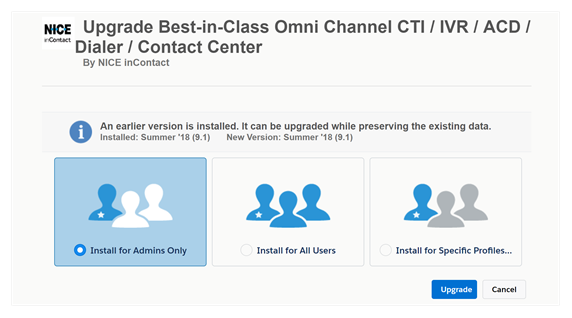
Escolha se deseja Instalar Somente para administradores, Instalar para Todos os usuários ou Instalar para Perfis Específicos... e, em seguida, clique em Instalar.
Se você escolher Instalar para perfis específicos..., você terá a opção de escolher quais perfis têm acesso ao pacote. Você pode definir uma política global usando a configuração Definir o nível de acesso para todos os perfis como e modifique os perfis a partir daí.
-
Conceda acesso a API.incontact.com e clique em Continuar.
- Quando a instalação for concluída, clique em Pronto.
Seguindo este processo de instalação instala o Salesforce Agent Lightning .
Atribuir usuários à sua licença
Salesforce Agent é um aplicativo gerenciado por licença. Ao instalar uma versão de teste do aplicativo, você tem 25 licenças que expiram após 30 dias. Você precisará falar com o representante de conta da
NiCE CXone para criar uma ordem de serviço para atualizar para uma licença ativa com o número de posições desejado, de acordo com seu contrato. Se você estiver instalando Salesforce Agent em uma caixa de areia Uma cópia de um ambiente de produção usada para testar aplicativos de agente., nenhuma licença será necessária.
Depois de instalar o aplicativo, você deve atribuir usuários a uma licença ou o aplicativo não será carregado quando seus usuários fizerem login em Salesforce.
-
Clique em Configuração no canto superior direito.
-
Use a caixa Pesquisar para procurar Pacotes Instalados e clique no link Pacotes Instalados.
-
Encontre o pacote NICE inContact CXone Agent para Salesforce e clique em Gerenciar Licenças. Se você estiver atribuindo usuários na área restrita do Salesforce, Gerenciar Licenças não existirá, e você pode pular essa etapa.
-
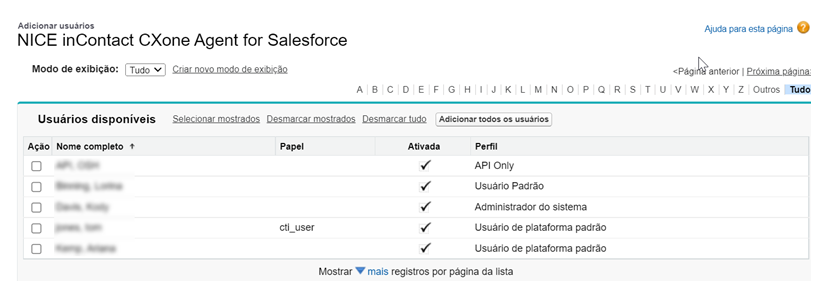
Clique em Adicionar usuários.
-
Pesquise e adicione usuários à sua licença.
Habilitar Salesforce Agent no Lightning Experience
Você deve adicionar Salesforce Agent à barra de utilitários de cada aplicativo Lightning Experience em que deseja que seus agentes possam visualizar Salesforce Agent.
-
Clique no ícone de engrenagem na parte superior direita. Clique em Configurar.
-
No menu lateral esquerdo, clique em Apps > App Manager.
-
Encontre o aplicativo no qual deseja habilitar Salesforce Agent. Na coluna Tipo de aplicativo, verifique se o aplicativo usa a lightning experience.
- Clique na seta suspensa à direita para esse aplicativo. Clique em Editar.
- No menu Configurações do aplicativo à esquerda, clique em Itens de Utilitário (Somente Desktop).
- Clique em Adicionar Item Utilitário.
- Pesquise por Open CTI Softphone e, em seguida, clique em Open CTI Softphone.
- Clique Salvar na parte inferior.
Definir Permissões para Seus Usuários
Configurar conjuntos de Permissão para um único usuário
-
Clique em Configuração no menu da sua conta, localizado no canto da parte superior direita.
-
Use a caixa Procurar para procurar Usuários e clique no link Usuários.
-
Encontre e clique no usuário não administrador que deseja modificar.
-
Na seção Permission set Assignments, clique em Editar Atribuições.
- Selecione Permissão de Agente do inContact na lista de Conjuntos de Permissão Disponíveis.
- Clique em Adicionar.
- Clique em Salvar. O conjunto de Permissão de Agente do inContact será exibido na seção Atribuições de Conjuntos de Permissão da página Detalhes do Usuário.
Configurar conjuntos de Permissão para Múltiplo usuários
-
Clique em Configuração no menu da sua conta, localizado no canto da parte superior direita.
-
Use a caixa de pesquisa Procurar para pesquisar Conjuntos de permissões, depois clique no link Conjuntos de permissões.
-
Encontre e clique no conjunto Permissão de Agente inContact.
-
Clique em Gerenciar atribuições e selecione os usuários que deseja atribuir à permissão.
- Clique em Salvar. O conjunto Permissão de Agente do inContact aparecerá na seção Atribuições de Conjunto de Permissão da página Detalhes do Usuário de cada agente.
Configurar o NiCE CXone Call Center
Todos os usuários de Salesforce Agent devem ser atribuídos ao call center NiCE CXone. todos os outros call centers mais antigos não devem ser usados e podem ser excluídos.
-
Clique em Configuração no menu da sua conta, localizado no canto da parte superior direita.
-
Use a caixa localização rápida para procurar Call Centers e clique no link Call Centers.
-
Revise as informações e clique em Continuar.
-
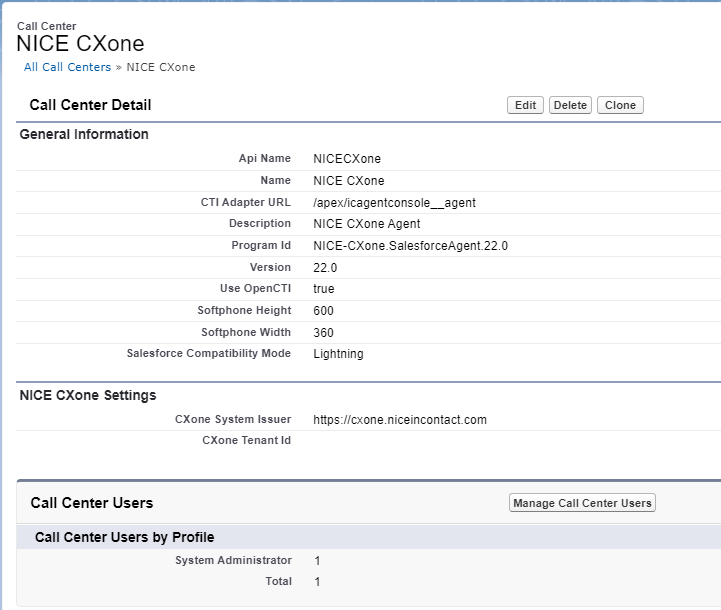
Clique em Editar ao lado da central de atendimento NiCE CXone.
-
Na seção Configurações da NiCE CXone, certifique-se de que o campo Emissor do Sistema do NiCE CXone tem o valor apropriado para sua organização:
-
Clientes não FedRamp: https://cxone.niceincontact.com
- NiCE CXone Clientes moderados do FedRamp: https://cxone-gov.niceincontact.com
-
-
Opcional: Insira o Id DO locatário da sua conta NiCE CXone no campo NiCE CXoneId DO locatário. Isso vai:
-
Ocultar a opção Usar Domínio da empresa dos agentes quando fizerem login.
-
Exibir o autenticador de login externo configurado para seu locatário.
Você pode solicitar o Id DO locatário NiCE CXone ao seu representante de conta.
-
-
Certifique-se de que o URL inserido para NiCE CXoneEmitente do Sistema na etapa 5 esteja configurado em Configurações do Site Remoto.
-
Use a caixa localização rápida para procurar Configurações do site Remoto e, em seguida, clique em Configurações do site Remoto.
-
Selecione NICEinContact.
-
Clique em Editar.
-
No campo URL DO site Remoto, insira o URL do emissor do Sistema do NiCE CXone.
-
Clique em Salvar.
-
Atribuir usuários ao call center NiCE CXone
Depois de modificar a definição do centro de atendimento, você deve atribuir usuários ao centro de atendimento NiCE CXone. Você pode fazer isso modificando o call center ou usuários individuais.
Modifique a Chamada Center
-
Clique em Configuração no canto superior direito.
-
Use a caixa Quick Find para pesquisar Call Centers e, em seguida, clique em Call Centers.
-
Se a tela Say Hello to Salesforce Call Center for exibida, clique em Continuar.
-
Selecione o call center da NiCE CXone. Não clique em Editar próximo ao nome do call center.
-
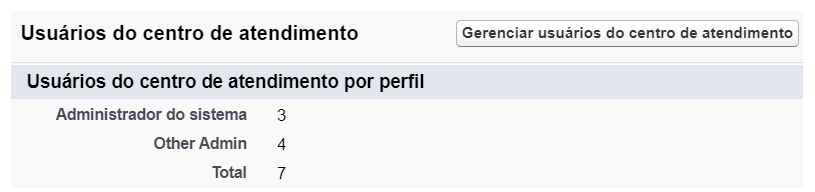
Na seção Usuários da Central de Atendimento, clique em Gerenciar usuários da Central de Atendimento.
-
Clique em Adicionar Mais Usuários. Pesquise usuários configurando os campos de filtro e clicando em Localizar.
-
Quando os resultados da pesquisa aparecerem, marque a caixa ao lado dos usuários que você quer adicionar e clique em Add to Call Center.
Modificar usuários individuais
-
Clique em Configuração no canto superior direito.
-
Use a caixa localização rápida para procurar por Usuários e, em seguida, clique em Usuários.
-
Clique em Editar ao lado do usuário que você deseja adicionar ao call center.
-
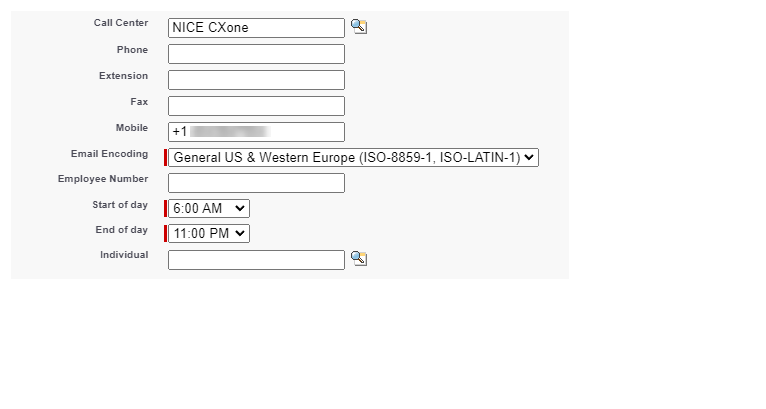
Navegue até o canto inferior direito da seção Informação geral. Digite NiCE CXone no campo Call Center ou use o botão de pesquisa para procurar os call centers configurados.
- Clique em Salvar.
Configurar layout do Softphone Softphone
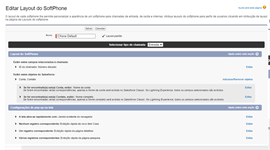
O layout do softphone Um programa de software usado para fazer chamadas telefônicas pela Internet por meio de um computador, em vez de um telefone. controla qual ação Salesforce Agent executa quando o console realiza uma consulta. Você pode executar consultas padrão e personalizadas. Você pode encontrar mais informações sobre ambos os tipos de consultas nos guias de integração do Salesforce localizados no site de ajuda do Salesforce.
Quando você realiza uma consulta padrão, Salesforce pesquisa os campos Telefone dos tipos de objeto selecionados em busca do ANI Também conhecido como id do chamador. número de telefone listado de uma chamada de voz recebida. do chamador. Depois, ele abre o objeto com números correspondentes.
-
Clique em Configuração no canto superior direito.
-
Use a caixa de pesquisa para pesquisar SoftphoneLayouts e, em seguida, clique em Softphone Layouts.
-
Se a tela Introdução ao Salesforce CRM Contact Center for exibida, clique em Continuar.
-
Clique em Editar ao lado de um layout existente, ou crie um novo clicando em Novo.
São permitidos múltiplos layouts de Softphone. Ao criar ou editar um layout, você pode especificar que esse layout seja o padrão utilizado pelos perfis.
-
Na lista suspensa Selecionar Tipo de Chamada, selecione Interna, entrada ou saída.
-
Configure as configurações na seção Softphone Layout.
-
Para modificar a lista de objetos a pesquisar, clique em Adicionar / Remover Objetos, em Exibir esses objetos do salesforce.com.
-
Para editar a lista de campos de um tipo de objeto, clique em Edit no painel Resultados. Esse é o painel cinza mais escuro em Exibir estes objetos do salesforce.com. Esteja ciente de que você pode selecionar mais que três campos, mas o painel Resultados exibe somente os primeiros três campos definidos.
-
-
Configure as Configurações de Screen Pop.
Essas configurações só aparecem se você selecionou Inbound na lista suspensa Select Call Type na parte superior. No entanto, elas também se aplicam a chamadas de saída. Portanto, para configurar essas configurações para chamadas de saída, altere sua seleção na lista suspensa Selecionar Tipo de Chamada para Receptiva.
-
Clique em Editar próximo a Abrir pop-ups de tela em. Selecione Janela do navegador existente ou nova janela ou guia do navegador.
-
Para especificar a ação que o Salesforce Agent realiza quando você executa uma consulta padrão ou personalizada, modifique as Configurações do CTI 2.0 ou superior.
Clique para ver ações Salesforce Agent com base nos resultados da pesquisa.
Campo
Detalhes
Resultado: nenhum registro correspondente Ação: Não apareça nenhuma tela
Ação: Abra uma página “criar novo [objeto]” – [objeto] é configurável
Ação: Abra uma página personalizada do Visualforce*
Ação: Exibir no fluxo - o fluxo Salesforce é configurável
Resultado: correspondência única encontrada
Ação: Não apareça nenhuma tela
Ação: Abra a página “detalhes” do objeto que foi encontrado
Ação: Abra uma página personalizada do Visualforce*
Ação: Exibir pop-up para fluxo - o fluxo Salesforce é configurável
Resultado: Múltiplo combinações encontradas Ação: Não apareça nenhuma tela
Ação: Abra uma página de resultados de consulta avançada contendo os objetos encontrados
Ação: Abra uma página personalizada do Visualforce*
Ação: Exibir pop-up para o fluxo - o fluxo Salesforce é configurável
-
A tela pop-up abre o tipo de objeto que foi solicitado. Nenhuma informação adicional é incluída de ACD. Se você quiser mapear dados para a tela pop-up quando ela abrir, como dados de ACD ou variáveis de script, isso requer script personalizado. Se necessário, entre em contato com seu representante de conta para obter ajuda com scripts.
Atribuir perfis ao layout Softphone
-
Use a caixa Pesquisar para procurar Layouts do SoftPhone e clique em Layouts do SoftPhone.
-
Se a tela Say Hello to Salesforce Call Center aparecer, clique em Continuar.
-
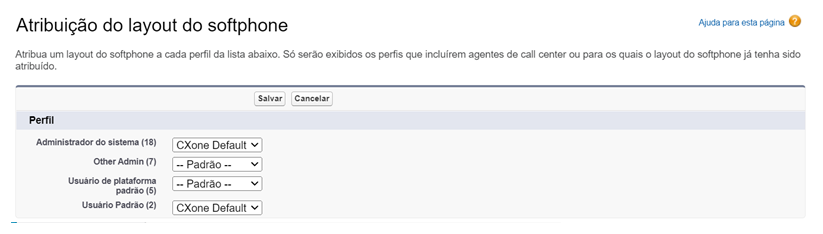
Clique Atribuição de layout do SoftPhone.
-
Atribua o layout de Softphone apropriado para cada perfil. Perfis atribuídos a -- Default -- usam o layout que você especificou como padrão quando configurou o layout do softphone. Quando terminar de atribuir layouts aos perfis, clique em Salvar.
Os únicos perfis exibidos aqui são os atribuídos aos usuários com uma definição de central de atendimento atribuída. Os perfis que não estão atribuídos a usuários, ou que não estão atribuídos a usuários com uma definição de central de contatos atribuída, não são exibidos.
Ativar o Click2Jack
Clickjacking ocorre quando atacantes adicionam elementos maliciosos, como botões, ao seu site. Quando os usuários clicam nesses elementos, eles são direcionados para o site do atacante.
Ativar o Click2Jack ajuda a proteger você contra ataques de clickjack. Isso também evita problemas decorrentes da descontinuação de cookies de terceiro Google.
-
Em Salesforce, clique em Configuração
 na parte superior direita.
-
Use a caixa Encontrar Rápido para procurar por Configurações de Sessão e, em seguida, clique em Configurações de Sessão.
-
Na seção Domínios confiáveis para Quadros inline, clique em Add Domain.
-
No campo Domínio, digite https://mydomain.lightning.force.com. Substitua mydomain pelo nome de domínio do seu Salesforce. Clique em Salvar & Novo.
-
No campo Domínio, insira https://mydomain.my.salesforce.com. Substitua mydomain pelo nome de seu domínio Salesforce. Clique em Salvar.
 .
Habilitar o Click2Jack pode causar problemas para usuários não agentes do Salesforce. Eles podem não conseguir abrir componentes lighting ou páginas Visualforce se qualquer um dos itens a seguir estiver atribuído a eles:
-
Um call center NiCE CXone.
-
O item de barra de utilitário NiCE CXone Softphone.
-
Um aplicativo Lightning com NiCE CXone componentes.
-
Uma página Visualforce com componentes NiCE CXone.