

 Para visualizar esta página em inglês:
Esta é a primeira etapa de configuração do Agent Workspace (Embedded) (Agent Embedded) em Oracle.
Esta página explica como instalar NiCE CXone Agent Workspace (Embedded) (Agent Embedded) em Oracle. uma vez instalado, os agentes podem usá-lo para lidar com interações diretamente do Oracle.
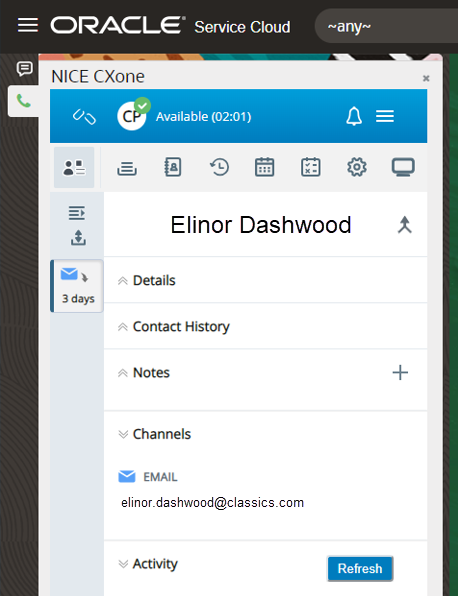
Complete cada uma dessas tarefas na ordem indicada.
Efetuar o download e configurar o Agent Workspace (Embedded) (Agent Embedded)
Primeiro, baixe Agent Workspace (Embedded) (Agent Embedded) de NiCE CXone e configure-o para uso dentro de Oracle.
-
Em NiCE CXone, clique em suas iniciais
 no canto direito da barra de navegação superior do NiCE CXone.
-
Clique em Suporte e Downloads.
-
Role para baixo até Aplicativos do Agente. Localize
-
Abra a pasta cxa-oracle-extension.zip baixada.
-
Abra o arquivo property.json. No campo defaultValue, localize a seção do Agent Workspace (Embedded) (Agent Embedded) URL delimitada por chaves.
-
Substitua esta seção pelo seu domínio de instância do Oracle. Para localizar o seu domínio de instância Oracle, abra a instância de Oracle, copie e cole o URL da barra de endereços do navegador. somente é necessária a seção do URL situada entre https:// e .com.
Por exemplo, para um domínio de instância Oracle de company.oracle, o valor do campo defaultValue seria https://cxagent.nicecxone.com/?app=cxa_osc&base=https://company.oracle.com.
-
Salve property.json.

Efetuar o upload Agent Workspace (Embedded) (Agent Embedded) para o Oracle serviço B2C
Em seguida, carregue Agent Workspace (Embedded) (Agent Embedded) para Oracle B2C Service, também conhecido como Oracle Service Cloud.
-
Abra o Oracle serviço B2C (Oracle Service Cloud).
-
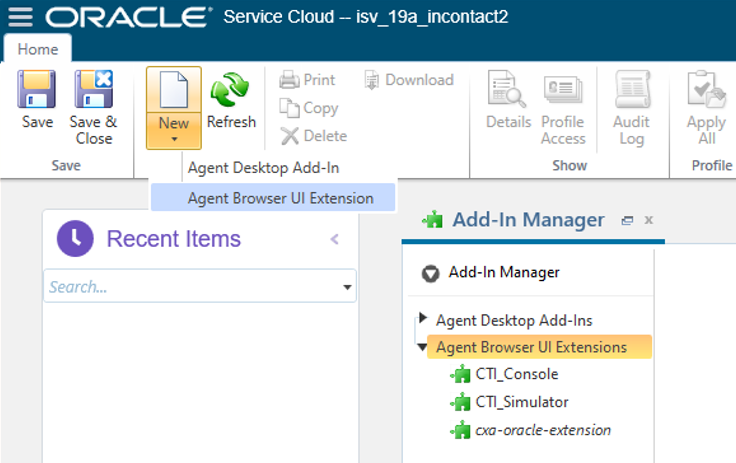
No menu de navegação, acesse Configuration > Site Configuration > Add-In Manager.
-
Na barra de ferramentas na parte superior, clique em Novo > Extensão de UI do Navegador do Agente.
-
Selecione a pasta cxa_oracle_extension.zip e clique em Abrir.
-
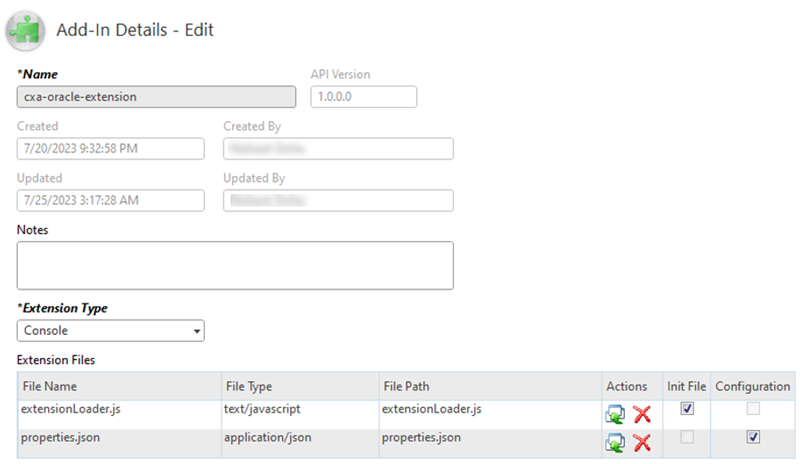
No editor de Detalhes do add-in, dê ao add-in um Nome de cxa-oracle-extension. Este deve ser o nome do add-in ao fazer upload dele para Oracle. Se você usar um nome diferente, o Agent Workspace (Embedded) (Agent Embedded) não aparecerá para os agentes.
-
Para Tipo de Ramal, selecione Console.
-
Na tabela Arquivos de Extensão, marque a caixa de seleção de Arquivo de Inicialização na linha correspondente a extensionLoader.js. Marque a caixa de seleção de Configuração na linha correspondente a properties.json.
-
Clique em Salvar na barra de ferramentas na parte superior.
Ativar Agent Workspace (Embedded) (Agent Embedded) para Perfis de agentes
Próx., habilite os agentes a usar Agent Workspace (Embedded) (Agent Embedded) em Oracle permitindo isso para o perfil de Oracle deles.
-
Com o complemento cxa-oracle-extension aberto, clique na guia Acesso ao Perfil.
-
Na seção Perfis com acesso permitido, selecione o Perfil dos agentes que utilizarão Agent Workspace (Embedded) (Agent Embedded).
-
Na seção Interfaces permitidas, selecione a interface Oracle na qual deseja que os agentes vejam o Agent Workspace (Embedded) (Agent Embedded). Para adicioná-lo a todas as interfaces Oracle, marque a caixa correspondente a Selecionar tudo.
-
Clique em Salvar na barra de ferramentas na parte superior.
Configure Click-to-Call
Siga estas etapas para configurar o Click-to-Call para Agent Workspace (Embedded) (Agent Embedded) no Oracle.
-
Abra o Oracle serviço B2C (Oracle Service Cloud).
-
No menu de navegação, vá para Configuração > Aparência do Aplicativo > Espaços de trabalho/Fluxos de trabalho.
-
Dê duplo clique no espaço de trabalho de contato referente ao perfil Oracle dos agentes.
-
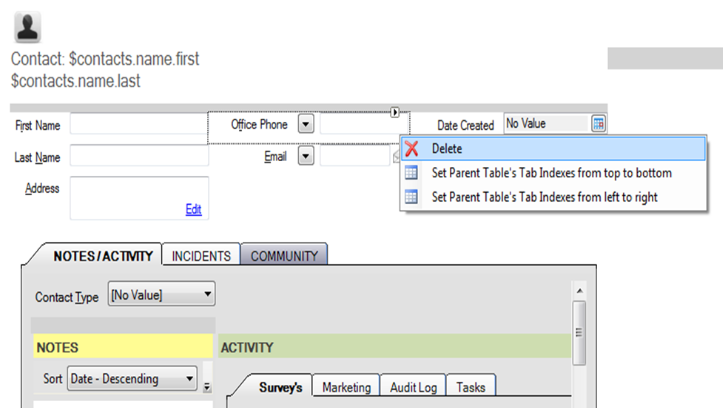
Se o campo telefone estiver no espaço de trabalho, exclua o campo Telefone comercial.
-
Arraste e solte a tabela da faixa de opções Inserir Controle no espaço de trabalho de contato. Por padrão, a tabela será criada com duas linhas. excluir a segunda linha.
-
Arraste e solte o campo Números de telefone da faixa de opções Inserir Campo na primeira coluna da tabela.
-
Arraste e solte o controle Botão da faixa de opções Inserir Controle na segunda coluna da tabela.
-
Clique no controle Botão e depois clique na guia Design na faixa de opções. No campo Texto, digite o texto que você quer exibir no botão; por exemplo, Clique para ligar.
-
Alinhe o campo Telefone comercial e o botão Click-to-Call:
-
Arraste e solte um espaçador da faixa de opções Inserir Controle. Certifique-se de adicionar o espaçador verticalmente.
-
Clique na guia Design na faixa de opções. Use a opção Increase Column Span em Table Cell para aumentar a largura do campo Office Phone.
-
-
Adicione uma regra ao botão Click-to-Call:
-
Clique no botão Click-to-Call e depois clique na guia Regras.
-
Na janela que se abrir, defina o Gatilho como Um botão é clicado.
-
Clique em Avançar e pule para a guia Condições.
-
Na guia Then Actions, selecione Disparar um evento nomeado.
-
Clique em Named Event Hyperlink e nomeie o Evento como cxone-click-to-dial. Essa opção diferencia maiúsculas de minúsculas.
-
Clique em Avançar. Na guia Propriedades, digite um Nome da regra para esta Regra e clique em Terminar.
-
Salve o espaço de trabalho.
-
-
Certifique-se de que a sessão esteja terminada em Agent Workspace (Embedded) (Agent Embedded); em seguida, limpe o cache e atualize o navegador. teste o botão Click-to-Call em Agent Workspace (Embedded) (Agent Embedded) em Oracle.
A próxima etapa da configuração do Agent Workspace (Embedded) (Agent Embedded) no Oracle é configurar uma configuração de CRM.