

Esta é a primeira etapa da configuração do Agent Embedded no ServiceNow.
Link oculto para redirecionamento a partir de SNOW > InstallCXAEInSNOW.htm
Esta página explica como instalar CXone Mpower Agent Embedded no ServiceNow. Uma vez instalado, os agentes podem usá-lo para lidar com interações diretamente do ServiceNow.
Complete cada uma dessas tarefas na ordem indicada.
Permitir o URL do Agent Embedded
-
No ServiceNow, clique em Todos no menu superior, digite sys_properties.liste pressione Enter no teclado.
-
Na barra de pesquisa na parte superior, defina a lista suspensa como para texto e digite onmessage_enforce_same_origin_whitelist. Pressione Entrar.
-
Na tabela, selecione glide.ui.concourse.onmessage_enforce_same_origin_whitelist.
-
No campo Valor, digite um destes procedimentos:
-
Se você não estiver no FedRAMP: https://cxagent.nicecxone.com?app=cxa_snow
-
Se você estiver no FedRAMP: https://cxagent.nicecxone-gov.com?app=cxa_snow
-
-
Clique em Atualizar.
Criar um ponto de extremidade OAuth
Crie um OAuth ponto de extremidade em ServiceNow para especificar o URL de redirecionamento e atualizar a vida útil do token. O tempo de vida do token de atualização define por quanto tempo um token de atualização pode ser usado antes de expirar. Depois que um token de atualização expirar, você deverá autenticar novamente a configuração ServiceNow.
-
Em ServiceNow, clique em Tudo, no menu superior.
-
Vá para Sistema OAuth > Registro de aplicativos.
-
Clique Novo.
-
Selecione Criar OAuth terminal de API JWT para clientes externos.
-
Dê ao ponto de extremidade OAuth um Name.
-
No campo URL de redirecionamento, digite esta URL: https://nicecxone.integration-authentication.com/oauth2/token.
-
Em Atualizar Tempo de Vida do Token, insira o número de segundos pelos quais você deseja que um token de atualização seja válido. Por exemplo, você pode inserir 8.640.000 que é 100 dias.
-
Em Vida útil do token de acesso, digite 3600.
-
Na lista suspensa Formato de token selecione o tipo de token de acesso que você quer emitir ServiceNow:
-
JWT: Token da Web JSON.
-
Opaco: token de string aleatório.
-
-
Na lista suspensa Tipo de cliente, selecione Iframe incorporado.
-
Na lista suspensa Restrição de escopo selecione uma das seguintes opções:
-
Escopo amplo: o token de acesso não está limitado a uma conta de usuário específica.
-
Escopo da conta de usuário: o token de acesso é limitado a um ServiceNow específico às funções e permissões do usuário.
-
-
Clique Enviar.
Criar uma configuração do OpenFrame
-
No ServiceNow, clique em Tudo no menu superior e procure por OpenFrame. Clique em Configurações sob OpenFrame nos resultados da pesquisa.
-
Clique Novo.
-
Preencha o formulário de configuração do OpenFrame.
-
Dê um nome e título à configuração.
-
Para Ordem, digite 1.
-
Selecione Mostrar indicador de presença.
-
Selecione Ativo.
-
Para Largura, digite 420. Essa é a largura recomendada. Se você inserir um valor menor que 420, a interface do Agent Embedded será condensada. Uma barra de rolagem horizontal será exibida. Dependendo do zoom do navegador e da resolução da tela, pode haver problemas de funcionalidade com botões.
-
Para Altura, digite 720. Essa é a altura recomendada.
Se seus agentes usam o ServiceNow em uma janela menor que 720 pixels, personalize a altura da configuração do OpenFrame.
-
Para URL, digite seu URL do Agent Embedded, seguido de _snow&base=, seguido do URL da sua instância do ServiceNow. O URL do seu Agent Embedded é um destes:
-
Se você não estiver no FedRAMP: https://cxagent.nicecxone.com?app=cxa
-
Se você estiver no FedRAMP: https://cxagent.nicecxone-gov.com?app=cxa
Por exemplo: caso você não esteja no FedRAMP e o ServiceNow URL da instância for https://ven0123.service-now.com/, o URL será https://cxagent.nicecxone.com?app=cxa_snow&base=https://ven0123.service-now.com/.
-
 Saiba mais sobre os campos nesta etapa
campo Detalhes Nome O nome da configuração do OpenFrame. Título
O título da configuração conforme aparece no cabeçalho da configuração. Subtítulo O subtítulo da configuração conforme aparece no cabeçalho da configuração. Ordem Determina a prioridade da configuração. Somente a configuração com o número de pedido mais baixo é usada. Então, o valor da configuração de Agent Embedded deve ser 1. Ativar exibição recolhida Quando habilitado, permite que os agentes usem o Agent Embedded em uma janela menor. Mostrar indicador de presença Quando habilitado, mostra o estado O status de disponibilidade de um agente. do agente.Ativo Quando habilitado, ativa a configuração do OpenFrame. O Agent Embedded funcionará somente com essa configuração habilitada. Largura A largura do Agent Embedded em pixels. Altura A altura do Agent Embedded em pixels. Isso inclui o cabeçalho da configuração do OpenFrame. Classe do ícone A classe CSS do ícone de título. O OpenFrame aceita icon-phone e icon-video. Ícone do título O ícone exibido no cabeçalho da configuração do OpenFrame. Grupo de usuários Os grupos que usarão o Agent Embedded. Selecione os grupos na caixa Disponível e clique em Adicionar
 . Se você não adicionar grupos, o Agent Embedded estará disponível para todos os grupos por padrão.
Caso você adicione determinados grupos, também precisará atribui-los à função de usuário do OpenFrame. Caso você adicione todos os grupos, não será necessário fazer isso.
URL Inclui três componentes:
-
Primeiro, o URL do seu Agent Embedded.
-
Segundo, _snow&base=.
-
Terceiro, o URL da sua instância do ServiceNow.
Por exemplo: https://cxagent.nicecxone.com?app=cxa_snow&base=https://ven0123.service-now.com/.
Configuração Espaço para uma string codificada em JSON. -
-
Clique Enviar.
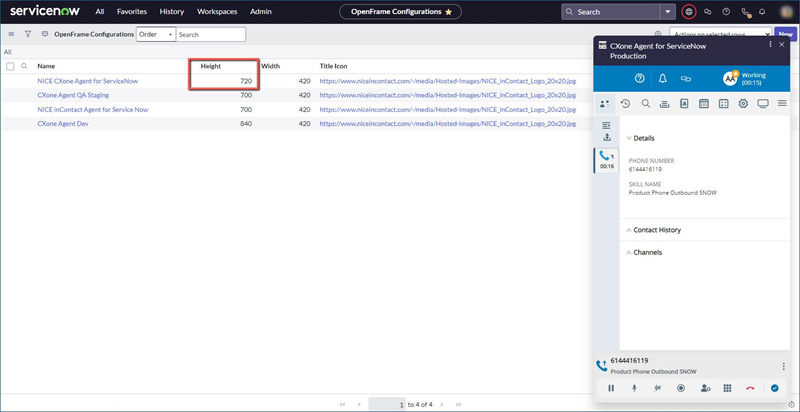
Personalizar a altura de configuração do OpenFrame
Se a altura de configuração do OpenFrame for maior que a janela do ServiceNow, os agentes que atendem às chamadas terão de rolar para baixo para ver o painel de controle de voz.
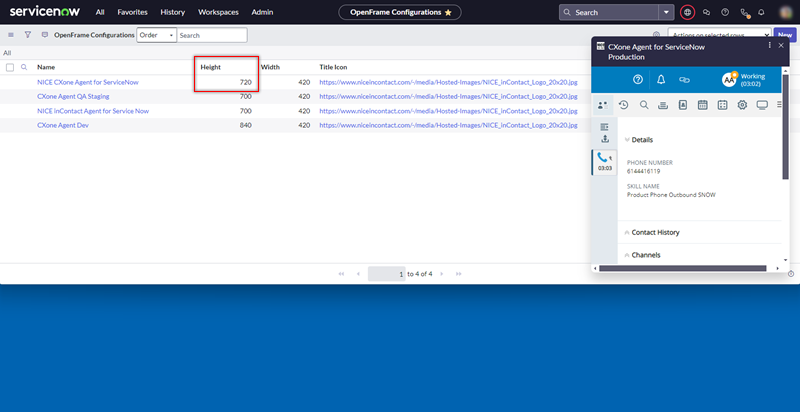
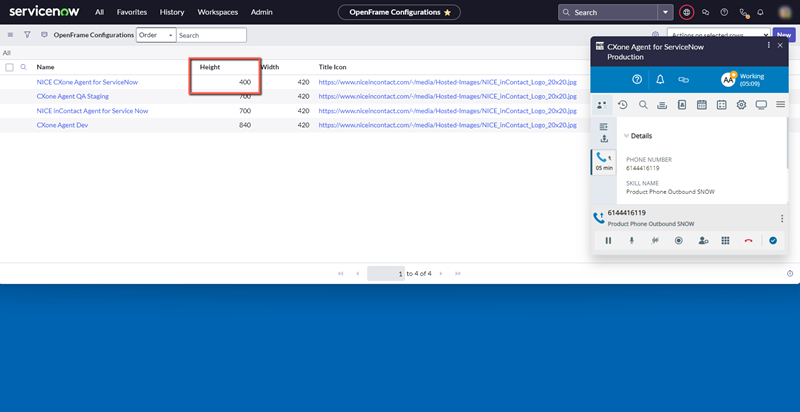
Então, se seus agentes usam uma janela do ServiceNow menor que 720 pixels, digite um valor menor que 720 para Altura. A interface Agent Embedded será condensada, mas o painel de controle de voz ficará sempre visível para os agentes que atenderem às chamadas. Faça um teste para encontrar a altura certa para o tamanho da janela.
Atribuir função de usuário do OpenFrame a Grupos
Se você adicionou grupos específicos ao campo Grupo de usuários quando criou a configuração do OpenFrame, também precisará adicionar a função de usuário do OpenFrame a esses grupos. Se você tiver adicionado todos os grupos, pode pular estas etapas.
-
Em ServiceNow, clique em Tudo, no menu superior.
-
Vá até Segurança do Sistema > Usuários e Grupos >Grupos.
-
Abra o mesmo grupo selecionado no campo Grupo usuários na tarefa anterior.
-
Na guia Funções, clique em Editar.
-
Selecione a função sn_openframe_user e clique na seta para a direita
. -
Clique em Save. Repita para todos os outros grupos adicionados à configuração do OpenFrame.
A próxima etapa da configuração do Agent Embedded no ServiceNow é definir uma configuração de CRM.