

Esta é a primeira etapa de configuração do Agent Workspace (Embedded) (Agent Embedded) no Zendesk.
Esta página explica como instalar NiCE CXone Agent Workspace (Embedded) (Agent Embedded) em Zendesk. uma vez instalado, os agentes podem usá-lo para lidar com interações diretamente do Zendesk.
Complete cada uma dessas tarefas na ordem indicada.
Instalar Agent Workspace (Embedded) (Agent Embedded)
-
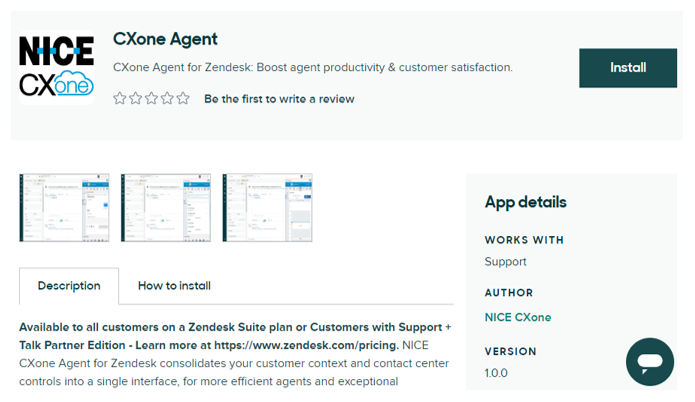
No Zendesk, navegue até o Zendesk Marketplace.
-
Pesquise CXone Agent.
-
Selecione CXone Agent nos resultados da pesquisa.
-
Clique em Instalar.
-
Selecione a conta onde você quer instalar o Agent Workspace (Embedded) (Agent Embedded).
-
Se ainda não o fez, faça login em sua instância do Zendesk.
-
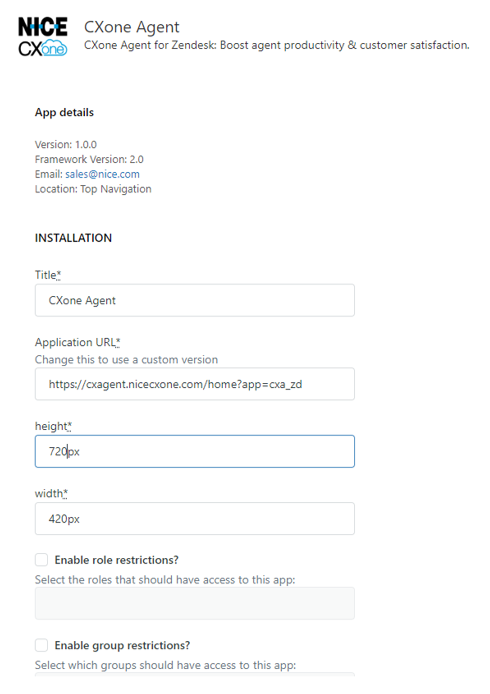
Na página aplicativos e integrações que se abrir, preencha o formulário do Agent Workspace (Agent).
-
Revise os campos Título, URL do Aplicativo, Altura e Largura. Eles devem ser preenchidos automaticamente com estes valores corretos:
-
Título: Agente
-
URL do aplicativo: Uma destas:
-
Se você não estiver no FedRAMP: https://cxagent.nicecxone.com/home?app=cxa_zd
-
Se você estiver no FedRAMP: https://cxagent.nicecxone-gov.com/home?app=cxa_zd
-
-
Altura: 720px
-
Largura: 420px
-
-
Para limitar o acesso a Agent Workspace (Embedded) (Agent Embedded) a agentes específicos, selecione uma ou ambas as opções:
-
Habilitar restrições de função?: Permite que você selecione as funções que você deseja que acessem Agent Workspace (Embedded) (Agent Embedded).
-
Habilitar restrições de grupo?: Permite que você selecione os grupos que devem acessar o Agent Workspace (Embedded) (Agent Embedded).
Para permitir o acesso a Agent Workspace (Embedded) (Agent Embedded) para todos os agentes, deixe esses campos desmarcados.
-
 Saiba mais sobre os campos nesta etapa
Campo Detalhes Título O título do Agent Workspace (Embedded) (Agent Embedded) que aparece no Zendesk. URL do aplicativo
URL do seu Agent Workspace (Embedded) (Agent Embedded). Não editar.
Altura O altura de Agent Workspace (Embedded) (Agent Embedded) em pixels. Largura O largura de Agent Workspace (Embedded) (Agent Embedded) em pixels. Habilitar restrições de Função Quando ativado, permite que você selecione funções específicas para acesso a Agent Workspace (Embedded) (Agent Embedded). Habilitar restrições de grupo Quando ativado, permite que você selecione grupos específicos para acesso a Agent Workspace (Embedded) (Agent Embedded). -
-
Clique em Instalar.
A próxima etapa da configuração de Agent Workspace (Embedded) (Agent Embedded) em Zendesk é configurar uma configuração de CRM.