

Tarefas de configuração
Gerenciar as configurações gerais de MAX
Você pode modificar o número máximo de pessoas permitidas em uma única chamada e alterar se os agentes podem excluir compromissos.
- Clique no seletor de aplicativos
 e selecioneACD.
- Vá para ACDConfiguração > Unidades de negócios.
- Na guia Detalhes, clique em Editar.
- Role para baixo até a seção Configurações do Agente.
- Se você precisar alterar o seu Número Máximo de participantes da conferência (incluindo Agente), selecione um número no menu suspenso.
- Se você quiser alterar se seus agentes podem excluir compromissos de retorno de chamada e se as notas são necessárias se puderem, defina o campo excluir compromissos para Não Remover, Pode Remover - com notas ou Pode Remover - sem notas.
- Clique em Pronto.
Habilitar a Versão MAX Anterior
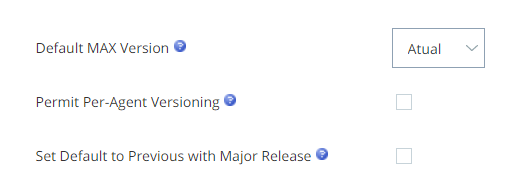
Diversas configurações estão disponíveis para os administradores determinarem qual versão que os agentes de MAX usam. A versão Atual corresponde à versão principal mais recente, enquanto Anterior é a versão que a precedeu. Se uma versão de verão foi implantada recentemente, Atual será verão e Anterior normalmente será primavera.
Os administradores determinam a versão MAX padrão para toda a unidade de negócios Agrupamento organizacional de alto nível usado para gerenciar o suporte técnico, o faturamento e as configurações globais do seu sistema NiCE CXone. (atual ou anterior) e, em seguida, têm a opção de selecionar agentes individuais para usar uma versão diferente. Essa abordagem permite que o administrador defina todos os agentes como padrão para Anterior e atribua agentes selecionados para experimentarem Atual. Depois que o administrador estiver satisfeito com Atual, ele pode atualizar o padrão da unidade de negócios para Atual.
Para comodidade do administrador, a configuração Definir padrão do MAX MAX como Anterior com versão principal se uma versão principal afetar imediatamente a versão dos agentes do MAX. Quando uma versão principal é implantada, os mapeamentos para Previous e Current mudam. Por exemplo, antes de uma versão principal, Atual pode ser verão e Anterior pode ser primavera. Com o lançamento principal, Atual seria redefinido como queda e Anterior torna-se verão. Essa configuração permite que o administrador continue usando exatamente a mesma MAX versão após uma grande atualização movendo automaticamente a Anterior e atribua agentes selecionados para experimentar a Atual. Depois que o administrador estiver satisfeito com Current, ele pode atualizar o padrão da unidade de negócios de Current para Previous.
Descrições das configurações
|
Configuração |
Detalhes |
|---|---|
| Versão padrão MAX | Determina a versão padrão que será aplicada em toda a unidade de negócios, a menos que seja substituída para agentes específicos. A versão definida nesta configuração |
|
Permitir MAX versão por Agente |
Permite que os agentes recebam uma versão diferente do padrão da unidade de negócios. O caso de uso mais comum seria uma unidade de negócios que deseja continuar usando sua versão anterior do MAX para a maioria dos agentes, enquanto atribui um pequeno número de agentes para experimentar a versão mais recente. |
| Definir MAXpadrão para anterior com versão principal | Permite que uma unidade de negócios mude automaticamente de Atual para Anterior em uma versão principal — efetivamente deixando toda a unidade de negócios com a mesma versão MAX após uma versão principal. Quando habilitado, a unidade de negócios selecionada continuará usando a mesma compilação MAX após a implantação de uma versão principal. |
Intriguing Mysteries, um departamento da subsidiária Holmes Enterprises, lida com relatos de atividades misteriosas. O departamento tem sua própria unidade de negócios em NiCE CXone.
Chamadas para Mistérios Intrigantes aumentam em clima mais quente. A Holmes Enterprises não quer que o desempenho do agente seja interrompido por novos MAX recursos durante esse tempo. O departamento quer esperar para usar a versão Spring do MAX até depois de sua temporada de alto volume. Dessa forma, os agentes podem continuar a usar a versão de outono que já conhecem.
O administrador do Intriguing Mysteries primeiro seleciona as configurações da unidade de negócios Definir MAX padrão para Anterior com versão principal e Permitir MAX Controle de versão por Agente. Ele seleciona alguns agentes veteranos para testar os novos recursos e altera a versão de MAX nas configurações da conta individual deles. Durante estes meses, os agentes selecionados se familiarizam com todas as novas atualizações de MAX. O administrador pode determinar se algum treinamento ou preparação é necessário para outros agentes.
Habilitar a Versão anterior MAX para Unidades de negócios
- Clique no seletor de aplicativos e selecioneACD.
- Vá para ACDConfiguração > Unidades de negócios.
- Na guia Detalhes, clique em Editar.
- Na seção MAX, expanda o menu suspenso Versão padrão do MAX e selecione Anterior.
- Clique em Pronto.
Habilitar a Versão MAX Anterior para agentes Individuais
- Clique no seletor de aplicativos e selecioneACD.
- Acesse ACDConfiguração > Unidades de negócios.
- Na guia Detalhes, clique em Editar.
- Na seção MAX, habilite Permitir versão do MAX por Agente.
-
No aplicativo ACD, clique em Usuários do ACD.
- Localize o perfil do agente que você deseja usar na versão anterior do MAX e clique para abri-lo.
- Na guia Configurações de contato, clique em Editar.
- Na seção MAX, selecione Anterior para o MAX Versão. Se você selecionarpadrão, a versão do agente terá como padrão a configuração da unidade de negócios.
- Clique em Pronto.
Configurar Espaços de trabalho personalizados em MAX
Os espaços de trabalho personalizados exibem sites dentro do MAX. Eles ajudam os agentes a concluir seu trabalho dentro de MAX, em vez de precisar gerenciar múltiplas abas ou janelas do navegador. MAX usa quadros internos para gerenciar espaços de trabalho personalizados, portanto, a URL fornecida deve ter suporte para ser incorporada em um elemento de quadro interno html (iframe). Os Agentes controlam se desejam ou não os painéis ativados em suas configurações do MAX. Desativado exibe pop-ups de tela como uma página de navegador externa. Em exibe pop-ups de tela dentro de MAX próximo ao contato. Observe que as páginas da Web exibidas em pop-up devem oferecer suporte à exibição dentro de um iframe para que sejam exibidas corretamente dentro de MAX.
Os espaços de trabalho personalizados exibem sites dentro de NiCE CXone MAX. Eles ajudam os agentes a concluir seu trabalho dentro de MAX, em vez de ter que gerenciar múltiplas guias ou janelas do navegador.
Os espaços de trabalho personalizados são configurados para o seu locatário Agrupamento organizacional de alto nível usado para gerenciar o suporte técnico, o faturamento e as configurações globais do seu sistema NiCE CXone.. todos os agentes veem os mesmos espaços. Você pode configurar até três espaços de trabalho personalizados.
- Clique no seletor de aplicativos e selecioneACD.
- Acesse ACDConfiguração > Unidades de negócios.
- Na guia Detalhes, clique em Editar. Role até a seção Configurações do Agente e localize o campo Espaços de trabalho Personalizados (até 3).
- Clique adicionar URL de espaço de trabalho personalizado.
- No campo Rótulo, insira um nome DE exibição para o link que você quer que os agentes vejam no Agent Workspace (Embedded) (Agent Embedded)MAX.
- No URLcampo, digite ou cole o endereço que você deseja que o espaço de trabalho abra.
- Clique em Visualizar
 para testar a URL.
- Role na rolagem até a parte superior e clique em Pronto.