Esta visão geral é destinada a agentes. Se você for administrador, consulte NiCE CXone Salesforce Agent para Administradores.
NiCE CXone Agent Workspace (Embedded) (Agent Embedded) é o aplicativo de agente de próxima geração disponível dentro do Salesforce. É altamente recomendável que você mude para o Agent Workspace (Embedded) (Agent Embedded).
A interface Salesforce Agent (SFA) se integra diretamente a Salesforce, de modo que não é necessário alternar entre um aplicativo de agente e Salesforce. Em vez disso, você pode usar Salesforce Agent dentro de Salesforce.
O Salesforce Agent Lightning permite que sua organização tenha agentes lidando com muitos tipos de interações. Dependendo das necessidades de sua organização e do que você foi configurado para oferecer suporte, você pode lidar com alguns ou todos estes tipos de interações:
- Omnichannel
 A capacidade de trabalhar em interações de diferentes canais ao mesmo tempo. interações—as interações Omnichannel podem ser por telefone, e-mail e chat. Essas interações aparecem na guia Omni. Salesforce Agent usa as competências Usada para automatizar a distribuição de interações com base nas competências, nas habilidades e no conhecimento dos agentes. que seu administrador atribui a você para determinar quais interações omnichannel enviar para sua fila DE espera. Se não houver nenhuma interação na guia Omni, você não tem nenhuma competência omnichannel atribuída.
- Digital O id principal de um ou mais contatos relacionados. Um novo id do contato principal é atribuído se um contato for transferido três ou mais vezes. interações—Interações Digital podem ser mensagens de uma variedade de plataformas Online. Essas plataformas incluem Facebook, Instagram e WhatsApp. Digital interações também podem ser de chat e e-mail. Essas interações aparecem na guia Digital. Salesforce Agent usa a fila de roteamento Determine para quais agentes os casos digitais devem ser roteados, usando critérios como o agente ter especialização nesse tipo de caso. digital que o administrador atribui a você para determinar quais interações digitais enviar para sua fila DE espera. Se não vir a guia Digital, você não está atribuído a nenhuma fila de roteamento.
Tanto as interações omnichannel quanto digitais podem incluir chat e e-mail. Como cada organização tem necessidades diferentes, isso lhes dá flexibilidade. Sua organização determinará como deseja lidar com interações de chat e e-mail.
Um vídeo de treinamento completo do produto está disponível para aqueles que são novos no Salesforce Agent Lightning.
O Salesforce Agent habilita os seguintes recursos:
- A capacidade de realizar Tela pops padrão e personalizados em qualquer objeto Salesforce e qualquer canal Diversos meios de comunicação por voz e digitais que facilitam as interações com o cliente em uma central de contato. de contato NiCE CXone.
- Criação automática de registros de tarefas e atividades no Salesforce que podem incluir quaisquer informações da NiCE CXone sobre a chamada.
- Clique para discar no Salesforce.
- Suporte para a visualização clássica e a nova visualização do Service and Sales Cloud Console no Salesforce.
Saiba mais sobre os tipos de interface do Salesforce Agent:
|
Salesforce Agent Tipo de Interface |
Detalhes |
|---|---|
| Experiência Lightning totalmente integrada |
A experiência do agente totalmente integrada com o Salesforce Lightning.
|
| Classic |
A experiência original do agente para o Salesforce Sales/Service Cloud original. Use quando:
|
|
Clássico em Lightning |
A experiência original do agente para o Salesforce Sales/Service Cloud original, mas com uma aparência e comportamento do Salesforce Lightning. Use quando:
|
Salesforce Agent Interface Lightning totalmente integrada
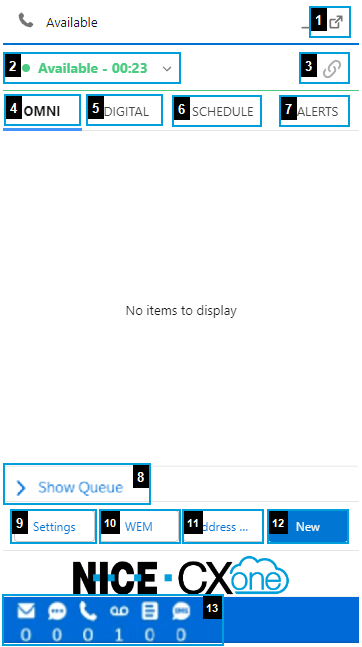
Seu Salesforce Agent (SFA) pode exibir ícones em vez de texto. Você pode passar o mouse sobre o ícone para ver o texto relacionado. Este recurso é gerenciado pelo seu administrador.
|
Item DE menu |
Detalhes |
||||||||||||||||
|---|---|---|---|---|---|---|---|---|---|---|---|---|---|---|---|---|---|
| Pop-out (1) | Permite que o agente exiba o contato em uma tela maior para tratamento. | ||||||||||||||||
| Disponibilidade de Status (2) | Mostra o Estado O status de disponibilidade de um agente. do agente no centro de contato. Oferece ao agente uma forma de alterar o status. O tempo no estado (mostrado abaixo da barra Status da disponibilidade) é reiniciado quando o status é alterado. |
||||||||||||||||
| Status da parte do agente (3) |
Exibe o status de conectividade do agente. O status da perna do agente não é o mesmo que o status de disponibilidade. Há três tipos de status:
|
||||||||||||||||
| Omni (4) | Exibe interações Omnichannel A capacidade de trabalhar em interações de diferentes canais ao mesmo tempo., como chamadas de entrada ou saída, chat e e-mail. Esta guia é visível para todos os agentes, mesmo aqueles que não estão configurados para lidar com interações omnicanal. |
||||||||||||||||
| Digital (5) | Exibe interações digitais. Isso inclui interações em plataformas como Facebook, Instagram e WhatsApp. Também pode incluir interações de chat e e-mail, dependendo de como o administrador configurou Salesforce Agent. Essa guia também é chamada de caixa de entrada digital. A caixa de entrada digital fica visível apenas para agentes configurados para lidar com interações digitais. | ||||||||||||||||
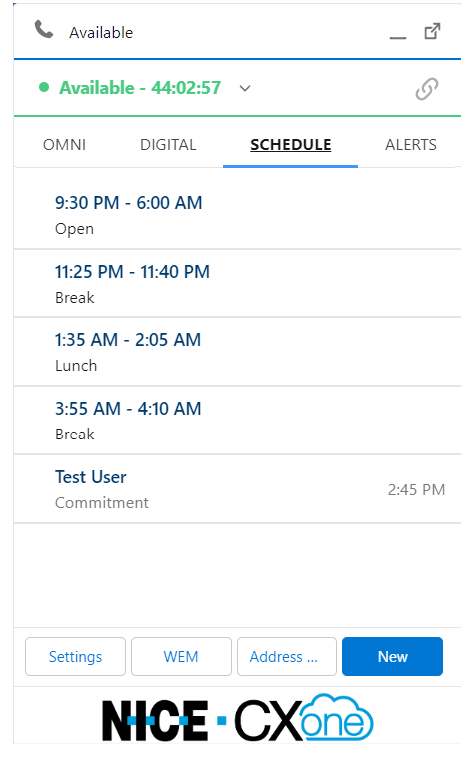
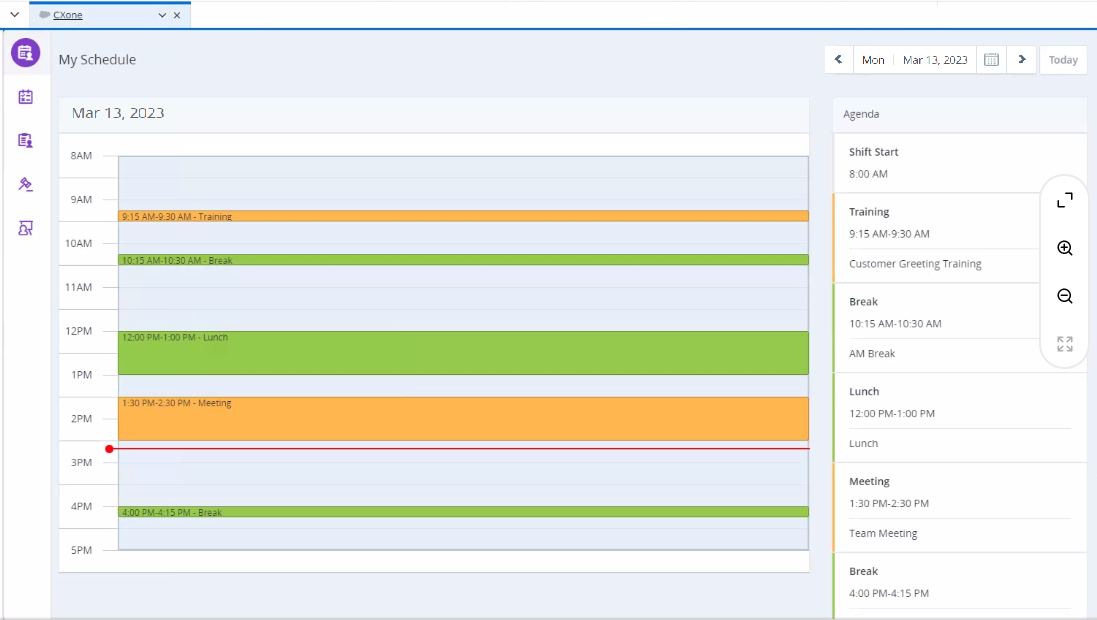
| Agenda (6) |
Exibe as agendas dos agentes. Observe que:
Clique em WEM na parte inferior para ver informações adicionais. |
||||||||||||||||
| Alertas (7) | Exibe alertas relacionados ao agente e sua atividade. | ||||||||||||||||
| Mostrar Fila DE espera (8) | Clique para mostrar a fila de interações omnicanal ativas. | ||||||||||||||||
| Configurações (9) | Permite que o agente visualize informações pessoais e da plataforma, configurações de log, ajuda online, definir notificações de A/V, e relatórios e desempenho do agente. | ||||||||||||||||
| WEM (10) |
Se WEM |
||||||||||||||||
| Agenda de endereços (11) | Exibe as agendas de endereços do agente. Todas as agendas de endereços atribuídas ao agente podem ser acessadas aqui. O agente pode pesquisar uma agenda de endereços ou usar o menu suspenso para selecionar uma na lista. Selecionar um contato em uma agenda de endereços exibe os detalhes desse contato. O agente pode clicar no ícone de celular, e-mail ou telefone nos detalhes para iniciar uma conexão com esse contato com base no ícone em que o agente clicar. | ||||||||||||||||
| Novo (12) |
Na guia Omni, permite que o agente inicie uma chamada de saída, crie um novo compromisso ou solicite um contato, se habilitado. Na guia Digital, permite que o agente crie um e-mail de saída ou chat, se habilitado. Em ambas as guias, você deve ter a competência |
||||||||||||||||
| Contador de filas (13) |
O número de contatos na fila das competências atribuídas a você. O contador de filas só mostra as contagens de interações omnichannel
|