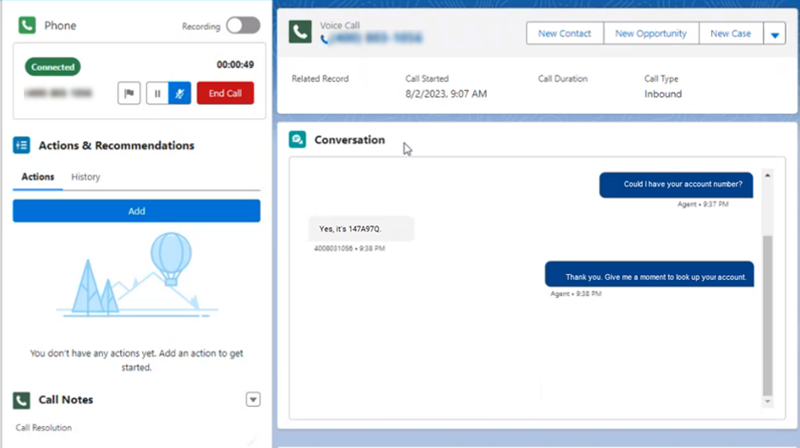
O painel de controle de voz no Salesforce Agent Lightning (SFA) fornece os principais recursos que os agentes usam no dia-a-dia. Com o painel de controle de voz, os agentes podem realizar qualquer função que um telefone conectado possa realizar. Salesforce Agent Lightning pode gerenciar chamadas telefônicas (entrantes, saintes ou retornos de chamada) ou itens DE trabalho Método personalizável de entrega de contatos a um agente por meio de scripts do Studio.. Você pode usar tons de teclado, colocar uma chamada em espera, silenciar, gravar, mascarar e desconectar uma chamada clicando nos botões correspondentes na interface do painel de controle de voz do agente. Em alguns casos, você clica nos botões correspondentes para parar a ação quando necessário.
Saiba mais sobre retornos de chamada
NiCE CXone oferece suporte a diferentes tipos de retornos de chamada:
- Você pode agendar um retorno de chamada para você ou qualquer agente. Esse tipo de retorno de chamada é chamado de compromisso.
- Se a sua organização utilizar o Personal Connection com discagem de visualização, você pode reagendar uma chamada a partir da visualização. Esta chamada, então, aparece como um retorno de chamada para você ou para qualquer agente na habilidade
Esses retornos de chamada aparecem para você como chamadas de saída e oferecem opções para tratá-los.
Um terceiro tipo de retorno de chamada só ocorre quando seu Rvi Resposta de Voz Interativa. Menu de telefone automatizado que os contatos usam por meio de entradas de voz ou de teclas para obter informações, rotear uma chamada de voz de entrada, ou ambos. está configurado para habilitá-lo. O Rvi pode dar aos autores das chamadas a opção de manter sua posição na fila e desligar. NiCE CXone retorna a chamada para eles quando chega a vez deles na fila. Esses retornos de chamada aparecem para você como uma chamada de entrada, mas sua única opção é aceitar ou rejeitar a chamada. Se você rejeitá-la, a chamada vai para o próximo agente disponível. NiCE CXone também não liga para o cliente antes de você aceitar a chamada, portanto, você pode não ouvir ninguém imediatamente. Se não tiver certeza se sua organização usa esse tipo de retorno de chamada, pergunte ao seu supervisor.
Uma chamada que está em espera não pode ser desconectada da sua sessão Salesforce Agent.
Conferência/Transferência de Chamada
Não é possível colocar um contato em espera durante uma chamada em conferência. Você não pode mascarar um contato durante uma chamada em conferência. Você não pode usar tons do teclado durante uma chamada em conferência.
Se habilitado pelo administrador, os campos Nome e Refere-se à que você selecionou ao anotar durante uma chamada são transferidos juntamente com a chamada.
Conferência/Transferência para outro agente
-
Clique Transfer / Conf.
-
No Agentes Na guia, localize o agente com o qual você deseja fazer uma conferência ou transferir a chamada e clique no nome do agente. Se a chamada atual ainda não estiver em espera, o Lightning Salesforce Agent colocará a chamada em espera. Você verá um temporizador indicando por quanto tempo a chamada ficou em espera.
-
Quando a nova chamada for conectada, clique no ícone Mesclar para iniciar uma chamada em conferência ou clique no ícone Transferência para transferir a chamada para o novo agente. Se estiver conferenciando a ligação, os dois contatos estarão conectados a você e todos poderão ouvir um ao outro. Se estiver transferindo a chamada, os dois contatos serão desconectados da sua sessão do Lightning Salesforce Agent.
Conferência/Transferência para outra competência
-
Clique Transfer / Conf.
-
Na aba Competências, encontre uma Competência e clique no nome dela para fazer uma chamada para essa competência. Se a chamada atual ainda não estiver em espera, o Lightning Salesforce Agent colocará a chamada em espera. Você verá um cronômetro indicando por quanto tempo sua chamada foi colocada em espera.
-
Quando a nova chamada for conectada, clique no ícone Merge para iniciar uma chamada em conferência ou clique no ícone Transferência para transferir a chamada para a nova competência. Se estiver conferenciando a ligação, os dois contatos estarão conectados a você e todos poderão ouvir um ao outro. Se estiver transferindo a chamada, os dois contatos serão desconectados da sua sessão do Lightning Salesforce Agent.
- Repita o processo para adicionar habilidades adicionais à chamada.
Conferência / Transferência para um contato do catálogo de endereços
-
Clique Transfer / Conf.
-
No Livro de endereços guia, localize o contato do catálogo de endereços com quem você deseja fazer uma conferência ou transferir a chamada e clique no nome do contato. Se a chamada atual ainda não estiver em espera, o Lightning Salesforce Agent colocará a chamada em espera. Você verá um temporizador indicando por quanto tempo sua chamada ficou em espera.
-
Quando a nova chamada for conectada, clique no ícone Mesclar para iniciar uma chamada em conferência ou clique no ícone Transferência para transferir a chamada para o novo contato da agenda de endereços. Se estiver conferenciando a chamada, os dois contatos estarão conectados a você e todos poderão ouvir um ao outro.\r\nSe estiver transferindo a chamada, os dois contatos serão desconectados da sua sessão do Lightning Salesforce Agent.\t\t
Conferência / transferência para um número discado manualmente
-
Clique Transfer / Conf.
-
Clique no ícone Teclado de discagem. Use o teclado de discagem ou o teclado do teclado para inserir um número de telefone para discar. Quando o número é inserido, o Ligar botão fica azul.
-
Clique Ligar. Se você tiver apenas uma habilidade de saída atribuída a você, Salesforce Agent disca a ligação. Se você tiver mais de uma, deverá selecionar uma competência de saída para usar na Chamada. Quando selecionado, Salesforce Agent disca a ligação.
-
Quando a nova chamada for conectada, clique em Mesclar para iniciar uma chamada em conferência ou clique em Transferência para transferir a chamada para o número discado.
-
Se você estiver fazendo uma conferência da chamada, ambos os contatos estarão conectados a você e todos poderão ouvir uns aos outros. Se você estiver transferindo a chamada, os dois contatos serão desconectados do seu telefone. Salesforce Agent sessão.
- Repita o processo para adicionar mais pessoas à chamada.
Tomar notas durante uma Chamada
-
Durante o atendimento da chamada, clique em Mostrar Detalhes do Contato. Use a lista de Nomes para selecionar quaisquer indivíduos associados, como um contato ou um lead. Use o menu suspenso Relates To para selecionar quaisquer contas, casos, oportunidades ou qualquer outro tipo de objeto Salesforce associado. Se desejar transformar um objeto Salesforce em uma opção no campo Relates To, você deve clicar na guia correspondente para torná-la ativa.
- Se você deseja adicionar uma disposição, use a Disposição suspensa para selecionar a disposição.
- Se você quiser adicionar tags, use a lista de Tags para selecionar a tag.
-
Clique dentro do campo Notas e digite suas notas sobre o contato ou a chamada. Relâmpago Salesforce Agent salva as notas quando a chamada termina.
Efetuar uma Chamada adicional enquanto a Chamada estiver Em espera
Ao atender uma chamada, independentemente de ela ser de entrada ou de saída, ou de ter interrompido um contato de e-mail, você pode fazer uma chamada adicional sem encerrar a chamada atual. É necessário fazer uma chamada adicional para realizar uma transferência ou uma chamada em conferência. A chamada atual deve ser colocada em espera antes de fazer uma chamada adicional, e Salesforce Agent solicita que você coloque a chamada atual em espera caso você se esqueça de fazer isso manualmente.
-
Coloque a chamada atual em espera clicando em Hold. Você verá um cronômetro indicando por quanto tempo sua chamada foi colocada em espera.
-
Clique em Teclado de discagem para iniciar uma chamada de saída adicional usando o teclado. A chamada atual deve estar em espera antes que você possa iniciar uma nova chamada. Se a chamada atual não estiver em espera desde a etapa anterior, Salesforce Agent solicita que você coloque a chamada em espera.
-
Use o teclado de discagem na tela ou o teclado do teclado para inserir um número de telefone para discar. Quando o número é inserido, o Ligar botão fica azul.
-
Clique Ligar. Se você tiver somente uma competência de saída ACD atribuída a você, Salesforce Agent disca a Chamada. Se você tiver mais de uma, deverá selecionar uma competência de saída para usar na chamada. Quando selecionado, Salesforce Agent disca a ligação.
-
Quando o contato atende, as duas chamadas são listadas em Salesforce Agent e você pode controlá-las independentemente.
Discar uma Chamada de saída com o teclado de discagem
-
Clique em Novo > Iniciar uma nova Chamada e a tela Chamada de saída é exibida. O status do seu Estado do agente não precisa estar definido como Disponível para fazer uma chamada de saída.
-
Use o teclado de discagem na tela ou o teclado do teclado para inserir um número de telefone para discar.
-
Selecione uma competência na lista suspensa. Se você tiver apenas uma competência de saída ACD atribuída a você
Usada para automatizar a distribuição de interações com base nas competências, nas habilidades e no conhecimento dos agentes., a competência é selecionada automaticamente para você. Quando uma habilidade é selecionada, o Ligar ícone está ativado.Os agentes baseados nos EUA podem digitar 911 na barra de pesquisa para exibir um botão que iniciará imediatamente uma chamada para o Centro Nacional de Emergência. Se o perfil de usuário ACD do agente tiver um endereço verificado, essa chamada será roteada, em vez disso, para o Ponto de resposta de segurança Pública (PSAP) local. Para fins de teste, é possível discar 9-3-3 para verificar a configuração adequada no contato com o serviço 911.
- Quando o contato responde, você poderá usar qualquer uma das opções na interface do painel de controle de voz para executar muitas funções básicas de chamada.
Usando clique para discar
O clique para discar pode ser usado com uma cadência de vendas de alto volume ou para ligar diretamente para um contato, se ativado pelo administrador pelo Salesforce.
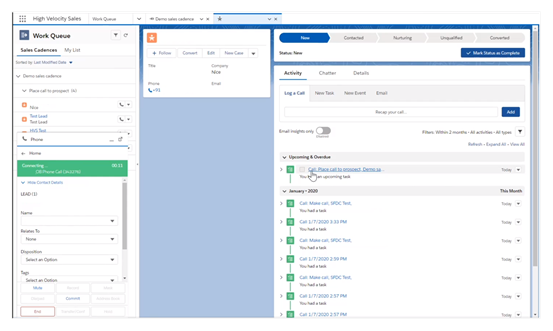
- Navegue até a Fila de trabalho.
- Selecione o contato e clique no ícone do telefone para usar o clique para discar.
Os contatos iniciados usando o clique para discar serão capturados pelo Salesforce Agent.
Exibir Transcrições Em tempo real
Uma transcrição em tempo real da chamada aparece na janela Conversation em Salesforce. Você pode usar essa transcrição durante a chamada. Por exemplo, você pode verificar um número de conta que o contato A pessoa que interage com um agente, Rvi ou bot em seu contact center. forneceu a você. Dependendo de como sua organização configurou essa opção, você pode ver somente o seu lado da chamada, somente o lado do contato, ou ambos.
Transcription inicia e para automaticamente. Se você colocar a chamada em espera, a transcrição ficará pausada até que a chamada seja retomada. A transcrição só está disponível durante a interação. Não é possível salvá-la. No entanto, as transcrições finais são salvas para todas as chamadas, até mesmo chamadas recusadas e Chamadas abandonadas Chamada que entra no sistema do contact center, mas na qual o chamador encerra a chamada antes de ser atendido por um agente.. Essas aparecem em registros de Chamada de voz em Salesforce.
O seu administrador deve habilitar a transcrição em tempo real. Se você não vir uma janela de Conversa em Salesforce, sua organização pode não usar a transcrição em tempo real.