

Usar
-
Clique na barra de status Disponibilidade e selecione uma Personal Connection ACD competência
 Usada para automatizar a distribuição de interações com base nas competências, nas habilidades e no conhecimento dos agentes. que seu administrador atribuiu a você.
-
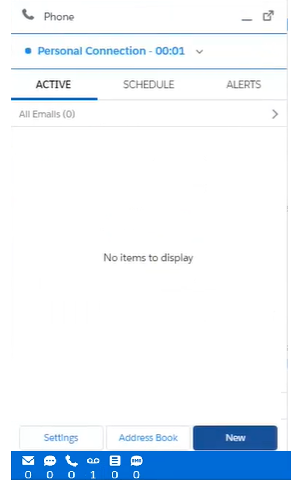
Personal Connection começa a entregar chamadas para você. Personal Connection pode ser configurado pelo seu administrador para discar até três chamadas para você ao mesmo tempo.
Uma chamada é preenchida no console contendo o nome do contato. Indica o status da chamada como Discagem, Toque , AMD (Detecção de Secretária eletrônica) ou Ativo. Quando a chamada atinge o status AMD, você recebe um pop-up de tela contendo informações sobre o contato. Valor um e Valor dois são configurados pelo administrador para exibir informações sobre o contato.
-
Se seu administrador tiver habilitado a discagem de pré-visualização para a discagem Proactive Voice, você tem várias opções para tratar a chamada:
-
Clique Aceitar (indicado pelo ícone de verificação) e Personal Connection faz uma chamada para o contato.
-
Clique Re-fila (indicado pelo ícone X) para enviar a chamada de volta para a fila da habilidade.
-
Clique Reagendar (indicado pelo ícone do calendário) para selecionar uma nova data, hora e fuso horário para fazer a chamada.
Esta chamada é entregue a você como um retorno de chamada, que é semelhante a qualquer outra chamada de entrada, com apenas algumas diferenças. Haverá uma mensagem em destaque exibindo o número para retorno, que aparecerá somente por cinco segundos, mas pode ser visualizada novamente ao acessar as mensagens do agente.
-
Clique Soneca (indicado pelo ícone do relógio) para retornar a chamada para sua fila pessoal.
-
-
Se uma secretária eletrônica ou um fax atender à chamada, você pode esperar que o Personal Connection detecte a máquina ou o número incorreto e encerre a conexão para você, ou pode economizar tempo encerrando-a manualmente.
-
Para fechar uma conexão como secretária eletrônica, clique em Secretária eletrônica (indicado pelo ícone do correio de voz).
-
Para fechar uma conexão como fax, clique em fax (indicado pelo ícone da impressora).
-
Para ignorar a mensagem inteira com número inválido e passar rapidamente para a próxima chamada, clique em número inválido (indicado pelo ícone de telefone e seta voltada para baixo).
Quando você estiver pronto após marcar o número como secretária eletrônica ou fax, Personal Connection entrega a próxima chamada com maior probabilidade de ser atendida.
-
-
Quando um contato ativo atende uma chamada, você pode começar a falar. Se mais de um contato atender ao seu conjunto designado de chamadas, as chamadas adicionais são automaticamente roteadas para a fila DE espera de um agente desocupado.
A partir deste ponto, a chamada telefônica funciona como uma chamada de saída regular e você pode realizar qualquer uma das funções normais de chamada. Sempre que uma chamada Personal Connection terminar, você ouvirá a chamada com maior probabilidade de ser atendida a seguir.
Se a tela configurada pelo administrador for exibida, um painel será aberto quando um contato responder com uma guia Histórico de contato, que exibe informações básicas sobre o contato, e uma guia Tentativas.
-
Quando terminar de fazer chamadas, clique no painel de habilidades e selecione sair.
Guia Histórico de Tentativas de ScreenPop
Se o seu administrador configurar o Personal Connection discador para que você lide com todas as interações com um contato, a tela pop-up do discador inclui uma aba Histórico de tentativas . Contém detalhes sobre cada método de comunicação com o contato e sobre cada tentativa realizada para se conectar ao contato.
|
Campo |
Detalhes |
|---|---|
| Descrição do destino | O nome do destino que está sendo tentado. |
|
Valor de destino |
O destino real que está sendo tentado. Pode ser o número de telefone, número de SMS ou endereço de email do contato. |
|
Tentativas |
O número de tentativas feitas neste destino em comparação com o máximo de tentativas que podem ser feitas no destino. Por exemplo, 5/10 significa que esta é a quinta tentativa no destino e até 10 tentativas ocorrerão antes que o discador retire o contato. |
|
Tempo Disponível |
A hora em que o destino ficou disponível para esta tentativa. Se o destino estiver pronto para a chamada no momento em que a janela de visualização aparece, este campo exibe Agora. |
|
Última Apresentação |
A data e hora em que ocorreu a última apresentação da janela de visualização neste destino. |
|
Último resultado |
O resultado da última tentativa no destino. |
|
Motivo Indisponível |
Se o contato não estava disponível, o motivo pelo qual ele estava indisponível. É um dos seguintes:
|
A seguinte guia descreve o relatório de tentativas:
|
Campo |
Detalhes |
|---|---|
| Tentativa |
Cada tentativa listada começa com o número da tentativa para o destino e oDescrição do destino da tentativa. Por exemplo, a primeira tentativa em um Destino chamado PhoneNumber pode indicar Tentativa 1 (PhoneNumber) em texto em negrito. |
| Data |
A data e hora em que a tentativa ocorreu no formato MM/DD/AAAA HH:MM:SS. |
| Resultado da tentativa |
O resultado da tentativa no destino. |
Reagendar uma Ligação Personal Connection
Se o seu administrador configurou a visualização Personal Connection discando com o Reagendar disponível, você pode reagendar uma chamada na janela de visualização. O discador Personal Connection tenta iniciar a chamada novamente na data e hora que você selecionar. Esta chamada é entregue a você como um retorno de chamada, que se parece com qualquer outra chamada de entrada, com apenas algumas diferenças. Haverá uma mensagem em destaque exibindo o número para retorno, que aparecerá somente por cinco segundos, mas pode ser visualizado novamente acessando mensagens do agente.
-
Quando a janela de visualização aparecer, clique em Reagendar.
-
Se você quiser ligar para o contato com um número diferente daquele que aparece no campo número de telefone, modifique-o.
-
Especifique se deseja que o discador entregue a chamada especificamente para você ou para qualquer pessoa disponível nesta ACD competência
Usada para automatizar a distribuição de interações com base nas competências, nas habilidades e no conhecimento dos agentes. quando o horário agendado chegar. O padrão é Eu. -
Especifique a data e a hora em que deseja que o discador tente chamar o contato. Defina o fuso horário como o que você tinha em mente ao escolher a data e a hora para garantir que o discador tente a chamada na hora correta.
- Digite todas as notas que você tenha sobre a chamada agendada no campo Notas. Isso pode ser útil para lembrar você ou outro agente de informações sobre o contato.
- Clique em Salvar.