

O painel de controle de voz no Salesforce Agent (SFA) fornece os principais recursos que os agentes usam no dia-a-dia. Com o painel de controle de voz, os agentes podem realizar qualquer função que um telefone conectado pode realizar. Salesforce Agent pode processar chamadas telefônicas de entrada ou saída ou itens DE trabalho Método personalizável de entrega de contatos a um agente por meio de scripts do Studio..
Salesforce Agent Lightning
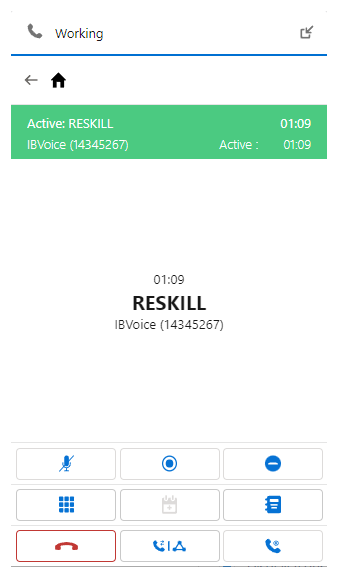
| Ícone | Detalhes |
|---|---|
Silêncio |
Silencie seu microfone para que o contato não possa ouvi-lo. |
Record |
Grave a chamada. Quando concluída, a gravação aparecerá em Interactions. |
|
Máscara |
Reproduza ruído branco sobre a gravação da chamada. Útil para ocultar informações confidenciais sobre um contato. |
Teclado de discagem |
Abre um teclado. Útil se você precisar pressionar um número ao fazer uma chamada Externa. |
Commit |
Crie um compromisso de acompanhamento com o contato. Se esta opção não estiver disponível para você, ela aparecerá em cinza. |
Agenda de endereços |
Abre o Catálogo de Endereços, onde você pode pesquisar agentes, habilidades, equipes e contatos anteriores. |
Fim |
Fim do contato. |
Transferência ou conferência |
Oferece duas opções:
|
Em espera |
Conferência com outro agente, habilidade ou equipe. |

Salesforce Agent Classic
| Itens de menu | Descrição |
|---|---|
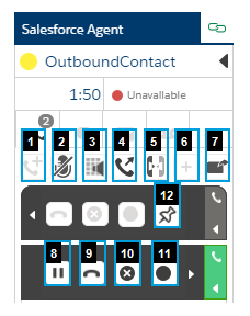
| Adicionar Chamada (1) | Inicia uma chamada de saída adicional usando o teclado. Você pode iniciar uma chamada em conferência, transferir a chamada atual ou consultar outra pessoa. A chamada atual deve estar em espera antes que você possa iniciar uma nova chamada. Se a chamada atual não estiver em espera, Salesforce Agent solicita que você a coloque em espera. |
| Silêncio (2) | Silencia seu microfone para que o contato não possa ouvi-lo. Clique no ícone novamente para ativar o som. |
| Tons do Teclado (3) | Abre a janela Tons de Teclado . Esta janela permite enviar sinais de multifrequência que são reconhecidos pelos menus de Rvi Resposta de Voz Interativa. Menu de telefone automatizado que os contatos usam por meio de entradas de voz ou de teclas para obter informações, rotear uma chamada de voz de entrada, ou ambos. por telefone. O ícone Tons do teclado está disponível apenas quando uma chamada está ativa. |
| Transferência (4) | Disponível apenas quando você estiver conectado a duas chamadas. Permite que você transfira a chamada atualmente em espera para a chamada ativa. Ambas as chamadas são desconectadas da sua sessão Salesforce Agent. |
| Conferência (5) |
Disponível apenas quando você estiver conectado a duas chamadas. Permite que você mesclar a chamada em espera na chamada ativa em uma conferência. Espera, preciso revisar essa tradução. Permite que você mescle a chamada em espera na chamada ativa em uma conferência. Ambos os contatos são conectados a você e todos podem se ouvir. Enquanto estiver em uma chamada em conferência, você não poderá mascarar os contatos, colocar um contato em espera ou usar o Tons do teclado. |
| Adicionar chat (6) | Disponível apenas quando você tem competências de chat atribuídas a você. Permite que você se corresponda com o contato por meio de um chat, além de ou em vez de uma chamada. |
| Pop-out (7) | Permite exibir o contato de telefone em uma tela maior para manuseio. |
| Hold & Retomar (8) | Coloca a chamada atual em espera. Enquanto em espera, o contato normalmente ouve música ou uma mensagem gravada da sua empresa. uma vez em espera, este botão muda para um ícone de reprodução, indicando que você pode retomar a chamada. Disponível somente quando você tiver uma chamada pausada. |
| Desconectar (9) | Desconecta o contato. Você não pode desconectar uma chamada que está em espera. |
| Máscara (10) | Se a chamada estiver sendo gravada, o ícone de máscara permite gerar ruído branco sobre a gravação durante partes da chamada que podem conter informações confidenciais. Caso sua organização faça gravações no servidor, o recurso de máscara estará disponível mesmo quando você não estiver gravando manualmente. Não é possível usar o recurso de máscara durante uma chamada em conferência. |
| Gravar (11) | Begins recording the call. Salesforce Agent displays an animated equalizer to indicate you are recording the call. Você não pode parar manualmente uma gravação depois de iniciada. Ele grava até o contato ser desconectado. |
| Comprometer (12) | Agenda uma chamada de acompanhamento em sua agenda. Os compromissos aparecem na sua programação e lembram seu compromisso no horário especificado. Para mais informações sobre compromissos, consulte Gerenciador de compromissos em Salesforce Agent. |