

Visão geral
Esta visão geral é para agentes. Se você for um administrador, consulte Agent Workspace for Salesforce Voice for Administrators.
Agent Workspace for Salesforce Voice faz parte do widget Omni-Channel em Salesforce. Ele adiciona uma aba Telefone ao widget, na qual você pode lidar com chamadas. Outros tipos de contatos, como chats ou e-mails, são tratados em Salesforce.
Quando você atende uma chamada, o Salesforce cria automaticamente uma tarefa para ela. A tarefa inclui informações básicas como hora e data da chamada, dados de contato e assim por diante. Você pode conectar a tarefa a outros itens no Salesforce, como oportunidades ou casos.
Se você não vir a guia Telefone no widget Omni-Channel, entre em contato com seu gerente ou administrador.
Interface do usuário
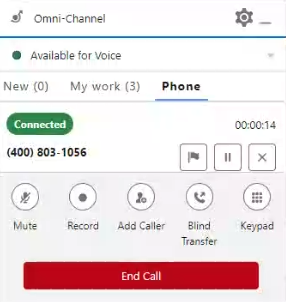
Guia Novo
Permite acessar outros tipos de contatos, como chats e e-mails.
Guia Meu trabalho
Lista todos os contatos que você tratou naquele dia. Isso inclui contatos para todos os canais, não apenas contatos telefônicos. Você pode clicar em um item para abrir as informações relevantes em Salesforce.
Guia telefone
Exibe as chamadas que você está tratando, estejam elas ativas ou em espera. Cada chamada listada tem estes controles:
| Ícone | Detalhes |
|---|---|
Gerar |
Levante uma bandeira para solicitar ajuda ao seu supervisor. Você precisa indicar por que precisa de ajuda no campo Mensagem. Seu supervisor pode enviar notas de volta. |
Adicionar usuário |
Abra o catálogo de endereços para procurar competências ou outros agentes conectados. Posicione o cursor do mouse sobre qualquer item na lista e clique Ligar para adicionar outro usuário à Chamada.
Você também pode clicar em Teclado 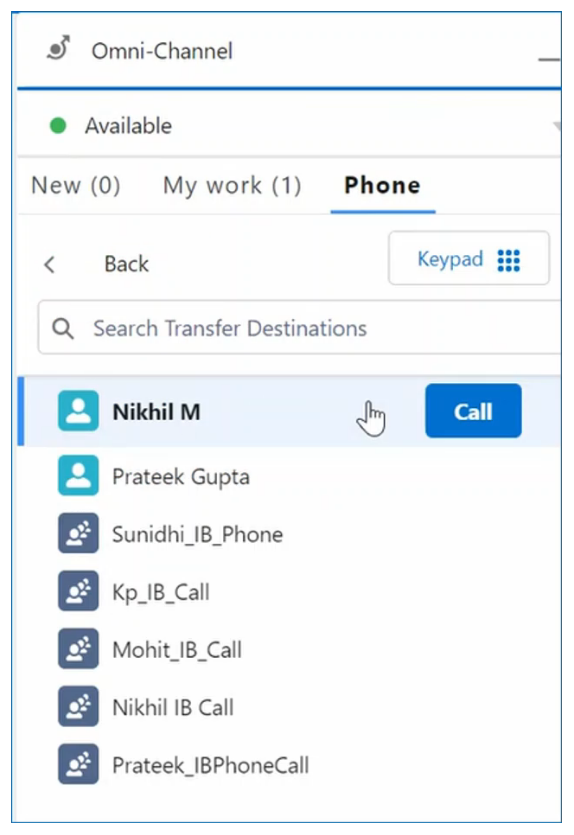
|
Espera |
Coloque o contato em espera. |
Retomar |
Retome uma chamada que você colocou em espera. |
Gravação |
Grave a chamada. |
Silêncio |
Silencie seu microfone para que o contato não possa ouvi-lo. |
|
Transferência cega
|
Transferência da chamada. Você não é colocado em conferência; a chamada é transferida diretamente para a outra parte. |
Nova Chamada |
Iniciar um consultar. |
Teclado |
Abre o teclado numérico para digitar um número de telefone. |
Merge |
Se você tiver uma chamada ativa e uma chamada em espera, poderá combinar as duas chamadas para fazer uma chamada em conferência. |
Alternar |
Se você tiver uma chamada ativa e outra em espera, poderá mudar entre as duas. |
|
Encerre a chamada. Uma notificação "Contato encerrado" aparece no canto inferior direito de Salesforce quando você ou o contato |

Alguns destes controles de chamadas podem não aparecer para você, dependendo de como o administrador tiver configurado o Agent Workspace for Salesforce Voice.
Procurar contatos na agenda de endereços
A agenda de endereços permite pesquisar agentes e competências durante uma interação ativa. Você pode rolar pela agenda de endereços para carregar contatos adicionais automaticamente usando paginação.
Filtros na agenda de endereços
Use a lista suspensa de filtro para restringir os contatos exibidos na agenda de endereços:
-
Todos: Exibe tanto os agentes quanto as competências.
-
Agente todos: Exibe todos os agentes independentemente do seu status (offline e disponível). As Competências não são exibidas.
-
Agente disponível: Exibe somente os agentes que estão atualmente disponíveis.
-
Fila DE espera: Exibe todas as competências presentes na agenda de endereços.
Os filtros favorito, Contato e Diretório atualmente não oferecem suporte a paginação. Esses filtros podem exibir uma lista vazia.
À medida que você rola pela agenda de endereços, contatos adicionais são carregados automaticamente. Não é necessário selecionar uma próxima página ou atualizar a lista.
-
Durante uma interação ativa, abra o widget Omni-Channel.
-
Clique no Catálogo de Telefones
 .
-
Clique na lista suspensa filtrar próxima à barra de pesquisa e selecione um filtro:
-
Todos para exibir agentes e competências juntos.
-
Todos agentes para exibir todos os agentes independentemente do status.
-
Agente Disponível para visualizar somente os agentes disponíveis.
-
Fila DE espera para visualizar competências.
-
-
Opcionalmente, insira um nome na Search bar para localizar um contato específico.
-
Use a barra de rolagem para percorrer a lista de contatos. O próximo conjunto de contatos é carregado automaticamente ao chegar ao final do conjunto atual.
Análise de sentimento
Você pode visualizar o sentimento Humor Geral ou resultado da interação, conforme determinado pela análise de palavras, frases e contexto da transcrição. por turno para identificar os momentos em que um contato não está satisfeito. Os ícones de carinha representam o sentimento geral do contato durante a interação: Positivo, Negativo, Neutro ou Misturado.
Você também pode acessar gravações de chamadas de conversas anteriores.
AI Noise Cancellation
Você pode ativar, desativar ou ajustar suas configurações do AI Noise Cancellation durante uma chamada clicando no link Mais na guia Telefone. Se AI Noise Cancellation não estiver habilitado para o seu sistema, você verá um aviso "AI Noise Cancellation não habilitado" em vez das configurações.
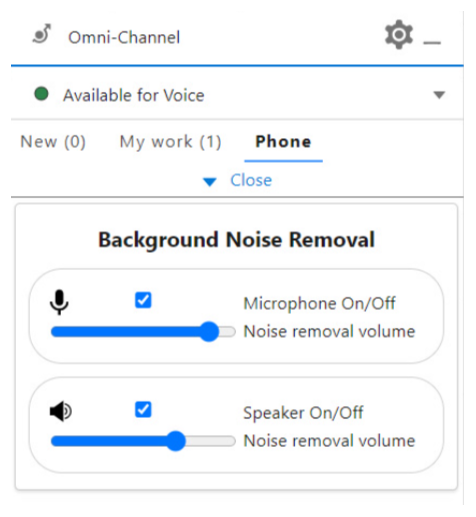
Os controles são:
-
Microfone ativado/Desativado: Selecione esta caixa de seleção para reduzir o ruído de plano de fundo que o contato ouve do seu lado da chamada.Isso evita que seu contato ouça outros agentes falando, sua digitação e outros ruídos de fundo que você possa ter. Use o controle deslizante Volume de redução de ruído para selecionar a intensidade da redução de ruído. Se houver muito ruído de fundo, mova o controle deslizante para a direita.Se você tiver menos ruído de fundo ou o contato não conseguir ouvir bem você, mova o controle deslizante para a esquerda.
-
Speaker Ativado/Desativado: Selecione esta caixa de seleção para reduzir o ruído de plano de fundo que você ouve do lado do contato na chamada. Use o controle deslizante Volume de redução de ruído para selecionar a intensidade da redução de ruído. Se você ouvir muito ruído de fundo, mova o controle deslizante para a direita.Se você não ouvir muito ruído de fundo e a configuração estiver causando problemas de áudio, mova o controle deslizante para a esquerda.
Pop-up Detalhes da transferência
Quando outro agente transferir uma chamada para você, você será solicitado a aceitá-la. Depois de aceitar uma chamada transferida, os detalhes da chamada aparecerão automaticamente na tela. O pop-up contém as seguintes informações:
-
O número de telefone do contato.
-
O nome do agente original que recebeu a chamada.
-
A hora em que a chamada começou, foi aceita e quando terminou para o agente anterior.
-
Quaisquer notas feitas pelo agente anterior durante a chamada.
-
Quaisquer campos personalizados que o seu Administrador adicionar em Layout. Exemplos de campos personalizados que podem ser preenchidos pelo Agent Workspace for Salesforce Voice são:
-
Adicionar chamador
-
Mesclar
-
Cenário de transferência
-