

Antes de atender chamadas em Agent Workspace for Salesforce Voice, certifique-se de configurar suas configurações de Agent Workspace for Salesforce Voice. Se você estiver com sessão iniciada com Integrated Softphone, certifique-se de estar usando o Agent WebRTC Extension. Isso evita problemas de conexão, incluindo quedas de chamadas.
Usar controles de Voz
Esses controles de voz aparecem quando você está atendendo uma chamada ativa no Agent Workspace for Salesforce Voice. Alguns desses controles podem não aparecer, dependendo da forma como o administrador configurou Agent Workspace for Salesforce Voice.
| Ícone | Detalhes |
|---|---|
Gerar |
Levante uma bandeira para solicitar ajuda ao seu supervisor. Você precisa indicar por que precisa de ajuda no campo Mensagem. Seu supervisor pode enviar notas de volta. |
Adicionar usuário |
Permite adicionar um novo participante à sua chamada ativa ou grupo de chamadas. Quando você usa Adicionar Chamador, a Chamada do novo participante é mesclada automaticamente à chamada ativa. Durante uma chamada ativa, clique no ícone Adicionar usuário e selecione ou disque o participante que deseja adicionar. Quando o participante atender, a chamada será automaticamente mesclada com sua chamada ativa e um grupo de chamada será criado |
Espera |
Coloque o contato em espera. |
Retomar |
Retome uma chamada que você colocou em espera. |
Gravar |
Grava a chamada e controla o mascaramento da chamada. |
Silêncio |
Silencie seu microfone para que o contato não possa ouvi-lo. |
|
Transferência cega
|
Transferência a chamada. Você não é colocado em conferência; a chamada é transferida diretamente para a outra parte. |
Nova Chamada |
Iniciar um consultar. |
Teclado |
Abre o teclado numérico para digitar um número de telefone. |
Merge |
Se você tiver uma chamada ativa e uma chamada em espera, poderá combinar as duas chamadas para fazer uma chamada em conferência. |
Alternar |
Se você tiver uma chamada ativa e outra em espera, poderá mudar entre as duas. |
|
Finalizar a chamada. Uma notificação "chamada encerrada" aparece no canto inferior direito de Salesforce quando você ou o contato |

Alguns destes controles de chamadas podem não aparecer para você, dependendo de como o administrador tiver configurado o Agent Workspace for Salesforce Voice.
Gravação de chamada e Mascaramento
O controle Record é usado tanto para Recording de chamada quanto para mascaramento de chamada.
-
A ativação do recurso de desativar a gravação ativa o masking de chamada.
-
Ativar a gravação desabilita o masking de chamada e retoma a gravação.
-
Agent Workspace for Salesforce Voice fornece um único controle para funcionalidades de gravação e masking.
-
Quando o mascaramento de chamada está ativado, os controles End Call, Hold, Mute e Participante ficam indisponíveis. Quando um cliente compartilha informações sensíveis, como dados de cartão de pagamento, o mascaramento de Chamada ajuda a proteger essas informações contra gravação. Para evitar o encerramento acidental da chamada ou outras ações de controle de chamada durante esse processo, determinados controles de chamada são desativados enquanto o mascaramento está ativo.
-
Não é possível encerrar uma chamada enquanto o mascaramento de chamada estiver habilitado. Desabilitar o mascaramento antes de encerrar a chamada.
Fazer Chamadas de saída
Para chamadas internacionais, utilize o teclado para inserir o sinal de mais (+) no início do número de telefone. O teclado de discagem no widget Omni-channel não inclui um botão de sinal de mais (+).
Ao fazer uma chamada de saída, você pode pesquisar pessoas na Lista telefônica  por nome ou usar o teclado para inserir um número de telefone a ser discado.
Antes de fazer chamadas de saída, defina sua competência de telefone de saída padrão.
-
Inicie o Agent Workspace for Salesforce Voice e faça login.
-
Certifique-se de que você está em um estado
 O status de disponibilidade de um agente. online ou ocupado.
-
Use o teclado numérico para inserir um número de telefone ou clique em Catálogo de telefones
. Na barra de pesquisa da Lista de Telefones, Enter o nome do contato contact A pessoa que interage com um agente, Rvi ou bot em seu contact center. que você deseja chamar. Somente 1000 entradas da lista telefônica são carregadas por vez, portanto, o contato que você está procurando pode não aparecer imediatamente. Você pode usar a lista suspensa à esquerda da barra de pesquisa para alternar entre catálogos de Telefones. Clique no nome do contato nos resultados da pesquisa. -
Clique Ligar.
Consultar e Chamadas de Conferência
Você pode consultar Permite que você fale em particular com um novo participante antes de adicioná-lo a uma conferência. e fazer conferência com outras partes, como outros agentes, para resolver o problema de um contato A pessoa que interage com um agente, Rvi ou bot em seu contact center.. Você pode ter até seis pessoas em uma chamada em conferência, incluindo você mesmo. Um supervisor pode entrar na chamada além das seis partes. Agent Workspace for Salesforce Voice lista todas as partes na chamada em conferência em um cabeçalho recolhível chamado Call Group.
-
Durante o atendimento de uma chamada no Agent Workspace for Salesforce Voice, clique em Nova Chamada.
-
Na agenda de endereços exibida, pesquise e selecione um agente ou competência
Usada para automatizar a distribuição de interações com base nas competências, nas habilidades e no conhecimento dos agentes.. Você também pode clicar em Keypad e digitar um número de telefone para discar. Clique Ligar. -
Você é colocado em consulta com um novo participante. O participante original é colocado em espera. A partir daqui, você pode:
-
Clique em Mesclar
para combinar as chamadas em uma conferência. -
Clique em Swap
para colocar a nova parte em espera e retomar a chamada com a parte original. -
Clique em encerrar ao lado de um participante para desligar a chamada dele individualmente.
-
Clique em sair da Chamada para sair da conferência.
-
-
Se você mesclar as chamadas em uma conferência, você poderá:
-
Clique em sair para saír da conferência. A conferência continua para as outras partes.
-
Clique em Remover
 próximo a uma parte para removê-la da conferência.
-
Clique em Nova Chamada para consultar
Permite que você fale em particular com um novo participante antes de adicioná-lo a uma conferência. com outra parte. A conferência continua para as outras partes. -
Clique em Adicionar Chamador
para adicionar outra parte à conferência.
-
-
Para encerrar uma chamada em conferência, clique em Remover
ao lado de cada parte até que restem somente você e outra parte. Em seguida, clique em encerrar Chamada.
Transferência de Chamadas
Você pode transferir uma chamada às cegas para outra parte, como outro agente. Você não é colocado em uma conferência; a chamada é transferida diretamente para a outra parte. Ela é removida do seu console de agente.
-
Ao atender uma chamada em Agent Workspace for Salesforce Voice, clique em Transferência cega
. -
Na agenda de endereços exibida, procure por um agente, fila DE espera ou competência
Usada para automatizar a distribuição de interações com base nas competências, nas habilidades e no conhecimento dos agentes.. Os Tempos de espera aparecem entre parênteses ao lado das filas. As filas disponíveis não exibem um indicador de tempo de espera. -
Selecione um agente, fila DE espera ou competência e, em seguida, clique em Transferência. Você também pode clicar em Teclado
e inserir um número de telefone para discar e, em seguida, clicar em Chamada. -
Se necessário, atribua uma disposição à sua parte da chamada.
Tempo de espera Estimado
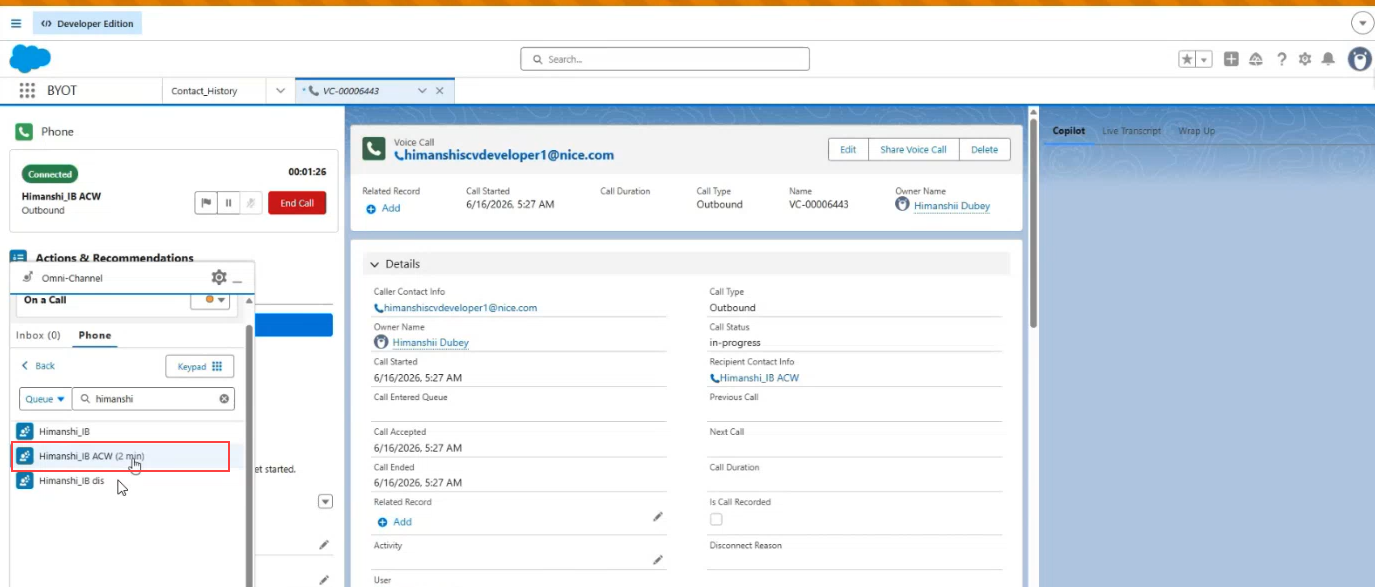
Ao navegar pelas competências na Agenda de endereços, cada competência exibe seu tempo de espera estimado atual. Isso ajuda você a escolher a melhor competência para uma consulta, transferência ou conferência, mostrando quanto tempo um contato esperaria naquela fila DE espera.
Por exemplo, se uma competência mostra 5 min e outra mostra 1 min, você pode rotear a chamada para a fila DE espera mais curta para uma resolução mais rápida.
O tempo de espera estimado é exibido como <1 min quando o tempo de espera é menor do que um minuto, e no formato X min (por exemplo, 2 min) quando for um minuto ou mais. Quando o tempo de espera da fila DE espera é zero, o Salesforce não exibe nenhum valor. O tempo de espera não é atualizado em tempo real dentro da Agenda de endereços; para visualizar o tempo de espera mais recente, navegue de volta para a Agenda de endereços e selecione novamente ou pesquise a competência novamente. Se o sistema não conseguir recuperar os dados de tempo de espera, a Agenda de endereços será carregada normalmente, sem informações de tempo de espera. Essas são limitações conhecidas da plataforma Salesforce e podem se comportar de forma diferente em outros aplicativos de agente.
Visualizar Tempo de espera estimado
-
Durante uma chamada ativa, inicie uma consulta, transferência ou conferência.
-
Na Agenda de endereços, selecione Queue na lista suspensa All.
-
Selecione uma competência na lista de filas DE espera.
-
O tempo de espera estimado é exibido ao lado do nome da competência.
-
Selecione a competência para concluir a consulta, transferência ou conferência.
Criar Tarefas
Quando você está em uma chamada ativa em Agent Workspace for Salesforce Voice, um registro de chamada de voz (VC) com informações sobre o contato A pessoa que interage com um agente, Rvi ou bot em seu contact center. aparece em Salesforce. Nesse registro de VC, você pode editar as informações do contato, ver informações sobre interações anteriores e criar tarefas.
-
No Salesforce, abra o registro de chamada de voz. É uma guia que começa com VC, seguida de uma sequência de números.
-
Role down até o campo Activity e clique em Editar atividade
 .
-
Clique em + Nova tarefa.
-
No pop-up Nova tarefa, preencha o formulário Informações da tarefa. Os campos obrigatórios são Atribuído a, Status, Assunto e Prioridade.
-
Clique em Salvar.
Exibir indicadores
Quando você está em uma chamada ativa em Agent Workspace for Salesforce Voice, você pode ver indicadores: itens de menu personalizados configurados por seu administrador.
-
Enquanto estiver atendendo uma chamada no Agent Workspace for Salesforce Voice, clique em Mais na parte inferior.
- Clique na guia Indicador.
Use Copilot
Copilot, Live Transcript e AutoSummary são produtos complementares que devem ser adquiridos e configurados separadamente. As etapas de configuração são as mesmas do CXone Agent Workspace autônomo. Se esses recursos não estiverem configurados, as abas Copilot e Live Transcript não funcionarão, e a aba Wrap-Up funcionará como um campo de notas padrão para os Agentes digitarem manualmente.
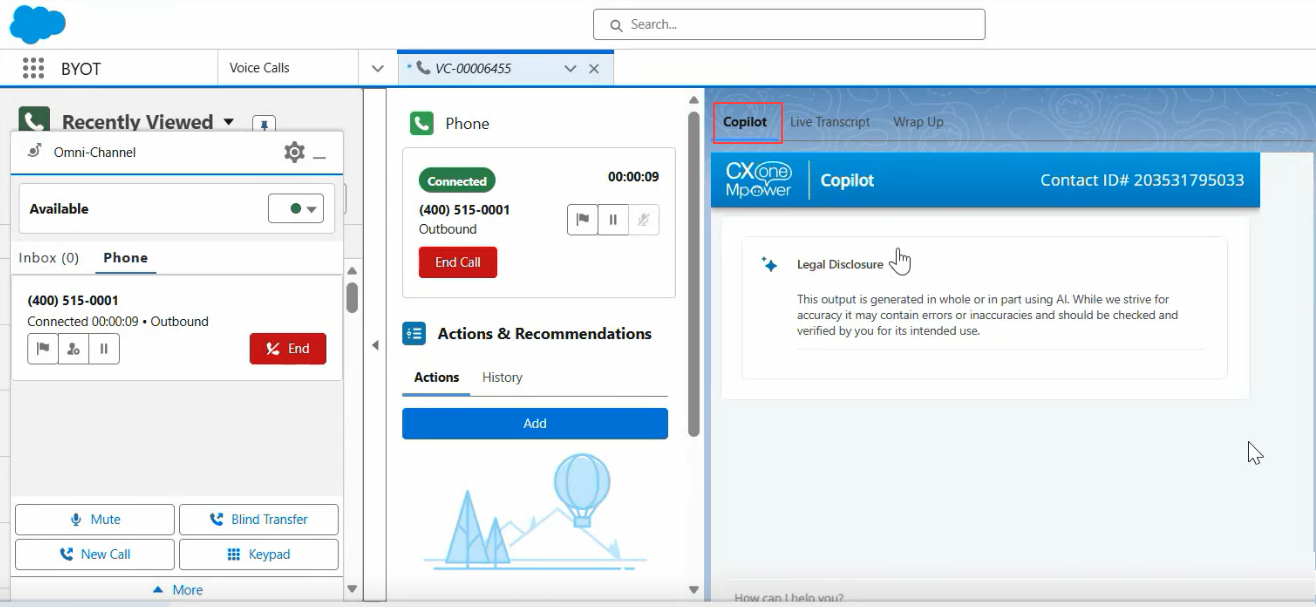
Copilot é um assistente Baseado em IA que aparece como uma aba no painel do Aplicativo Colega durante chamadas de voz. Ele monitora a conversa em tempo real e fornece orientação em tempo real, incluindo um resumo em tempo real da interação, detecção de sentimento do cliente, sugestões da base de conhecimento e dados de clientes relevantes de sistemas conectados.
Para usar Copilot, clique na aba Copilot no painel do Aplicativo Colega durante uma chamada ativa. O Copilot é ativado automaticamente e é atualizado durante a chamada conforme a conversa avança. Você pode agir sobre qualquer sugestão diretamente do painel, como clicar em um link de artigo da base de conhecimento ou revisar dados de clientes.
Seu administrador deve habilitar Copilot for Agents para que esse recurso esteja disponível. Se a guia Copilot não estiver funcional, contate seu administrador.
Transcrição em tempo real
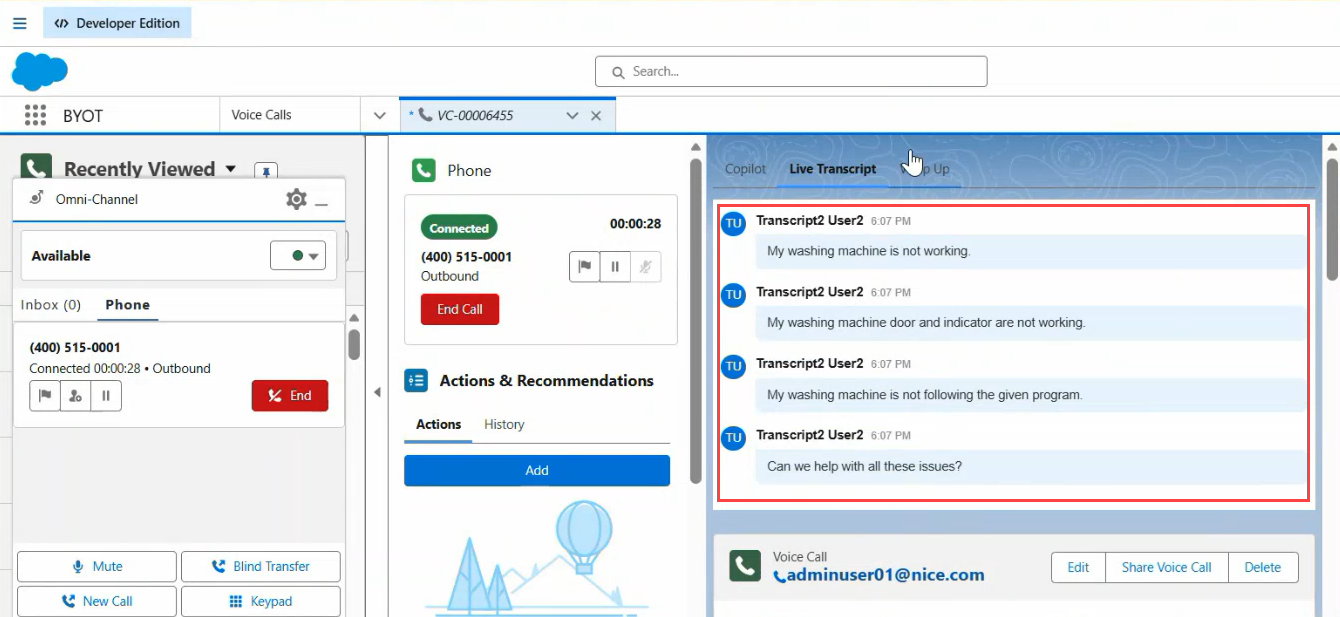
Uma transcrição em tempo real da chamada aparece na janela Conversation em Salesforce. Conforme a chamada avança, a transcrição é atualizada continuamente, exibindo o texto identificado por locutor para que você possa acompanhar a conversa à medida que ela ocorre. O Live Transcript está disponível como um aplicativo complementar no widget Omni-Channel do Salesforce. Ele oferece suporte a chamadas de voz de entrada, saída e multiparte.
Ver transcrições em tempo real durante uma chamada
-
Entre em Salesforce e certifique-se de que você esteja disponível no widget Omni-Channel.
-
Aceitar uma chamada de entrada ou fazer uma chamada de saída.
Scripts do studio são necessários para que a funcionalidade de Transcrição em tempo real funcione. Contate seu administrador para que esse recurso seja configurado.
-
Na área de aplicativo complementar do widget Omni-Channel, selecione a guia Live Transcript.
Transcrição em tempo real em chamadas multiparte
A Transcrição em tempo real funciona em cenários de chamada com múltiplas partes, incluindo:
-
Chamadas em conferência — Quando participantes adicionais entram na chamada, a transcrição continua a capturar e exibir a conversa.
-
Transferências de consulta — a transcrição captura a conversa durante a fase de consulta.
Os cenários de transferência cega e de chamada de consulta não são atualmente suportados para o Live Transcript.
Visualizar Próxima Melhor Ação (NBA) de Sentimento
A janela NBA de Sentimento mostra ações sugeridas durante chamadas de contato A pessoa que interage com um agente, Rvi ou bot em seu contact center.. Por exemplo, se um contato ficar insatisfeito, ela pode sugerir a oferta de um desconto, conforme mostrado na imagem abaixo.

Este recurso escuta a conversa, analisa o humor do contato e oferece sugestões sobre a próxima melhor ação a ser tomada. Isso ajuda você a proporcionar uma experiência de contato aprimorada.
Você pode ver a Ação Sugerida de Sentimento em uma janela separada, conforme mostrado na imagem anterior. A janela pode estar em um local diferente, dependendo da sua configuração. Ela pode incluir links para ajudá-lo a realizar as ações sugeridas.
Esse recurso funciona para chamadas de entrada e saída.
Esse é um recurso opcional que o administrador do NiCE CXone deve ativar. Se não houver uma janela de NBA de Sentimento em Salesforce, sua organização pode não usar o recurso.
Visualizar AutoSummary
AutoSummary gera automaticamente um resumo escrito da interação de voz após o término da chamada. O resumo inclui os principais pontos discutidos, a resolução, caso tenha sido alcançada, e o sentimento do cliente. Isso evita que você precise digitar manualmente as notas DE disposição.
Quando a chamada termina, o resumo é gerado e aparece no campo Notas DE disposição na aba Wrap Up. Você pode revisar e salvar o resumo. As notas salvas são armazenadas na seção CX notes do registro de Chamada de voz.
Para salvar o AutoSummary:
-
Clique na aba Wrap-Up.
-
Revise o resumo gerado no campo Notas DE disposição. Edite-o, se necessário.
-
A partir da lista suspensa Disposition, selecione uma das opções.
-
Clique em Save para salvar a disposição.
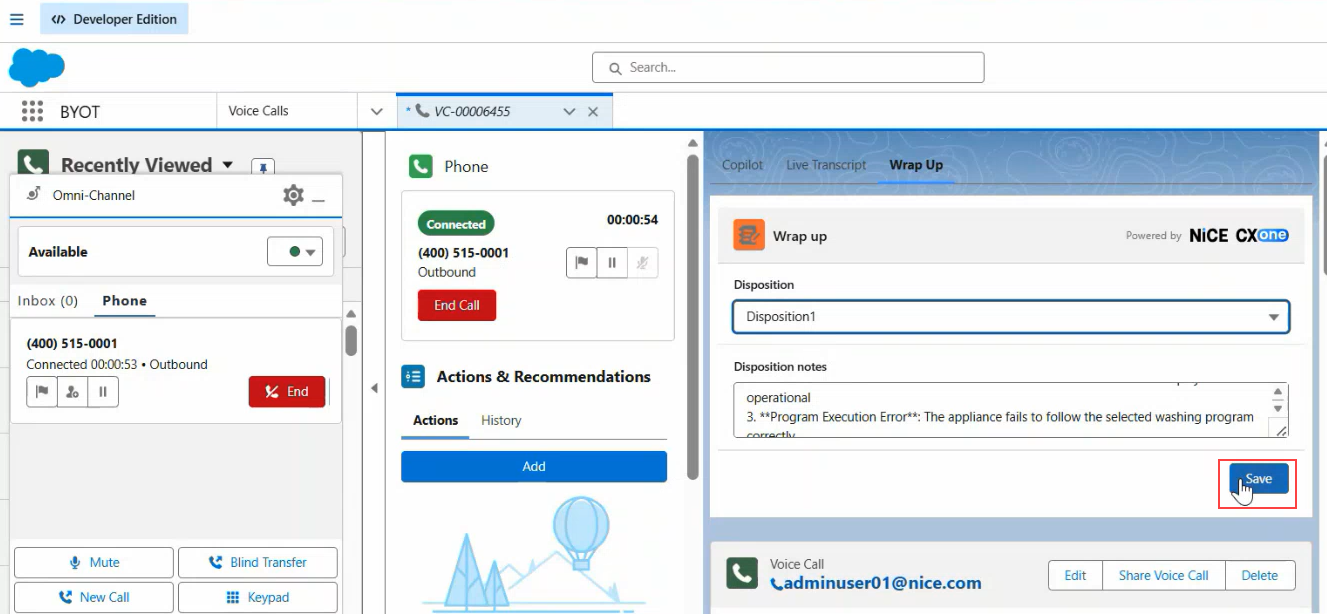
As notas salvas são armazenadas na seção Disposition do registro de Chamada de voz. O AutoSummary funciona para Chamadas entrantes e sainntes, chamadas multiparte e em conferência, transferências cegas e transferências assistidas. Se o AutoSummary não estiver configurado para sua conta, a aba Wrap-Up funciona como um campo de notas padrão, no qual você pode digitar notas manualmente.
Para uma transferência sem consulta, o destinatário da chamada deve ter o Resumo automático ativado.
Seu administrador deve habilitar o AutoSummary para que esse recurso esteja disponível. Se um resumo não for gerado após o término da chamada, contate seu administrador.
Atribuir disposições às Chamadas
A partir do Pacote 26.3, os clientes podem usar a seção Wrap-Up no aplicativo Colega para enviar disposições de chamada. Se você atualmente usa disposições por meio da Voice Extension, atualize a configuração da Voice Extension. Isso garante que os indicadores de disposição, tanto novos quanto existentes, continuem funcionando corretamente.
Quando estiver em uma chamada ativa no Agent Workspace for Salesforce Voice, você pode atribuir uma disposição resultado atribuído pelo agente ou pelo sistema ao final de uma interação de voz (disposição) ou digital (status). para indicar o resultado da chamada. Por exemplo, se você respondeu à pergunta de um contato, pode marcar a chamada como Resolvida. Você também pode adicionar tags e notas. Adicionar tags associa a chamada aos registros do Salesforce.
-
Ao lidar com uma chamada em Agent Workspace for Salesforce Voice, clique na aba Wrap Up no companion app.
-
Selecione as tags que você quer atribuir à chamada na lista suspensa Tags.
-
Se desejar, insira Notas DE disposição.
-
Clique em Salvar.
Acessar Gravações de chamadas
Todas as chamadas no Agent Workspace for Salesforce Voice são gravadas automaticamente. Você pode acessar a gravação depois a chamada é encerrada.
-
Abra o registro Chamada de voz da chamada no Salesforce.
-
Atualize o registro.
-
Clique no URL no campo URL da Gravação de Chamada. A gravação é aberta em uma nova aba.

Notificação de Encerramento de Contato
Quando uma chamada termina enquanto o widget Omni-canal está minimizado, um pop-up de Contato Finalizado notifica você de que a chamada foi desconectada. Isso ajuda você a permanecer atento às alterações de status da chamada mesmo quando está trabalhando em outras tarefas em Salesforce. O pop-up aparece independentemente de o widget estar maximizado ou minimizado. O tempo do pop-up de Contato Finalizado depende da configuração de sua competência.
O que acontece após o término de uma chamada depende de se a sua competência tem uma disposição ou um timer de ACW (Trabalho Pós-Chamada) configurado.
Se sua competência tiver um temporizador de disposição ou ACW configurado:
-
A chamada termina.
-
Conclua a disposição ou aguarde o temporizador do ACW expirar.
-
Depois que você enviar a disposição ou o cronômetro expirar, a pop-up Contato encerrado será exibida.
Se a sua competência não tiver ações pós-chamada configuradas:
-
A chamada termina.
-
O pop-up Contato Terminada aparece.