

 Para visualizar esta página em inglês:
A navegação conjunta permite que você compartilhe sessões interativas de navegador com contatos. Isso ajuda a compartilhar informações com eles mais rapidamente. Seu administrador deve habilitar isso para você.
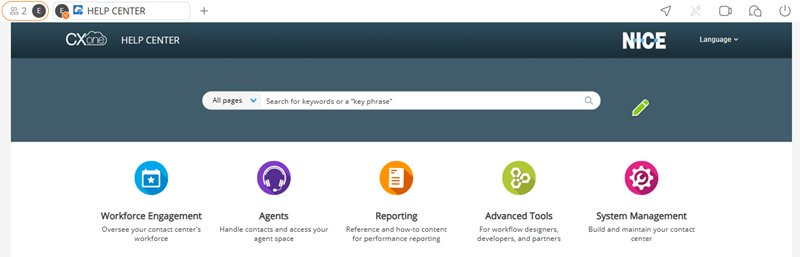
-
Se você estiver atendendo uma chamada, clique em Launch
 > Initiate CoBrowse.
-
Se estiver lidando com uma mensagem digital, clique em Opções
 na parte superior direita da interação aberta ou no painel de controle de voz, e então selecione Co-browse.
-
Na nova guia que se abrir:
-
Insira uma URL para iniciar uma nova sessão de co-navegação.
-
Insira um número de PIN para ingressar em uma sessão de co-navegação existente.
-
-
Clique em Iniciar sessão.
-
Se você iniciou uma nova sessão, a janela Convidar Participantes é exibida. Aqui, você pode compartilhar a sessão de co-navegação com o contato ao:
-
Clicando em Copiar link. Cole o link em uma mensagem para o contato. Quando o contato clica no link, ele entra na sessão de navegação conjunta.
-
Inserindo o endereço de E-mail do contato. O contato recebe um e-mail de
-
-
Para encerrar o co-browse, clique em encerrar sessão
 na parte superior direita. Clique em encerrar para todos para encerrar a sessão para todos os participantes. Clique em sair da sessão para permitir que ela continue para os outros participantes.
Controles de Navegação conjunta
Esta tabela explica os ícones clicáveis na parte superior da sua tela de co-browse.
| Ícone | Detalhes |
|---|---|
Nova guia |
Abra uma nova guia na sessão de co-browsing. |
Dar controle |
Permite que um participante selecionado por você controle as guias na sessão. Isso inclui rolagem, cliques e alternância entre guias. |
Entrar no modo de desenho |
Use um destacador para chamar a atenção para partes da página. Seus destaques desaparecerão após cinco segundos. |
Iniciar chat de vídeo |
Vídeo chat com os participantes. |
Alternar chat |
Abra um chat com os participantes na lateral da janela de co-navegação. |
Definir tamanho da tela |
Altere o tamanho da tela para diferentes participantes. Isso é útil se um contato estiver usando um smartphone. |
| Encerrar sessão |
Encerrar a sessão de co-browsing. |