

Se você selecionar Integrated Softphone ao fazer login em NiCE CXone Agent Workspace (Embedded) (Agent Embedded), você deve adicionar NiCE CXone Agent WebRTC Extension ao seu navegador. Agent WebRTC Extension garante que sua conexão permaneça estável enquanto o navegador está carregando. Ele também garante que:
-
Suas chamadas não são interrompidas, mesmo quando outros aplicativos que exigem muito poder de processamento do sistema estão em execução no seu navegador.
-
A sua parte do agente
 Sua conexão de áudio com NiCE CXone para chamadas e mensagens de voz. permanece conectada, mesmo se o seu navegador for atualizado. Isso ocorre porque o Agent WebRTC Extension opera em uma janela separada do navegador.
-
As chamadas recebidas não são recusadas automaticamente.
-
Você pode aceitar chamadas recebidas. Sem o Agent WebRTC Extension, Aceitar pode ficar desabilitado. Se a aceitação automática estiver habilitada em Configurações
 e a parte do agente estiver conectada, você receberá chamadas automaticamente sem clicar em Aceitar.
-
Você pode mudar entre múltiplas guias do navegador com Agent Workspace (Embedded) (Agent Embedded) abertas em Salesforce. Sem o Agent WebRTC Extension, as chamadas podem ser descartadas e Aceitar pode não aparecer ao mudar entre essas guias.
O Agent WebRTC Extension tem suporte em Google Chrome e Microsoft Edge. Nos dois navegadores, você pode baixá-lo da Chrome Web Store.
Algumas informações são passadas do NiCE CXone para o Agent WebRTC Extension para estabelecer um caminho de voz. A extensão não coleta nenhum dado pessoal, de login ou do navegador.
O Agent WebRTC Extension não inclui cancelamento de eco ou ruído.
Adicionar Agent WebRTC Extension a Google Chrome
As instruções a seguir permitem que um usuário individual adicione a extensão à sua Chrome.
-
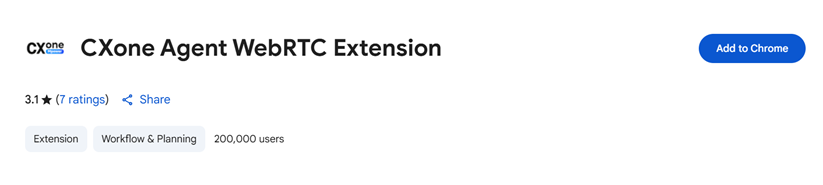
Navegue até CXone Agent WebRTC Extension
 em Google Chrome.

-
Clique em Adicionar a Chrome.
- No pop-up que aparecer, clique em Adicionar extensão.
- No pop-up que aparecer pedindo acesso ao microfone, clique em Permitir.
Adicionar em massa Agent WebRTC Extension a Google Chrome
Você pode instalar o Agent WebRTC Extension para todos os usuários da sua organização. Isso adiciona a extensão ao navegador Chrome de cada agente. Os Agentes não precisam instalá-la eles mesmos.
Antes de começar:
-
Você deve ser um administrador de Chrome Enterprise para fazer isso.
-
Você pode precisar do ID Agent WebRTC Extension: gcfjbjldfomnopnpdjajjfpldkkdmmoi.
-
Faça login no console Google Admin
com uma conta de administrador. -
Acesse Dispositivos > Chrome > Apps & extensões > Usuários e navegadores.
-
Selecione a Unidade organizacional (OU) que deseja gerenciar.
-
Clique no sinal de mais e selecione Adicionar de Chrome Web Store.
-
Pesquise e selecione CXone Agent WebRTC Extension
. -
Em Política de Instalação, selecione Forçar Instalação.
-
Clique em Salvar.
Você também pode querer habilitar o acesso ao microfone em massa para o Agent WebRTC Extension.
Adicionar o Agent WebRTC Extension a Microsoft Edge
-
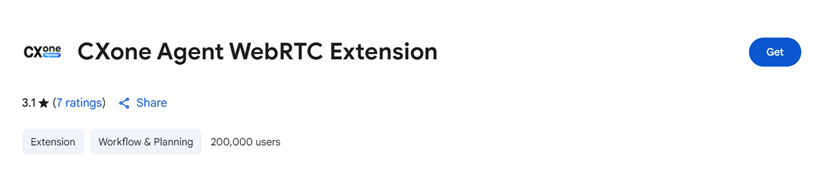
Navegue até CXone Agent WebRTC Extension
no Microsoft Edge. - Se ainda não tiver habilitado as extensões do Chrome para o Edge, clique em Allow extensions from other stores na barra azul na parte superior.
-
Clique em Obter.
- No pop-up que aparecer, clique em Adicionar extensão.
- No pop-up que aparecer pedindo acesso ao microfone, clique em Permitir.
Habilitar acesso ao microfone
Se você já tiver o Agent WebRTC Extension e não tiver concedido a ele acesso ao microfone do computador, você receberá uma mensagem de erro ao fazer login em Agent Workspace (Embedded) (Agent Embedded) com Integrated Softphone. A opção que Agent Workspace (Embedded) (Agent Embedded) oferece para você fornecer acesso ao microfone será desativada.
Para ativar essa opção, siga as etapas abaixo para o seu navegador.
Em Google Chrome
-
No canto superior direito de Google Chrome, vá até Opções
 > Configurações.
-
No menu esquerdo, clique em Privacidade e segurança.
-
Selecione configurações do local.
-
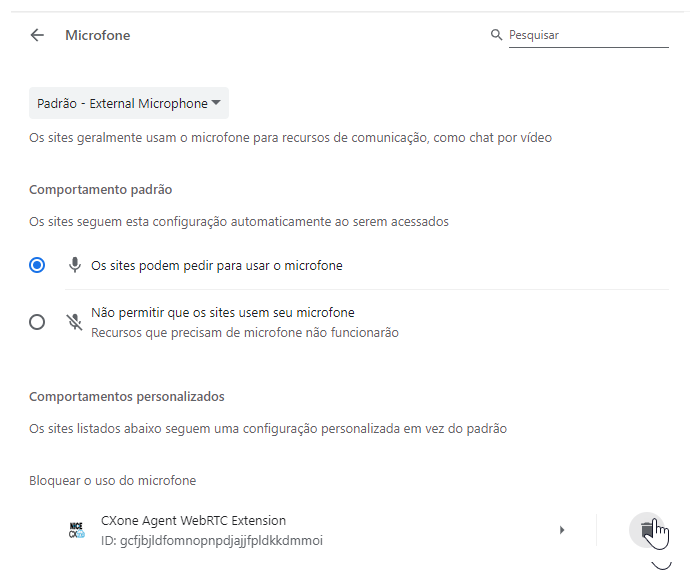
Em Permissões, clique em Microfone.
-
Na seção Not allowed to use your microphone, localize
 ao lado dele. Isso o remove da lista de extensões impedidas de usar seu microfone.
-
Clique em Extensões
 na parte superior direita.
-
Ao lado de
> Opções. -
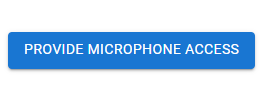
Na página exibida, clique em Permitir Acessar o Microfone.
-
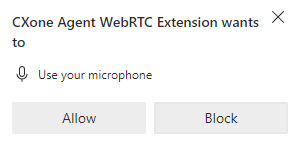
Na janela pop-up que aparecer, clique em Permitir. Agora você pode usar o Integrated Softphone no Agent Workspace (Embedded) (Agent Embedded) sem erros.
Em Microsoft Edge
-
No canto superior direito de Microsoft Edge, vá para Configurações e mais
 > Configurações
 .
-
No menu esquerdo, clique em Cookies e permissões de site.
-
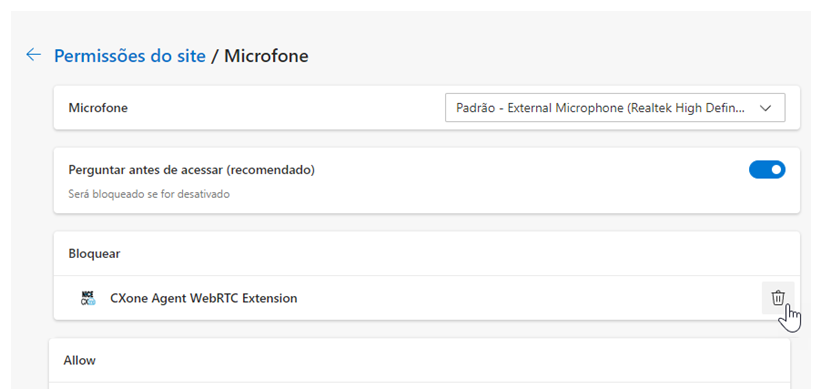
Role para baixo até a seção Todas as permissões. Selecione Microfone.
-
Em Bloquear, localize
 ao lado dele. Isso o remove da lista de extensões impedidas de usar seu microfone.
-
No canto superior direito, vá até Configurações e mais
> Extensões  .
-
Ao lado de
 > opções de extensão.
-
Na página que aparece, clique em Permitir Acessar o Microfone.
-
Na janela pop-up exibida, clique em Permitir. Agora você pode usar o Integrated Softphone no Agent Workspace (Embedded) (Agent Embedded) sem erros.
Habilitar acesso ao microfone em massa em Google Chrome
Você pode habilitar o acesso ao microfone para o Agent WebRTC Extension para todos os usuários da sua organização. Isso elimina a necessidade de cada agente habilitar o acesso ao microfone manualmente. Você deve ser um administrador Chrome Enterprise para fazer isso.
-
Faça login no console Google Admin
com uma conta de administrador. -
Vá para Dispositivos > Chrome.
-
Clique em Configurações no menu esquerdo.
-
Clique em Usuários e navegadores.
-
Selecione a Unidade organizacional (OU) que você deseja gerenciar.
-
Role a seção Hardware. Certifique-se de que a política Audio input (microphone) esteja definida como Enable audio input.
-
Adicione esse id de extensão à lista de permissões URLs permitidas de captura de áudio: chrome-extension://gcfjbjldfomnopnpdjajjfpldkkdmmoi/.
-
Clique em Save. Instrua seus agentes a verificar a política digitando chrome://policy em seu navegador e clicando em Reload Políticas.
Habilitar dados telemétricos
Se você usar o ChromeOS, poderá habilitar Agent Workspace (Embedded) (Agent Embedded) para acessar os dados telemétricos do seu dispositivo: nome do processador, uso da CPU e uso da memória. Estas informações aparecem em Configurações . Para ativar essa opção, siga as etapas abaixo para o seu navegador.
Em Google Chrome
-
No canto superior direito de Google Chrome, clique em Extensões
. -
Localize o
> Opções próximo a ele. -
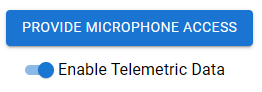
Ativar Habilitar dados telemétricos.
Em Microsoft Edge
-
Na parte superior direita de Microsoft Edge, clique em Extensões
. -
Próximo a
> opções de extensão. -
Ativar Habilitar dados telemétricos.