Se o seu administrador a habilitou para você, o cartão do cliente fornece informações para ajudá-lo a lidar com os contatos.  A conversa completa com um agente por meio de um canal. Por exemplo, uma interação pode ser uma chamada de voz, um e-mail, um chat ou uma conversa em mídia social. e clique em Customer Card
 na parte superior do Menu.
Pode haver mais de um cartão de cliente para um contato. Você pode mesclar cartões de cliente clicando em Mesclar  .
Os agentes podem editar nomes de clientes diretamente no Customer Card baseado em DX. Isso melhora a identificação de contatos e reduz a confusão ao gerenciar múltiplas interações ativas.
Para interações digitais, as informações fornecidas no cartão de cliente são atualizadas a cada nova mensagem ou e-mail recebido.
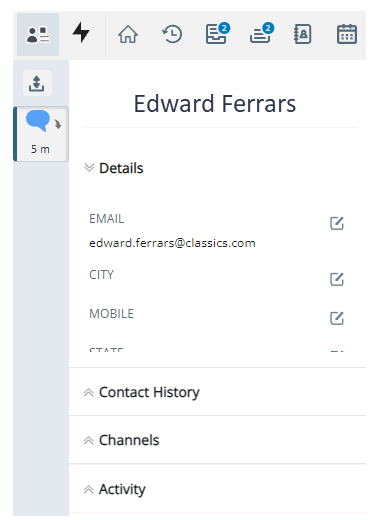
Expanda cada seção para acessar informações sobre o contato:
- Detalhes: Visualize, edite e adicione informações de contato, como endereço DE e-mail, número de telefone e localização.
-
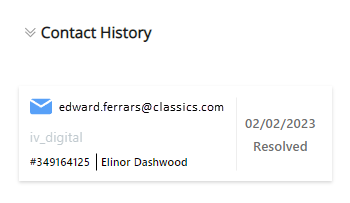
Histórico de contatos: Exibe uma lista de interações anteriores com o contato. Para cada interação, mostra o canal, o agente que a atendeu, a data em que ocorreu e o disposition
resultado atribuído pelo agente ou pelo sistema ao final de uma interação de voz (disposição) ou digital (status). ou status resultado atribuído pelo agente ou pelo sistema ao final de uma interação de voz (disposição) ou digital (status).. Clique em uma interação para abri-la em uma visualização. -
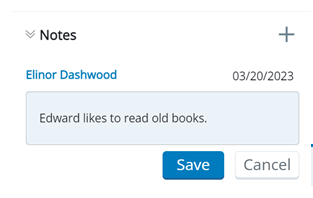
Notas: Veja notas escritas por outros agentes. Você também pode editar, adicionar e excluir notas, se o administrador tiver habilitado isso para você.
-
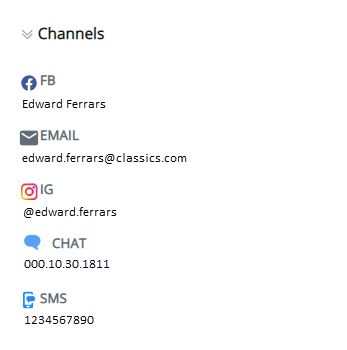
Canais: Veja os canais
Diversos meios de comunicação por voz e digitais que facilitam as interações com o cliente em uma central de contato. disponíveis para o contato. -
Atividade de interação: Visualize um histórico dos agentes que atenderam o contato e o status dessas interações.
-
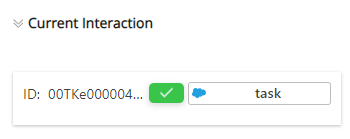
Interação atual: Exiba um registro de CRM
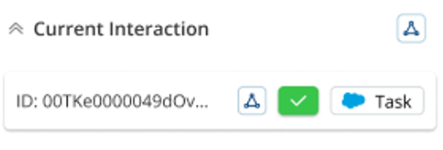
sistemas de Terceiros que gerenciam itens como contatos, informações de vendas, detalhes de suporte e históricos de casos. com informações sobre o contato. Este registro está disponível somente se o seu administrador tiver conectado um CRM, como Salesforce ou Microsoft Dynamics, ao  para desvincular o registro. Clique no botão próximo a este ícone para abrir o registro no CRM.
Por padrão, as informações nesta seção são armazenadas em cache por dois dias. Seu administrador pode desabilitar isso.
-
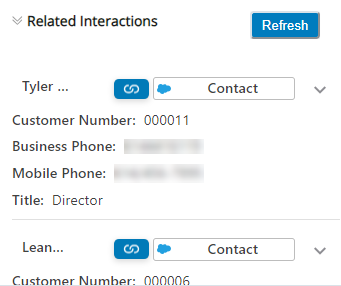
Interactions relacionados: Visualize registros de CRM
sistemas de Terceiros que gerenciam itens como contatos, informações de vendas, detalhes de suporte e históricos de casos. de interações anteriores com o contato. Esta seção também pode exibir registros de contatos relacionados. Isso pode incluir contatos da mesma família ou conta. Esses registros só estarão disponíveis se o administrador tiver conectado um CRM, como Salesforce ou Microsoft Dynamics, a Agent Workspace (Embedded) (Agent Embedded). Clique em Link  próximo a um registro para vinculá-lo ao CRM. Clique em Linked para desvincular o registro. Clique no botão próximo a este ícone para abrir o registro no CRM. Clique em Atualizar para visualizar mais registros de CRM.
Por padrão, as informações nesta seção são armazenadas em cache por dois dias. Seu administrador pode desabilitar isso.
Vincular registros do CRM a Interactions
No cartão do cliente, você pode vincular registros de CRM sistemas de Terceiros que gerenciam itens como contatos, informações de vendas, detalhes de suporte e históricos de casos. à interação. Quando vinculado, informações sobre a interação, como o nome do contato, são passadas para o registro de CRM. Para chamadas, isso ocorre após o término da chamada e a conclusão de qualquer trabalho após contato Estado que permite que um agente conclua as tarefas necessárias após finalizar uma interação.. Para mensagens digitais, isso acontece depois que você transfere a interação ou a desatribui.
Esses registros só estão disponíveis se o administrador tiver conectado um CRM, como Salesforce ou Microsoft Dynamics, ao Agent Workspace (Embedded) (Agent Embedded).
-
Em Agent Workspace (Embedded) (Agent Embedded), abra uma interação e clique em Customer Card
na parte superior do menu. -
Abra a seção Current Interaction ou Related Interactions do cartão do cliente. Localize o registro que você quer vincular.
-
Clique em Link
ao lado do registro.
Desvincular registros do CRM de Interactions
No cartão do cliente, você pode desvincular registros de CRM sistemas de Terceiros que gerenciam itens como contatos, informações de vendas, detalhes de suporte e históricos de casos. da interação. informações sobre a interação, como o nome do contato, não serão mais passadas para o registro de CRM.
Esses registros só estão disponíveis se o administrador tiver conectado um CRM, como Salesforce ou Microsoft Dynamics, ao Agent Workspace (Embedded) (Agent Embedded).
-
Em Agent Workspace (Embedded) (Agent Embedded), abra uma interação e clique em Customer Card
na parte superior do menu. -
Abra a seção Interação Atual ou Interactions Relacionado{63} do cartão do cliente. Localize o registro que você quer desvincular.
-
Clique em Vinculado
para desvincular o registro.
Relacionar registros de Microsoft Dynamics
Você pode relacionar Microsoft Dynamics registros dentro de Agent Workspace (Embedded) (Agent Embedded). Ao clicar em Relates To  próximo a um registro no cartão do cliente, você pode selecionar um segundo registro. Um link para esse segundo registro aparece no primeiro registro. É possível relacionar registros sobre o mesmo contato A pessoa que interage com um agente, Rvi ou bot em seu contact center. para encontrar facilmente todas as informações posteriormente.
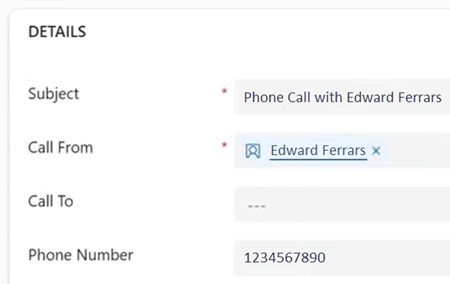
Neste exemplo, o registro de interação atual é uma Microsoft Dynamics chamada telefônica. O agente clica em Relates To ao lado da chamada telefônica, o que abre uma lista suspensa de registros que podem ser relacionados à chamada telefônica. O agente seleciona o registro de contato de Edward Ferrars clicando em Relates To ao lado dele.
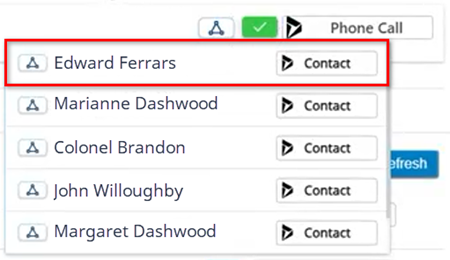
The name of the contact record appears in the Call From field in the Microsoft Dynamics phone call.
Seu administrador deve habilitar isso para você.
-
Em Agent Workspace (Embedded) (Agent Embedded), abra uma interação e clique em Customer Card
no menu localizado na parte superior. -
Na seção Interação Atual do cartão do cliente, clique em Refere-se à
. Se houver múltiplos registros na seção Interação Atual, clique em Refere-se à próximo a um deles. -
No menu suspenso exibido, clique em Refere-se à
ao lado do registro que você deseja relacionar ao registro de interação atual.Veja os tipos de registro do Microsoft Dynamics que você pode relacionar
Registro Criado Pode estar relacionado a Telefone Chamada Conta, Contato, Lead, Usuário Tarefa Todos os tipos de registro -
O ícone Relates To
fica verde  . No Microsoft Dynamics, o registro relacionado aparece no campo correspondente do registro de interação atual. A partir daqui, você pode alterar o registro relacionado clicando em Relates To ao lado de outro registro do mesmo tipo. O ícone Relates To fica verde ao lado do novo registro.
Relacionar registros do Salesforce
Você pode usar Agent Workspace (Embedded) (Agent Embedded) para relacionar registros de Salesforce. Isso adiciona um link para um segundo registro dentro do primeiro em Salesforce. É possível relacionar registros sobre o mesmo contato A pessoa que interage com um agente, Rvi ou bot em seu contact center. para encontrar facilmente todas as informações posteriormente.
Por padrão, o registro mais recente que você abriu em Salesforce está relacionado ao registro de interação atual. Você pode alterar o registro relacionado abrindo um registro diferente. Ele é atualizado automaticamente e rapidamente conforme você muda entre os registros. Você também pode relacionar registros manualmente no cartão do cliente em Agent Workspace (Embedded) (Agent Embedded). Ao clicar em Refere-se à próximo a um registro no cartão do cliente, você pode selecionar um segundo registro.
Refere-se à exibe somente os registros que estiveram ativos durante a interação. Se você clicar em Refere-se à e não encontrar o registro que está procurando na lista suspensa, abra o registro em Salesforce.
Seu administrador deve habilitar isso para você.
Elinor Dashwood está conversando com Edward Ferrars. Ela encontra um registro de caso para Edward no Salesforce. Ela deseja relacionar este registro de caso ao registro de interação atual para que os registros de Edward sejam conectados. Ela abre o caso e, em seguida, clica em Relates To próximo ao registro de interação atual no cartão do cliente e garante que o caso apareça no campo Relates To.
-
Em Agent Workspace (Embedded) (Agent Embedded), abra uma interação e clique em Customer Card
no menu superior. -
Na seção Interação Atual do cartão do cliente, clique em Refere-se à
ao lado de um registro. -
Selecione o registro que deseja relacionar no campo Nome ou Relacionado a:
-
Use o campo Nome para contatos, leads e contas pessoais.
-
Use o campo Refere-se à para contas, campanhas, casos, oportunidades e registros personalizados. Você não pode usar esse campo se tiver selecionado um lead em Nome.
Refere-se à
exibe somente os registros que estiveram ativos durante a interação. Se você clicar em Refere-se à e não encontrar o registro que está procurando na lista suspensa, abra o registro em Salesforce.No Salesforce, o registro relacionado aparece no campo correspondente do registro de interação atual. Por exemplo, um registro de contato aparece no campo Name e um registro de conta aparece no campo Related To.
-
Relacionar registros de ServiceNow
You pode relacionar registros de ServiceNow dentro de Agent Workspace (Embedded) (Agent Embedded). Ao clicar em Relates To próximo a um registro no cartão do cliente, você pode selecionar um segundo registro. Um link para esse segundo registro aparece no primeiro registro. É possível relacionar registros sobre o mesmo contato A pessoa que interage com um agente, Rvi ou bot em seu contact center. para encontrar facilmente todas as informações posteriormente.
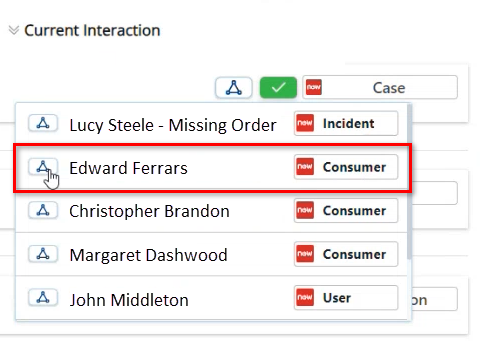
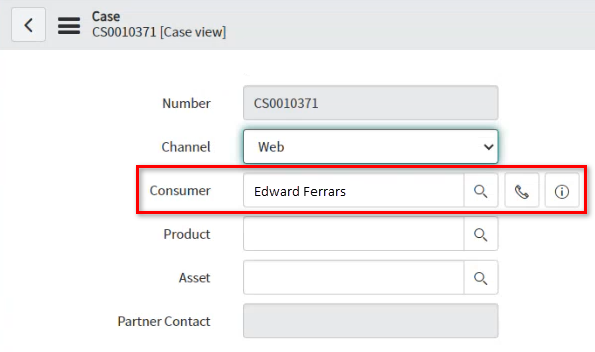
Neste exemplo, o registro de interação atual é um caso do ServiceNow. O agente clica em Relates To próximo ao caso, o que abre uma lista suspensa de registros que podem ser relacionados ao caso. O agente seleciona o registro do consumidor de Edward Ferrars clicando em Relates To ao lado dele.
O nome do registro do consumidor aparece no campo Consumidor no caso ServiceNow.
In the caso em ServiceNow, o nome do consumidor selecionado aparece no campo de consumidor.
Deixe-me revisar e fornecer a tradução completa com as tags preservadas:
Seu administrador deve habilitar isso para você.
-
Em Agent Workspace (Embedded) (Agent Embedded), abra uma interação e clique em Customer Card
no menu superior. -
Na seção Interação atual do cartão do cliente, clique em Refere-se à
. Se houver múltiplos registros na seção Interação atual, clique em Refere-se à próximo a um deles. -
No menu suspenso exibido, clique em Refere-se à
próximo ao registro que você deseja relacionar ao registro de interação atual.Veja os tipos de registro do ServiceNow que você pode relacionar
Registro Criado Pode estar relacionado a Caso Consumidor, Conta, Contato
Incidente Usuário Interação Usuário -
O ícone Relaciona-se a
fica verde . No ServiceNow, o registro relacionado aparece no campo correspondente do registro de interação atual. Por exemplo, um registro de consumidor aparece no campo Consumidor. Se o registro relacionado não tiver um nome, nenhum texto aparecerá no campo. No entanto, você pode clicar em Visualizar este registro  ao lado do campo para exibir o registro relacionado.
A partir daqui, você pode:
-
Altere o registro relacionado clicando em Refere-se à
ao lado de outro registro do mesmo tipo. O ícone Refere-se à fica verde ao lado do novo registro. -
Adicione outro registro relacionado clicando em Relates To
ao lado de outro registro de um tipo diferente. O ícone Relates To fica verde ao lado do novo registro. It volta a ficar branco ao lado do primeiro registro que você relacionou. No entanto, observe que o primeiro registro ainda está relacionado no ServiceNow. -
Clique em Related
para desfazer a relação.
-
Criar registros de CRM
Você pode criar um novo registro no CRM enquanto estiver lidando com uma interação A conversa completa com um agente por meio de um canal. Por exemplo, uma interação pode ser uma chamada de voz, um e-mail, um chat ou uma conversa em mídia social., se o seu administrador tiver habilitado esse recurso.
-
Na seção Relacionado Interactions do cartão do cliente, clique em Criar novo
 .
-
No menu suspenso, selecione o tipo de registro que deseja criar, como Case, Contact ou Lead.
-
No pop-up exibido, clique em Salvar. O registro criado aparece no cartão do cliente. Ele opens no seu CRM se você estiver com sessão iniciada.
Visualizar Mais Registros de CRM
Os primeiros registros que aparecem na seção Related Interactions do cartão do cliente são registros em nível de pessoa, como contas, contatos e leads. Estes registros contêm informações relacionadas ao registro na seção Current Interaction. Por exemplo, registros de outras pessoas no domicílio do contato A pessoa que interage com um agente, Rvi ou bot em seu contact center. podem aparecer em Related Interactions. Você pode atualizar o cartão do cliente para ver mais registros. Os registros criados durante a interação podem aparecer.
-
Em Agent Workspace (Embedded) (Agent Embedded), abra uma interação e clique em Customer Card
no menu superior. -
Clique em Atualizar na parte superior.
-
Na seção Relacionados Interactions, clique na seta que aparece ao lado de um registro
 para visualizar os registros relacionados a ele.
Mesclar Customer Card
Cada vez que você interage com um novo contato, Agent Workspace (Embedded) (Agent Embedded) cria um cartão de cliente para o contato com suas informações. Ele também cria um novo cartão de cliente sempre que você interage com um contato por um novo canal Diversos meios de comunicação por voz e digitais que facilitam as interações com o cliente em uma central de contato.. Isso significa que pode haver mais de um cartão de cliente para cada contato. Você pode mesclá-los para manter as informações do contato em um só lugar.
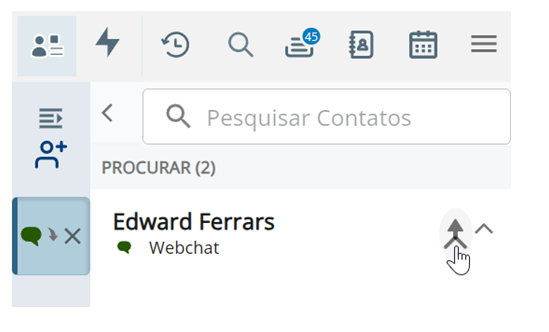
Elinor Dashwood, agente da Classics, Inc., está em uma chamada com Edward Ferrars. Agent Workspace (Embedded) (Agent Embedded) cria um cartão do cliente para Edward com as informações da chamada. Durante a chamada, Edward menciona que enviou um e-mail para a Classics, Inc. ontem. Elinor pesquisa o cartão do cliente criado para Edward a partir de sua interação por e-mail anterior e o mescla com o novo. As informações dele agora estão armazenadas em um único cartão do cliente.
-
Abra uma interação no Agent Workspace (Embedded) (Agent Embedded). Se o cartão do cliente para o contato não abrir automaticamente, clique em Customer Card
-
Clique em Mesclar
no canto superior direito do cartão do cliente. -
Possíveis cartões de cliente duplicados aparecem. Você também pode pesquisar cartões de cliente.
-
Selecione o cartão do cliente que você deseja mesclar com o que você tem aberto. Clique em Mesclar
.Se a mesclagem foi bem-sucedida, uma caixa verde aparecerá. As informações do contato são combinadas em um único cartão de cliente.