

Esta página é destinada a agentes. Para obter informações do administrador sobre ConnectLingua, consulte ConnectLingua.
ConnectLingua é um serviço de tradução em tempo real. Se você falar um idioma diferente do contato que está atendendo, a conversa será traduzida em tempo real. Isso permite auxiliar os contatos A pessoa que interage com um agente, Rvi ou bot em seu contact center. de várias partes do mundo, independentemente do idioma que eles falem. Ele funciona com chamadas telefônicas e bate-papos.
Como funciona
Chat ou Texto Interactions:
Quando você envia uma mensagem, ConnectLingua a traduz instantaneamente. Quando o contato responder, a mensagem deste será traduzida instantaneamente. No aplicativo de mensagens, todas as mensagens serão mostradas no seu idioma, mesmo se utilizarem outro idioma. Isso contribui para acompanhar a conversa, como se ambos estivessem falando o mesmo idioma.
Chamadas de voz:
Cada vez que você fala no microfone, ConnectLingua traduz o que você diz e uma voz AI fala para o contato. Em seguida, quando o contato fala, ConnectLingua traduz instantaneamente o que ele diz e exibe a mensagem como uma mensagem de chat. Isso contribui para acompanhar a conversa à medida que esta se desenrola e você responde com rapidez.
ConnectLingua Ícones
A janela ConnectLingua utiliza os seguintes ícones, que informam o status das mensagens sendo enviadas:
-

Os pontos pretos ao final de uma mensagem indicam que o sistema está compreendendo e digitando a frase que você falou. -

Este carregador irá girar abaixo de uma mensagem quando o sistema estiver gerando a mensagem de áudio traduzida. O sistema traduziu o que você falou em texto e está gerando-o em áudio para reproduzir para o contato. -
<<<

Um único tique exibido abaixo de sua mensagem indica que a voz do AI está falando a mensagem para o contato. >>> -

A marca de seleção dupla azul abaixo da sua mensagem é exibida quando a voz AI termina de falar. -

O sinal de aviso é exibido quando há um problema com o sistema. Ele pode significar que a mensagem não pôde ser traduzida ou que talvez não tenha sido enviada. Você poderá tentar reenviar a mensagem, clicando no ícone e selecionando Reenviar.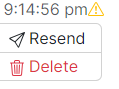
Lidar com os contatos de Voz com ConnectLingua
As instruções a seguir são para quando se aceitam contatos A pessoa que interage com um agente, Rvi ou bot em seu contact center. falantes de outro idioma.
-
Aceite o contato no seu aplicativo do agente. ConnectLingua é aberto em uma nova guia de navegador.
-
Clique no ícone de silêncio para colocar seu microfone em silêncio no seu aplicativo de agente. Como padrão, o microfone do ConnectLingua já está mudo.
-
Clique na resposta rápida no lado direito da janela que explica que você está usando um serviço de tradução por AI IA.
-
Quando você quiser falar, ative o seu microfone, na janela do ConnectLingua, e fale. Se o navegador solicitar permissão para usar seu microfone, permita. ConnectLingua detecta pausas quando você fala. Quando você pausa, o que você disse é traduzido e a voz AI fala isso para o contato.
-
Quando terminar de ajudar o contato, você pode retornar ao seu aplicativo de agente para concluir a interação
A conversa completa com um agente por meio de um canal. Por exemplo, uma interação pode ser uma chamada de voz, um e-mail, um chat ou uma conversa em mídia social..