

 Para visualizar esta página em inglês:
Para instalar NiCE CXone Agent Workspace for Microsoft Teams (Agent for Microsoft Teams), faça upload do arquivo ZIP para Microsoft Teams. Em seguida, adicione Agent Workspace for Microsoft Teams (Agent for Microsoft Teams) a partir da página de Apps em Microsoft Teams.
Carregar o arquivo ZIP Agent Workspace for Microsoft Teams (Agent for Microsoft Teams)
Seu administrador pode ter concluído essa etapa para você. Se o Agent Workspace for Microsoft Teams (Agent for Microsoft Teams) já estiver disponível na página Apps em Microsoft Teams, vá para a próxima seção.
-
Em NiCE CXone, clique nas suas iniciais
 no canto direito da barra de navegação superior do NiCE CXone.
-
Clique em Suporte & Downloads.
-
Rolagem para baixo até Aplicativos do Agente. Localize
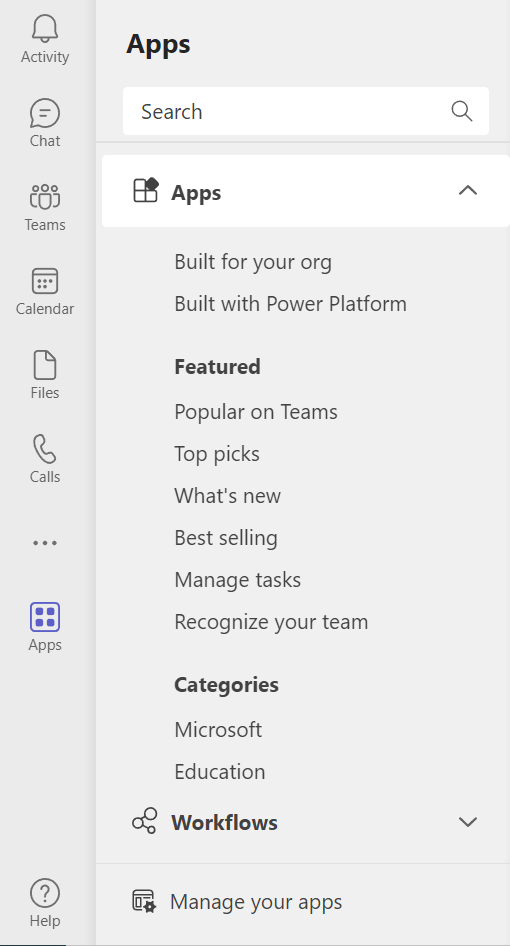
- No Microsoft Teams, clique em aplicativos no menu esquerdo.
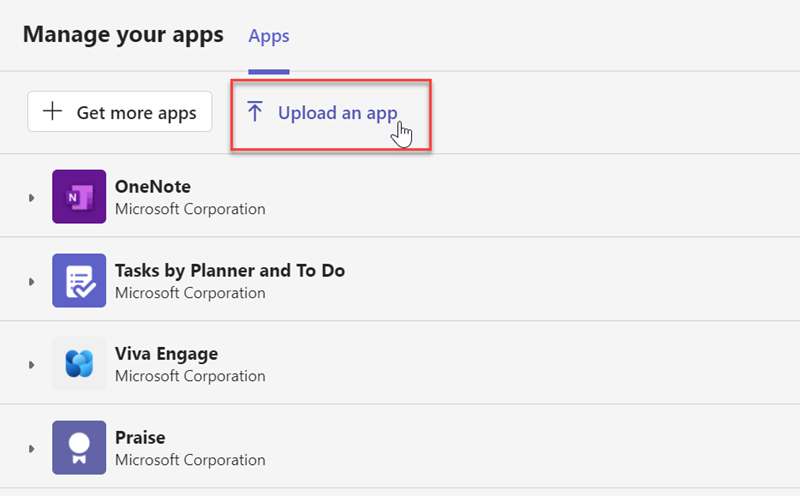
- Clique em Gerenciar seus aplicativos na parte inferior. Clique em Carregar um aplicativo.
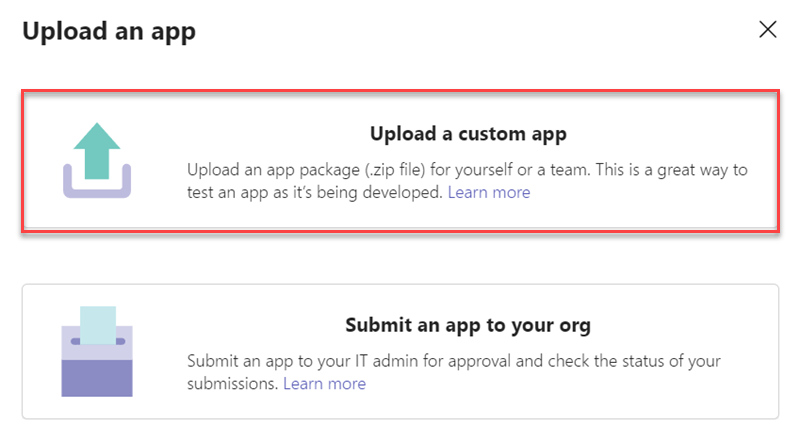
- Na janela Carregar um aplicativo, selecione Carregar um aplicativo personalizado para carregar o arquivo ZIP Agent Workspace for Microsoft Teams (Agent for Microsoft Teams).
- No Explorador de arquivos, selecione o arquivo ZIP Agent Workspace for Microsoft Teams (Agent for Microsoft Teams).
- Clique em Adicionar.
Adicionar Agent Workspace for Microsoft Teams (Agent for Microsoft Teams) da Página de aplicativos
- Em Microsoft Teams, clique em Apps no menu à esquerda.
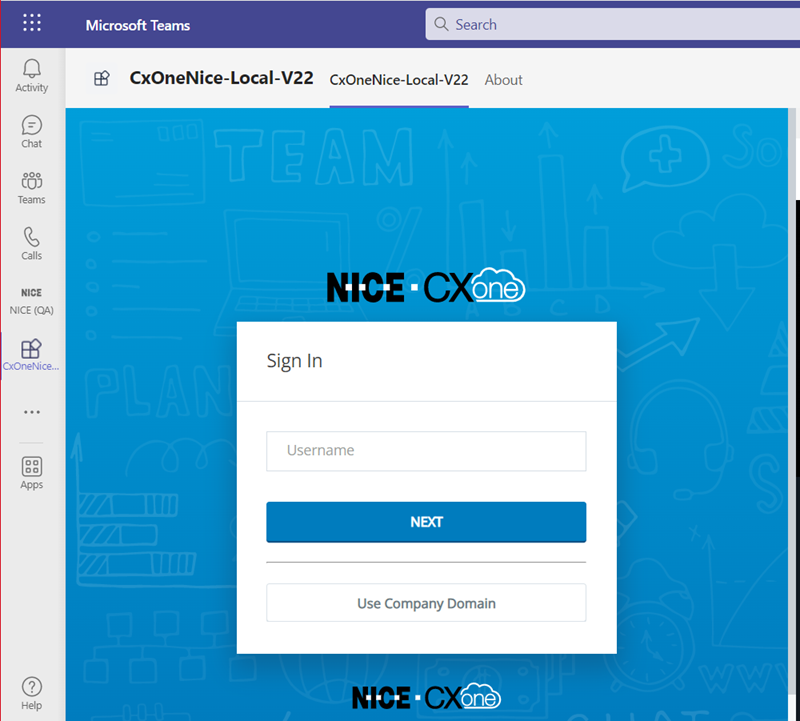
- Pesquise CXone Agent.
-
Selecione o cartão
- Para fixar Agent Workspace for Microsoft Teams (Agent for Microsoft Teams), clique com o botão direito em CXone Agent no menu à esquerda e selecione Fixar.
Se você estiver tendo problemas técnicos com Agent Workspace for Microsoft Teams (Agent for Microsoft Teams), tente:
-
Mudança do Microsoft Teams clássico para o novo Microsoft Teams. Se você já estiver usando o novo Microsoft Teams, tente voltar para o Microsoft Teams clássico.
-
Usando a versão do navegador do Microsoft Teams.
-
Removendo Agent Workspace for Microsoft Teams (Agent for Microsoft Teams), reiniciando Microsoft Teams, limpando o cache do Microsoft Teams
 , e, em seguida, reinstalando Agent Workspace for Microsoft Teams (Agent for Microsoft Teams).