Para visualizar esta página em inglês:
Você pode usar a extensão de navegador NiCE CXone Agent Workspace (Browser Extension) (Agent Integrated) no Google Chrome ou Microsoft Edge. Nos dois navegadores, você pode baixá-lo da Chrome Web Store.
Adicionar Agent Workspace (Browser Extension) (Agent Integrated) ao Google Chrome
Se você usar Agent Workspace (Browser Extension) (Agent Integrated) em Google Chrome, deverá fazer login em Agent Workspace (Browser Extension) (Agent Integrated) sempre que abrir uma nova guia e navegar até um novo domínio. Isso ocorre devido a uma política de segurança do Chrome.
- Navegue até a
 .
- Clique em Adicionar a Chrome na parte superior direita.
- O Chrome instalara o Agent Workspace (Browser Extension) (Agent Integrated). Aparecerá em Extensões
 como
-
Clique em Extensões
na parte superior direita de Chrome. Em seguida, selecione Gerenciar extensões. Localize -
Ao clicar: em cada site, aparecerá uma notificação perguntando se deseja permitir Agent Workspace (Browser Extension) (Agent Integrated).
-
Em sites específicos: permite que você crie uma lista de sites que permitem Agent Workspace (Browser Extension) (Agent Integrated). Essa opção pede para você adicionar pelo menos um URL.
-
Em todos os sites: Agent Workspace (Browser Extension) (Agent Integrated) aparece em todos os sites.
-
-
Para fixar Agent Workspace (Browser Extension) (Agent Integrated) no menu Chrome no canto superior direito, clique em Extensions
, depois clique em Pin  ao lado de
-
Vá para Extensões
. Em seguida, próximo a  > opções.
-
Verifique se o URL do CXone Agent é um dos seguintes:
-
Se você não estiver no FedRAMP: https://cxagent.nicecxone.com/
-
Se você estiver no FedRAMP: https://cxagent.nicecxone-gov.com/
-
-
Para discar números de telefone clicando neles no navegador, ative Habilitar clique para discar.
-
Clique em Provide Microphone Access. Se essa opção estiver desativada, significa que você já forneceu acesso ao microfone.
-
Para permitir que o Agent Workspace (Browser Extension) (Agent Integrated) exiba informações sobre seu dispositivo ChromeOS, ative Habilitar dados telemétricos.
-
Clique em Atualizar.
-
Adicionar Agent Workspace (Browser Extension) (Agent Integrated) a Microsoft Edge
Microsoft Edge permite que você baixe extensões da Chrome Web Store. Agent Workspace (Browser Extension) (Agent Integrated) está disponível somente na Chrome Web Store, não na Edge Add-ons.
- Navegue até a .
- Clique em Obter no canto superior direita.
- Clique em Adicionar extensão na janela que aparecer.
- O Microsoft Edge instalará o Agent Workspace (Browser Extension) (Agent Integrated). Aparecerá em Extensões
 como
-
Clique em Extensões
na parte superior direita de Edge. Em seguida, selecione Gerenciar extensões. Localize -
Ao clicar: Em cada site, aparecerá uma notificação perguntando se você permite Agent Workspace (Browser Extension) (Agent Integrated).
-
Em sites específicos: permite criar uma lista de sites que permitem Agent Workspace (Browser Extension) (Agent Integrated). Essa opção pede para você adicionar pelo menos um URL.
-
Em todos os sites: Agent Workspace (Browser Extension) (Agent Integrated) aparece em todos os sites.
-
-
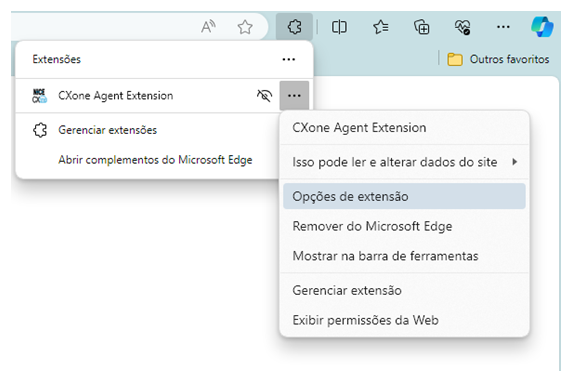
Para exibir Agent Workspace (Browser Extension) (Agent Integrated) no menu Edge na parte superior direita, vá para Extensions
. Em seguida, próximo a  > Mostrar na barra de ferramentas.
-
Vá para Extensões
. Depois, ao lado de > opções de extensão.-
Verifique se a URL do CXone Agent é uma das seguintes:
-
Se você não estiver no FedRAMP: https://cxagent.nicecxone.com/
-
Se você estiver no FedRAMP: https://cxagent.nicecxone-gov.com/
-
-
Para discar números de telefone clicando neles no navegador, ative Habilitar clique para discar.
-
Clique em Provide Microphone Access. Se essa opção estiver desativada, significa que você já forneceu acesso ao microfone.
-
Para permitir que o Agent Workspace (Browser Extension) (Agent Integrated) colete e exiba informações sobre seu dispositivo ChromeOS, ative Habilitar dados telemétricos.
-
Clique em Atualizar.
-