Pode haver momentos em que um bot Um aplicativo de software que gerencia as interações com clientes no lugar de um agente humano ao vivo. responda mais lentamente devido a problemas de rede ou outros fatores. Uma rede de segurança evita que qualquer lentidão do bot tenha um impacto negativo em seu SLA Compromisso entre o provedor de serviços e o cliente, com limites de nível de serviço definidos, incluindo qualidade, disponibilidade e responsabilidades. ou em sua experiência do cliente. As redes de segurança usam Digital Experience (DX) automação de workflow.
Siga as tarefas nesta página para criar uma rede de segurança que:
- Espera 30 segundos para o bot responder a um clientemensagem Tudo o que um contato diz em uma interação com um bot, seja uma pergunta ou uma afirmação, escrita ou falada..
- Se nenhuma mensagem for recebida, envia ao cliente uma resposta informando que ele está sendo roteado para um agente e redireciona a interação para uma fila DE espera Equivalente de uma competência no Digital Experience (DX); encaminha cada contato a um agente designado para atender esse tipo de contato. de agente em tempo real.
- Marca a interação para que você possa localizá-la facilmente no futuro e solucionar qualquer causa raiz para o atraso do bot.
Este é um exemplo de como criar uma rede de segurança. A sua organização pode querer usar outras opções de automação de fluxo de trabalho digital para criar uma rede de segurança exclusiva. Independentemente das opções que você usar, o processo de configuração de uma rede de segurança seguirá o processo geral descrito nesta página. A automação de workflow na ajuda online pode ajudá-lo a saber mais sobre as opções disponíveis.
Complete cada uma dessas tarefas na ordem indicada.
Criar um gatilho
- Clique no seletor de aplicativos
 e selecioneACD.
-
Vá para Digital Experience (DX) > Acionadores de automação.
- Clique em Adicionar acionador.
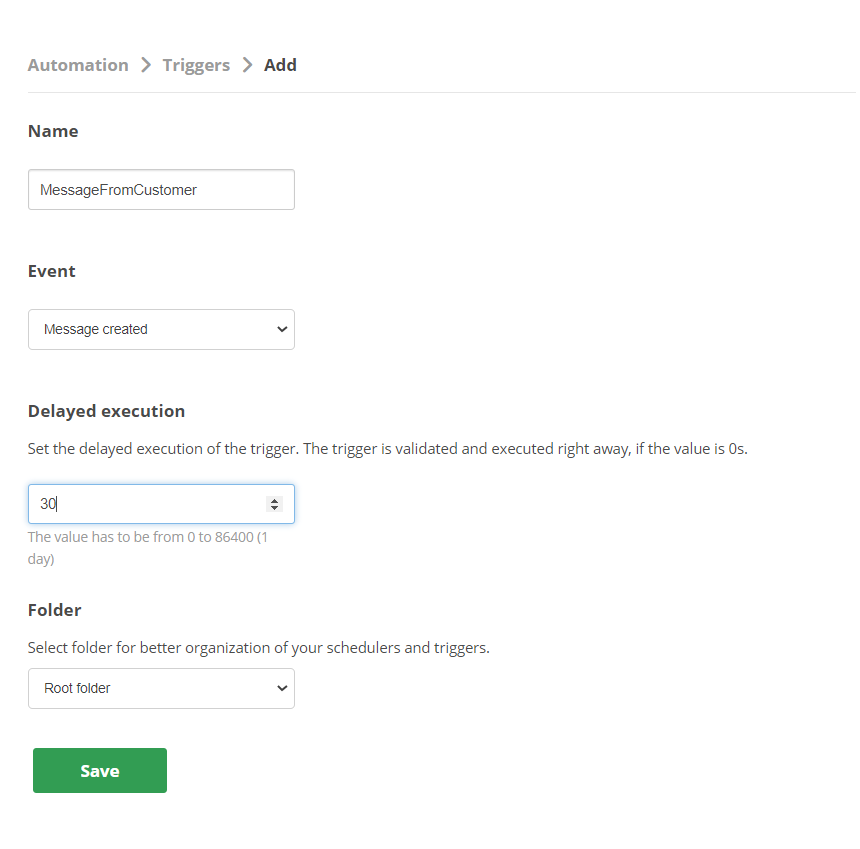
- Digite um valor no campo Nome. O valor mostrado na imagem anterior éMessageFromCustomer mas você pode usar algo diferente, se quiser.
- Para Evento, selecione Mensagem criada no menu suspenso.
- ParaExecução Atrasada, digitar30. Este é o número de segundos desde o recebimento da mensagem do cliente até que a rede de segurança seja acionada.
- Se você organizar seus triggers por Pasta, selecione uma na lista suspensa. Caso contrário, o trigger é salvo na pasta raiz de triggers.
- Clique em Salvar.
Criar condições
- Clique no seletor de aplicativos e selecioneACD.
-
Vá para Digital Experience (DX) > Trabalhos de automação.
- Para o gatilho que você acabou de criar, clique em detalhes.
- Clique em Adicionar Condição.
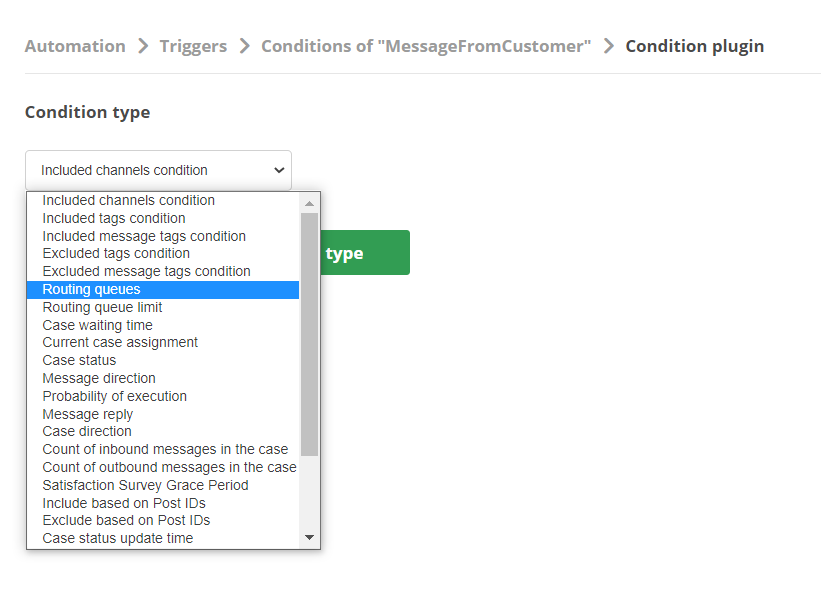
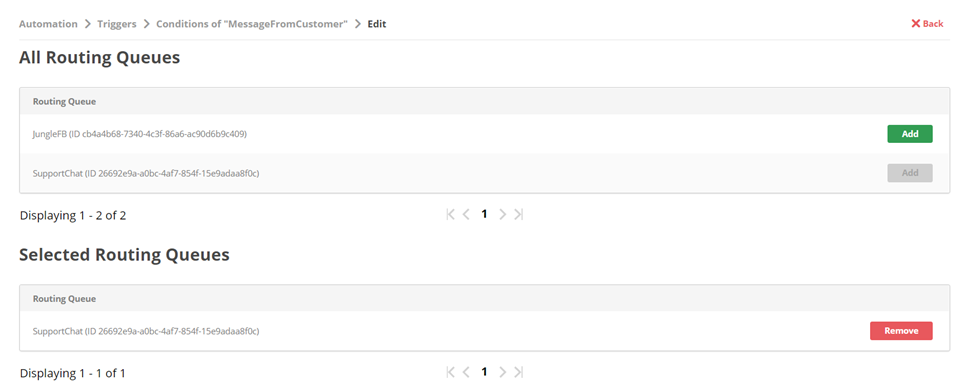
- Para Tipo de Condição, selecione Routing filas no menu suspenso e, em seguida, clique em Criar condição para o tipo selecionado.
- Na lista de Todas as Routing Filas, clique em Adicionar para as filas Equivalente de uma competência no Digital Experience (DX); encaminha cada contato a um agente designado para atender esse tipo de contato. às quais seu bot Um aplicativo de software que gerencia as interações com clientes no lugar de um agente humano ao vivo. está atribuído.
- Acima do título Todas as Routing Filas, clique em Triggers.
- Para o gatilho que você acabou de criar, clique em detalhes.
- Clique em Adicionar Condição.
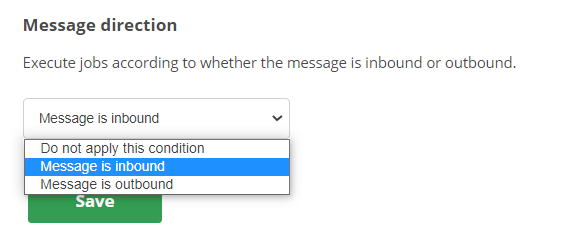
- Para Condição Tipo, selecione direção da Mensagem na lista suspensa e, em seguida, clique em Create condition for selected type.
- Na lista suspensa, selecione Mensagem é de entrada.
- Clique em Salvar.
Crie uma Condição Atrasada
- No portal Digital Experience (DX), vá até Configurações > Automação > Triggers.
- Para o gatilho que você acabou de criar, clique em Condições Atrasadas.
- Clique em Adicionar.
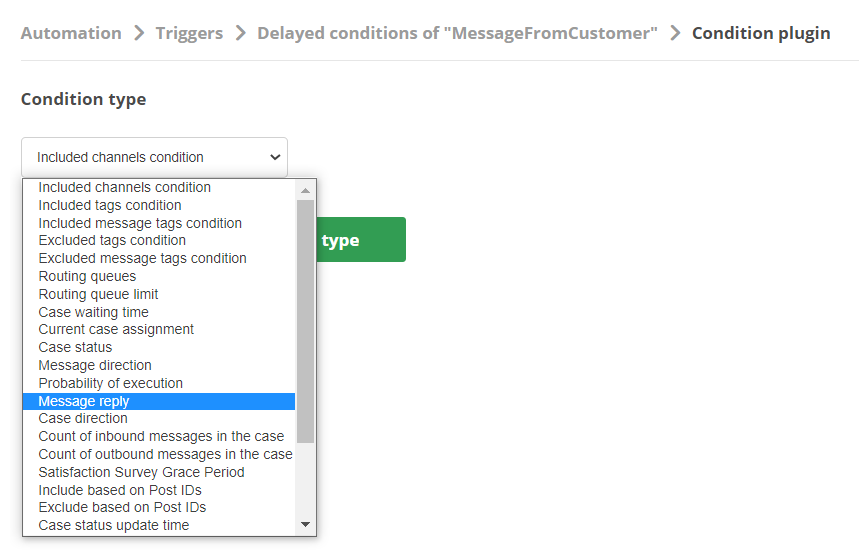
- Na lista suspensa tipo de Condição, selecione Responder Mensagem e, em seguida, clique em Criar condição para o tipo selecionado..
- No menu suspenso, selecione A mensagem não tem resposta.
- Clique em Salvar.

Criar trabalho para Enviar mensagem
- No portal Digital Experience (DX), vá para Configurações > Automação > Jobs.
- Clique em Adicionar.
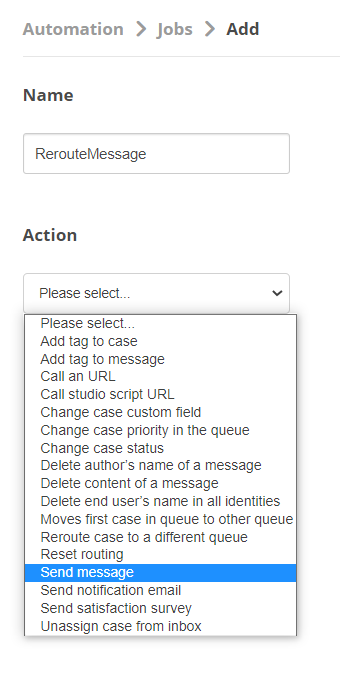
- Digite um valor no campo Nome. O valor mostrado aqui éRerouteMessage mas você pode usar algo diferente, se quiser.
- DeAçao drop-down, selecioneEnviar mensagem.
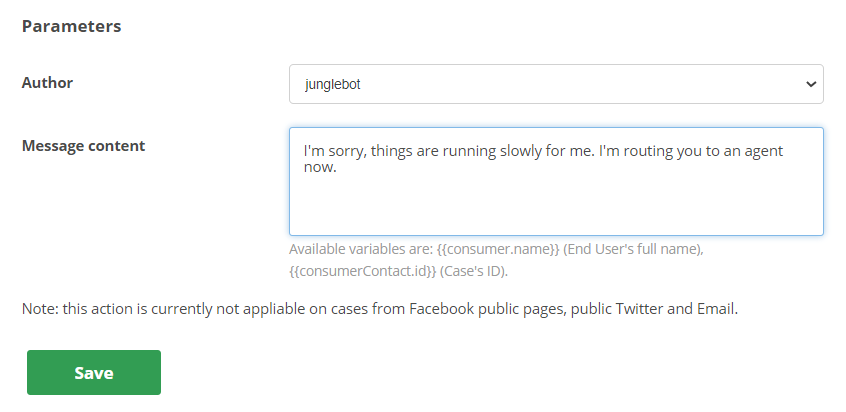
- Na lista suspensa Autor, selecione quem deve aparecer como o autor da mensagem. Você pode escolher o seurobô Um aplicativo de software que gerencia as interações com clientes no lugar de um agente humano ao vivo. ou um agente real.
- ParaConteúdo da mensagem, digite a resposta que deseja que o cliente receba.
- Clique em Salvar.
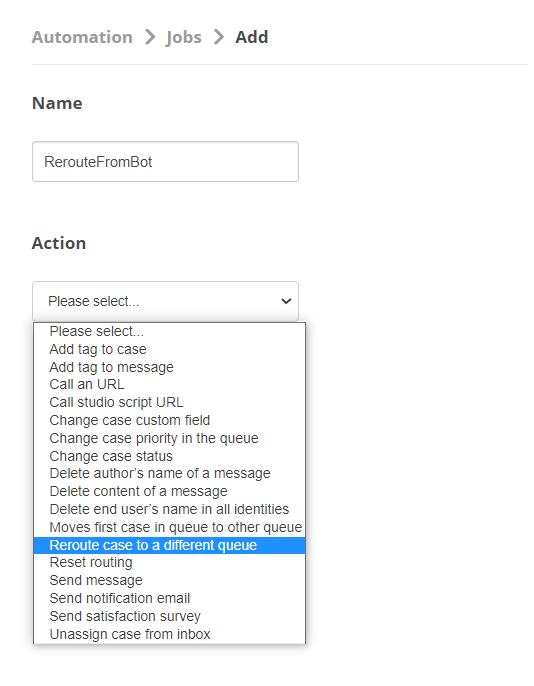
Criar trabalho para redirecionar a interação
- No portal Digital Experience (DX), acesse Configurações > Automação > Empregos.
- Clique em Adicionar.
- Digite um valor no campo Nome. O valor mostrado aqui éRerouteFromBot mas você pode usar algo diferente, se quiser.
- Na lista suspensa Routing fila DE espera, selecione a fila DE espera Equivalente de uma competência no Digital Experience (DX); encaminha cada contato a um agente designado para atender esse tipo de contato. que receberá a interação redirecionada.
- Clique em Salvar.
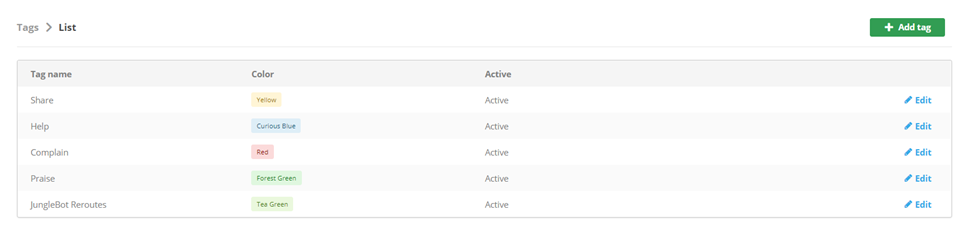
Criar tag para Interactions redirecionadas
- Clique no seletor de aplicativos e selecioneACD.
- Vá para DFO > Tags.
- Clique em Adicionar Etiquetas.
- Insira um valor noTítulo campo para nomear sua tag. O valor mostrado na imagem anterior éDesvios JungleBot.
- No menu suspenso Cor, selecione uma cor para a tag.
- No menu suspenso Ativo, selecione Sim.
- Clique em Salvar.
Criar trabalho para Marcar Interactions Redirecionados
- No portal Digital Experience (DX), vá para Configurações > Automação > Empregos.
- Clique em Adicionar.
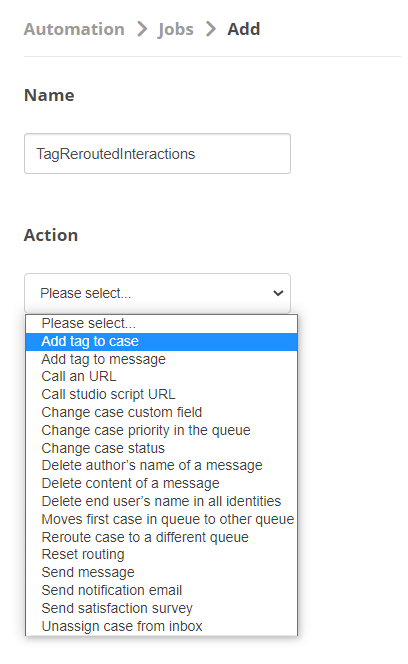
- Digite um valor no campo Nome. O valor mostrado aqui éTagReroutedInteractions mas você pode usar algo diferente, se quiser.
- DeMarcação drop-down, selecione a tag que você criou para esta finalidade.
- Clique em Salvar.