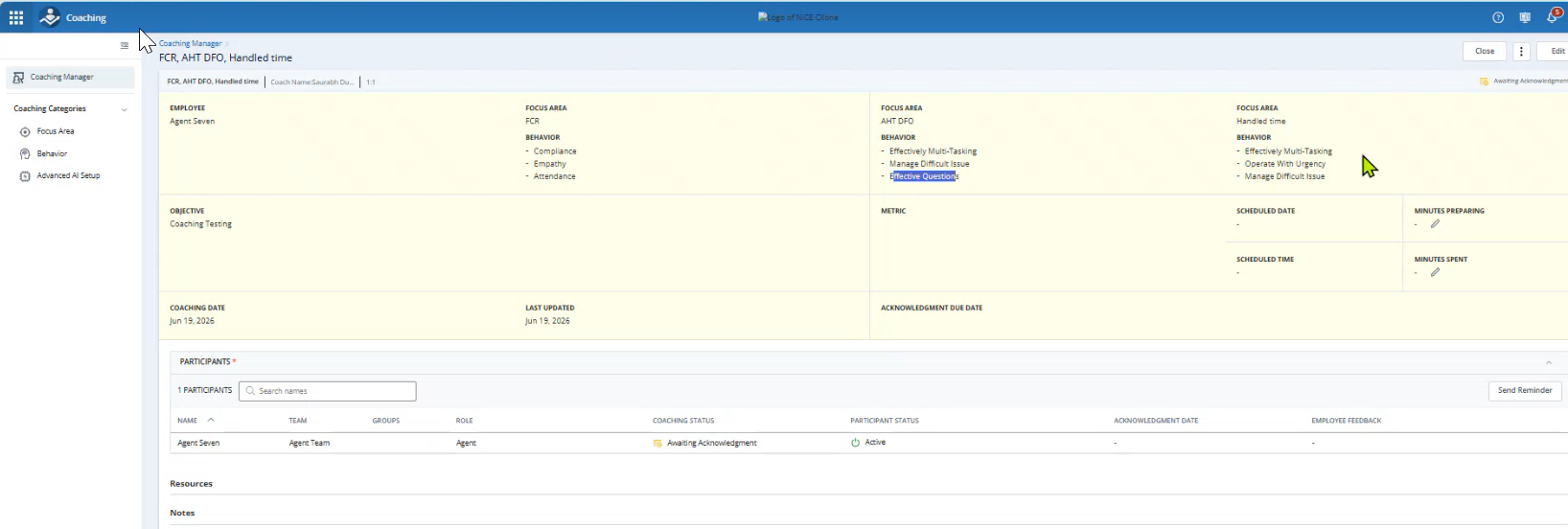
As sessões de coaching ajudam os funcionários a melhorar um conjunto específico de competências e a ter um desempenho melhor. Você pode criar e gerenciar sessões de coaching na página Gerente de coaching. Um gerente ou instrutor pode criar uma sessão de treinamento e enviá-la a um agente para revisão e confirmação. Você precisa selecionar uma área de foco e um comportamento predefinidos ao criar uma sessão de coaching.
Você pode duplicar qualquer sessão de treinamento para reutilizar dados existentes e criar uma nova sessão de treinamento. Você também pode enviar um lembrete para reconhecer uma sessão de coaching.
A validade recomendada da sessão de treinamento é de um a três meses. Definimos um ciclo de vida da sessão de coaching de 12 meses. É possível atualizar uma sessão de treinamento e ela se manterá ativa durante este período. Caso uma sessão de treinamento permaneça inativa por um período de seis meses, o seu status será alterado para Expirada. É possível acessar e duplicar a sessão de treinamento expirada. Também é possível examinar os recursos da sessão de treinamento expirada. Para ter um desempenho ideal do sistema e manter a escalabilidade, gerenciamos proativamente o status das sessões Inativas.
John é um gerente que lidera uma equipe de 40 agentes. Ele notou que a produtividade de sua equipe caiu nos últimos dias. Isso se deve à diminuição da produtividade de cinco agentes (Mike, Tony, Monica, Sara e Stephan). Ele decide orientá-los na área de foco Produtividade e comportamentos.
John usa dois cenários diferentes com base nas necessidades específicas dos agentes:
 Sessão de 1:1 Coaching
John cria uma sessão de coaching com a área de foco Produtividade e o comportamento Pausas Não Programadas. Ele adiciona Mike como participante desta sessão de treinamento. Ele adiciona recursos e envia para Mike. John pode ver que o status da sessão de coaching é Aguardando confirmação.
Mike recebe uma notificação para a sessão de treinamento. Ele revisa, adiciona comentários (classificações e comentários) e confirma isso. Agora, John pode ver que o status é Concluído.
Sessão de coaching em grupo
John cria uma sessão de coaching. Ele seleciona a área de foco Produtividade e o comportamento Pausas Não Agendadas. Ele adiciona Tony, Monica, Sara e Stephan como participantes desta sessão de treinamento. Assim que ele adicionar o segundo participante, o coaching individual é alterado para coaching em grupo, e Limite da conclusão é exibido. Ele define o Limite para conclusão como 50%. A sessão de treinamento é Concluída quando 50% dos participantes concluem o treinamento.
Ele inclui recursos adicionais na sessão de treinamento e os envia aos participantes. Ele pode ver que o status da sessão de treinamento é Aguardando confirmação. todos os participantes são notificados da sessão de treinamento.
Tony e Monica revisam a sessão de treinamento, adicionam comentários e confirmar a participação na sessão de treinamento. Assim que qualquer participante reconhece a sessão de treinamento, John recebe uma notificação. uma vez que 50% dos participantes reconhecem a sessão de treinamento, o Limite para conclusão é alcançado. John agora pode ver que o status da sessão de treinamento é Concluído.
Terminologia de coaching
|
Conceito |
Descrição |
|---|---|
| 1:1 Coaching | Se você selecionar apenas um agente, 1:1 é exibido próximo ao Nome do treinador. 1:1 Coaching significa que a sessão de coaching é entre um treinador e apenas um agente. |
| Treinar O Treinador | Se você selecionar participantes que não são agentes, Coach the Coach é exibido ao lado do Nome do treinador. Treinar O Treinador é uma sessão de treinamento é entre um instrutor e vários outros instrutores. |
| Grupo (x) Treinamento | Se você selecionar mais de um participante (pode ser somente agentes, somente treinadores ou uma combinação de agentes e treinadores), Coaching em grupo é exibido ao lado do Nome do treinador. Coaching em grupo significa que a sessão de coaching é entre um treinador e múltiplos participantes. |
| Limite da conclusão |
A porcentagem definida para marcar uma sessão de coaching em grupo como Concluída. Por exemplo, se você selecionou cinco participantes para uma sessão de coaching com um Limite para conclusão de 80%, ela será considerada Concluída quando cinco dos participantes reconhecerem. |
| Status rascunho | Esse status é exibido quando você cria uma sessão e apenas a salva. Você pode editar, duplicar e excluir uma sessão de treinamento com o status Rascunho. |
| Status aguardando confirmação | É exibido quando você envia uma sessão de coaching aos participantes. Este status é exibido até que o agente reconheça uma sessão de coaching. Você pode editar e duplicar uma sessão de treinamento com o status Aguardando confirmação. Você também pode enviar um lembrete aos participantes que não o reconheceram. |
| Status Concluído | Aparece quando um participante reconhece uma sessão de coaching. Você pode duplicar uma sessão de coaching com o status Concluído. |
| Status atrasado | Aparece quando uma sessão de coaching não é confirmada antes da Data DE vencimento da confirmação. Você pode editar e duplicar uma sessão de coaching com o status Atrasado. Você também pode enviar um lembrete aos participantes que não o reconheceram. |
| Agendado status | Aparece quando uma sessão de coaching é agendada para o futuro. Você só pode duplicar uma sessão de coaching com status agendado. |
| Status Atribuído | Aparece quando uma sessão de coaching é atribuída a outro coach. Você pode duplicar e editar uma sessão de coaching com o status Atribuído. |
| Status expirado |
Este status aparece nos seguintes cenários:
|
O registro de data/hora Modificado exibe a data e a hora em que a sessão de coaching foi atualizada mais recentemente. O registro de data/hora é alterado quando o status da sessão é alterado ou quando são feitas modificações no formulário da sessão.
Criar Sessões de coaching
Assegure-se de ter permissões suficientes para criar uma sessão de treinamento. Consulte a seção de permissões para todas as permissões necessárias no aplicativo Coaching.
-
Clique no seletor de aplicativos
 e selecione Coaching > Gerente de coaching > New Coaching Session.
-
Na lista Área de foco, selecione todas as áreas de foco aplicáveis. Você pode selecionar até três áreas de foco. Os valores selecionados aparecerão como uma lista separada por vírgulas para facilitar a visualização. Se você tiver uma licença NiCE CXone Quality Management (CXone) Premium, você poderá acessar os comportamentos NiCE CXone Enlighten AI prontos para uso e utilizá-los ao criar uma sessão de coaching. Para mais detalhes sobre os comportamentos de AI, consulte NiCE CXone AI. Você também pode ver uma pontuação de AI (na forma de emoticons) na grade de interação do formulário da sessão de coaching.
-
Na lista Comportamento, selecione múltiplos comportamentos relevantes para a sessão. Você pode selecionar até três comportamentos por área de foco. Os valores selecionados serão exibidos como uma lista separada por vírgulas para facilitar a visualização.
-
Você pode adicionar uma Data DE vencimento da confirmação à sessão de coaching. O agente deve confirmar a sessão de coaching até essa data DE vencimento. Os Agentes receberão lembretes para concluir a sessão de coaching antes da data DE vencimento da confirmação.
-
Insira o Objetivo para a sessão de coaching.
O seu objetivo deve ser Específico, Mensurável, Alcançável, Realista, e com um Periodo de tem (SMART) claro para ser eficaz.
-
Você pode Adicionar métricas à sessão de coaching. Isto o(a) ajuda a medir a eficácia do coaching. A eficácia do coaching é uma medida para avaliar a eficácia da sessão de coaching. Esse recurso tem suporte apenas para usuários com a licença Performance Management (Integrated) (Standalone) (Nova).
-
Na seção Participantes da página Coaching Manager,
-
Clique em Adicionar participantes para adicionar ou remover os Participantes da sessão de coaching. Você pode adicionar apenas usuários ativos à sessão de treinamento. Você pode ver diferentes tipos de coaching de acordo com os participantes. Consulte a Coaching Terminologia para entender os diferentes tipos de coaching.
-
Clique em Adicionar visualizadores para adicionar ou remover os Visualizadores na sessão de coaching. visualizadores são usuários que não são o criador da sessão de coaching, o treinador e os participantes. Os Visualizadores podem monitorar o progresso da sessão de coaching em tempo real. Coaching Manager podem visualizar as sessões de coaching em modo somente leitura.
Clique em Confirmar depois de adicionar participantes ou remover os participantes selecionados.
-
-
Você pode delegar uma sessão de coaching para outro treinador. Clique no ícone
 próximo ao botão Send for Acknowledgment e, em seguida, clique em Delegar sessão. O campo suspenso Delegar sessão aparece embaixo do campo Objetivo. Selecione o treinador delegado a partir da lista. O novo coach/treinador recebe uma notificação para a sessão de coaching delegada. Certifique-se de que a permissão Visualizar na seção Funcionários do aplicativo Admin esteja ativada para a função do coach delegado, se o coach delegado for um usuário agente.
John é o coach para uma sessão de coaching. Ele conduzirá uma sessão de coaching e a enviará para confirmação ao agente. Agora, John precisa concluir algumas outras tarefas urgentes e não pode conduzir uma sessão de coaching. John delega essa sessão de coaching a Nathan. Nathan tem direitos semelhantes para conduzir uma sessão de coaching. Nathan conduz uma sessão de coaching e a envia para confirmação do agente.
-
-
Você pode adicionar interações à sessão de coaching se tiver as permissões apropriadas. Clique em Interactions. Pesquisar e Adicionar interações na página Interactions Selecionar.
-
Clique em Anexos. Depois que o anexo for verificado contra vírus, você pode renomeá-lo e clicar em Upload.
Armazenamento de Anexo em AWS
Anexos são armazenados de forma segura na nuvem AWS. O acesso a esses anexos é concedido com base em funções específicas dentro da sessão de coaching:
-
Creator Coach: o coach que criou a sessão tem acesso total aos anexos que carregou.
-
Coach delegado: se o coach criador designar outro coach para a sessão, o coach delegado também terá acesso aos anexos.
-
Visualizadores: indivíduos atribuídos à função de visualizador de uma sessão específica podem acessar e visualizar os anexos.
-
Participantes: os Agentes ou funcionários envolvidos na sessão podem acessar os anexos compartilhados.
-
-
Você pode anexar até 10 avaliações a uma única sessão de coaching individual (1:1) (com as permissões corretas). Isso permite que os supervisores agrupem todas as avaliações relacionadas, adicionem a área de foco necessária, o comportamento necessário e os comentários de coaching, e lidem com tudo em uma única sessão.
Clique em Avaliações. Pesquise e selecione até 10 avaliações. Clique em Adicionar avaliações na página Selecionar avaliações.
Para exibir avaliações:
Certifique-se de que permissão de Visualização de Formulários de avaliação esteja habilitada. Consulte QM Permissões.
Além disso, verifique se as Exibições foram criadas para exibir avaliações da sua equipe. Consulte Exibições.
-
Clique em Links para adicionar links à sessão de coaching. No popup Adicionar links, você pode adicionar o URL do link e o Rótulo do link. Este é o espaço destinado para adicionar links na sessão de coaching.
-
-
Você pode inserir um Comentário.
-
Agora, você pode escolher como enviar a sessão de coaching:
Enviar para confirmação: Clique em Send for Acknowledgment para notificar cada participante sobre sua sessão de coaching. Os Participantes precisam confirmar a sessão de treinamento para conclui-la.
Agenda: Clique em Agenda para agendar uma sessão de coaching.
-
O botão Agenda na página da sessão de coaching está disponível somente se WFM estiver habilitada para sua empresa.
-
O botão Agendar é ativado se você adicionar apenas um participante. Atualmente, o agendamento é suportado apenas para o tipo de coaching 1:1.
-
Selecione um Código DE atividade na lista suspensa.
-
Selecione Data, hora de Início e Duração para agendar a sessão de coaching.
-
Clique em Verificar disponibilidade para exibir os horários disponíveis para o participante e o instrutor.
-
Selecione o horário disponível e clique em Agenda.
-
-
Você também pode Salvar a sessão de coaching e editá-la posteriormente, confirme necessário.
Editar Sessões de coaching
Você pode editar um formulário de sessão de treinamento e reenviá-lo para confirmação. Lembre-se de que você só pode editar sessões de treinamento que estejam no status Rascunho ou Aguardando confirmação:
-
Rascunho: Você pode editar quaisquer dados.
-
Aguardando confirmação: Você pode editar quaisquer dados, exceto os participantes.
Visualizar Dados de seleção múltipla no Relatório de transações do Coaching
O Relatório de transações do Coaching fornece um registro detalhado, no nível de linha, de todas as atividades de coaching em sua organização. O relatório oferece suporte a sessões em que múltiplas áreas de foco e comportamentos são selecionados.
Para garantir visibilidade granular, o relatório usa um modelo de dados um-para-muitos. Isso significa que, se uma única sessão de coaching incluir múltiplas áreas de foco ou comportamentos, cada par exclusivo de Área de Foco–Comportamento é exibido como uma linha individual. Isso permite filtrar, rastrear e analisar pontos de coaching específicos de forma independente, mesmo que tenham ocorrido durante a mesma sessão.
As sessões de coaching devem ser criadas e atribuídas aos agentes para que apareçam no relatório.
Como os dados de seleção múltipla são exibidos
Quando um gestor seleciona várias áreas de foco ou comportamentos durante uma sessão de coaching, o relatório divide esses itens em pares exclusivos de Área de Foco–Comportamento.
-
Linhas Separadas: Cada par de uma área de foco e um comportamento recebe sua própria linha no relatório.
-
Mesma Identificação de sessão: Você pode ver a mesma Identificação de sessão mais de uma vez. Por exemplo, se uma sessão abrange três comportamentos, a identificação aparecerá três vezes. Isso facilita o rastreamento e a busca de cada tema específico.
-
Detalhes corretos: Isso garante que informações como status da sessão ou pontuações de desempenho sejam conectadas ao comportamento correto, em vez de serem misturadas em uma entrada geral.
Impacto na Filtragem e Análise
A mudança para dados de seleção múltipla altera a forma como você interage com os filtros de relatório:
-
Filtragem Precisa: agora você pode filtrar o relatório por um Comportamento específico. O relatório mostrará todas as sessões em que esse comportamento foi discutido, mesmo que tenha sido apenas um dos muitos tópicos abordados em uma única reunião.
-
Totais precisos: Ao visualizar os totais, o relatório conta as ocorrências dos pontos de coaching. Isso fornece uma representação mais precisa do que está sendo trabalhado com coaching em toda a organização, em vez de apenas quantas reuniões ocorreram.
-
Exportando dados: Quando você exporta o relatório para CSV ou Excel, a estrutura de múltiplas linhas é preservada. Isso permite que você realize análises avançadas de tabela dinâmica em áreas de foco específicas sem precisar dividir manualmente os dados combinados.
Ao dividir as sessões em pares específicos, os gerentes e administradores obtêm uma visão mais clara do desenvolvimento do agente. Você pode identificar facilmente se um comportamento específico (por exemplo, Escuta ativa) está sendo orientado frequentemente em toda a equipe e acompanhar se essas intervenções específicas levam a métricas de desempenho melhoradas.
Configurar a Agenda de recomendação Coaching
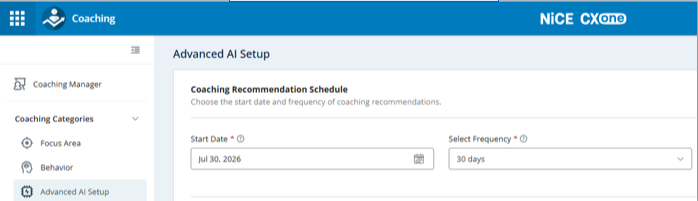
Você pode usar a Coaching Recommendation Schedule para definir quando as recomendações de coaching geradas por AI são criadas e com que frequência são atualizadas. Ao configurar a Agenda, você pode garantir que os supervisores recebam recomendações de coaching atualizadas em uma periodicidade consistente, alinhada com os processos de coaching da sua organização. Especifique a data DE início da agenda e a frequência com que as recomendações devem ser geradas e, em seguida, salve a configuração para ativar a agenda.
Benefícios
-
Identifica automaticamente oportunidades de coaching.
-
Destaques do KPI e tendências de desempenho que exigem atenção.
-
Fornece insights de desempenho e ações recomendadas gerados por AI.
-
Elimina a necessidade de revisar manualmente vários painéis de desempenho e qualidade.
-
Permite que os supervisores criem sessões de coaching diretamente a partir de uma recomendação.
-
Fornece transparência ao exibir as métricas e os insights usados para gerar as recomendações.
Com base nessa análise, o sistema identifica lacunas de comportamento e gera recomendações de coaching acionáveis. Cada recomendação inclui insights e métricas de suporte para ajudar os supervisores a entender por que a recomendação foi gerada e qual ação deve ser tomada.
As recomendações são geradas de acordo com a Agenda de Recomendação do Coaching configurada e somente para scorecards habilitados para Recomendações do Coaching.
Para configurar o parâmetro de agenda e limite de recomendação:
-
Clique no seletor de aplicativos
e selecione Coaching. -
Selecione Advanced Configurar AI.
-
No Coaching Agenda de Recomendação, especificar:
-
Data DE início: selecione a data na qual as Recomendações de Coaching devem começar a ser executadas. As recomendações são geradas a partir dessa data e continuam de acordo com a agenda configurada.
-
Frequência: Selecione a frequência com que as Coaching Recommendations devem ser executadas. O sistema gera e atualiza as recomendações no intervalo especificado, garantindo que os supervisores recebam insights de coaching atuais e ações sugeridas.
Exemplo
-
7 dias – Gerar recomendações semanalmente.
-
30 dias – Gerar recomendações mensais.
-
90 dias – Gerar recomendações trimestralmente.
-
As recomendações são atualizadas de acordo com a frequência selecionada, usando os dados de desempenho, qualidade, interação e coaching disponíveis no momento em que a agenda é executada.
-
-
Salve a configuração.
Exibir Recomendações de Coaching
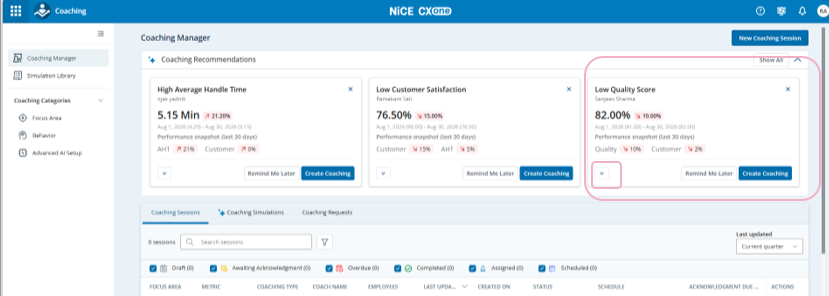
As recomendações são exibidas na parte superior da página do Gerente de coaching como cartões de recomendação. As recomendações de mais alta prioridade são exibidas primeiro. Os Supervisores podem revisar as recomendações de prioridade elevada como cartões ou abrir a lista completa de recomendações.
Para ver as recomendações de Coaching:
-
Clique no seletor de aplicativos
e selecione Coaching. -
Selecione Gerente de coaching.
-
Localize a seção Coaching Recommendations.
-
Revise os cards de recomendação exibidos na parte superior da página.
-
Para ver informações adicionais sobre uma recomendação, selecione o controle de expansão no cartão da recomendação.
-
Revise as seguintes informações disponíveis:
-
Nome do agente: Identifica o agente cujo desempenho, qualidade ou métricas comportamentais acionaram a recomendação.
-
Valor atual da métrica: Mostra o valor atual da métrica de desempenho ou qualidade que está sendo avaliada, ajudando os supervisores a entenderem o nível de desempenho atual do agente.
-
Período de relatórios ou de avaliação: Indica o período durante o qual as interações, avaliações ou dados de desempenho do agente foram avaliados para gerar a recomendação.
-
Tendência da métrica: Mostra se a métrica está melhorando, diminuindo ou permanecendo estável. Os indicadores de tendência ajudam os supervisores a identificar rapidamente padrões de desempenho que podem exigir atenção de coaching.
-
Informações de desempenho: Explica por que a recomendação foi gerada, destacando as principais descobertas dos dados de desempenho do agente, da análise de interações, dos resultados da avaliação ou dos resultados históricos de coaching. Por exemplo: as pontuações de qualidade continuam a diminuir apesar do coaching anterior, indicando que comportamentos de qualidade recorrentes precisam de reforço.
-
Recomendação de coaching: Lista atividades específicas de coaching ou pontos de discussão recomendados pelo sistema para ajudar a melhorar o desempenho, a qualidade ou o comportamento DO agente.
Exemplos:
-
Coach sobre qualidade de conversação e resoluções completas.
-
Revise as avaliações recentes juntos.
-
Reforçar as melhores práticas para as interações com o cliente.
-
-
-
Conclua uma das seguintes ações:
-
Selecione Criar coaching para criar uma sessão de coaching.
-
Selecione Lembrar mais tarde para postergar a ação sobre a recomendação.
-
Feche o cartão caso nenhuma ação imediata seja necessária.
-
Para visualizar todas as recomendações de coaching:
-
Clique no seletor de aplicativos
e selecione Coaching. -
Selecione Gerente de coaching.
-
Localize a seção Coaching Recommendations e clique em Mostrar tudo.
-
Revise a lista completa de recomendações.
-
Para encontrar recomendações de um agente específico, insira o Nome do agente no campo Procurar nome do agente.
-
Filtre a lista selecionando um ou mais status de recomendação:
-
Novo
-
Sessões criadas
-
Lembrar mais Tarde
-
Descartado
-
-
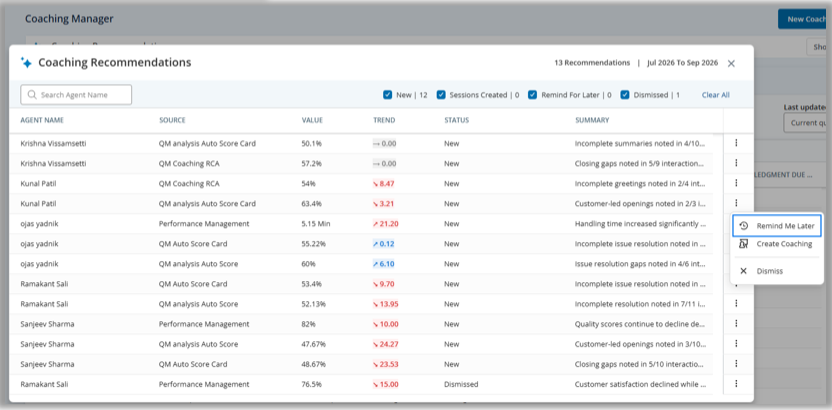
A página Coaching Recommendations exibe todas as recomendações e seus status.
-
Para executar uma ação em uma recomendação, selecione uma das opções a seguir:
-
Criar coaching: Para concluir os detalhes da sessão de Coaching.
-
Lembrar-me mais Tarde: A recomendação permanece disponível para revisão futura.
-
Ignorar: A recomendação é removida da lista de recomendações ativas.
-