

 Para visualizar esta página em inglês:
Os nós em um fluxo AI Agents (Cognigy) representam ações ou lógica que seu agente virtual executa. Editar um nó permite configurar suas propriedades, atualizar parâmetros ou ajustar seu comportamento dentro do fluxo.
O nó Recuperar Conhecimento permite que o AI Agents (Cognigy) busque informações relevantes de fontes de conhecimento conectadas, como Knowledge Hub, durante uma interação. Ele processa a consulta do usuário, pesquisa na base de conhecimento configurada e retorna o conteúdo mais relevante para gerar respostas precisas e com reconhecimento de contexto.
Para um determinado fluxo, você pode configurar somente um nó Recuperar Conhecimento, que pode ser vinculado a uma única base de conhecimento Knowledge Hub. A configuração de múltiplos nós de conhecimento no mesmo fluxo não é compatível atualmente.
Iniciar AI Agents (Cognigy) através de NiCE CXone
-
Clique no seletor de aplicativos
 , vá para geral e selecione Automação.
-
Dentro de Automação, selecione Cognigy AI.
Adicionar Nó de Recuperar Conhecimento em AI Agents (Cognigy)
-
Em AI Agents (Cognigy), selecione Build > Fluxos.
-
Na lista, selecione o Fluxo que deseja editar, por exemplo, SayHelloAndHandover.
-
Se o projeto contiver múltiplos fluxos, selecione Main Flow no seletor de Fluxo na parte superior. O fluxo é aberto na visualização Chart, onde você pode adicionar e configurar nós.
-
No editor Fluxo, selecione o ícone de mais (+) onde o nó Recuperar Conhecimento deve ser adicionado.
-
Selecione a aba Por Função > categoria CXone > Recuperar Conhecimento. O nó é adicionado ao seu fluxo.
-
Clique no nó para abrir o painel Editar Nó no lado direito.
-
O painel Editar Nó exibe campos configuráveis específicos do tipo de nó.
-
Para um nó Recuperar Conhecimento, você verá os seguintes campos:
|
Nome do campo |
Definição |
Notas |
|---|---|---|
| ID do Knowledgehub | Insira o ID de Knowledge Hub de AI Studio’s Knowledge Hub. Cada base de conhecimento tem um ID de Knowledge Hub exclusivo que você pode copiar e colar aqui. Esse ID determina qual fonte de conhecimento será usada para recuperar as respostas. |
|
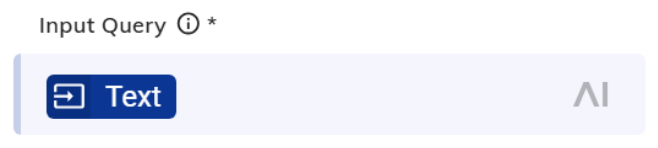
| Consulta de entrada | Indica a pergunta do usuário final que será usada para pesquisar uma resposta na base de conhecimento. |
```
 ``` |
| Consulta | ||
| Consulta Persona | Descreve a persona que você deseja que AI adote ao gerar o resumo. | Não use este campo se estiver usando o Prompt editor e tiver definido um Id do perfil do Gerenciador de prompts, pois o Gerenciador de prompts já possui uma persona configurada nele. |
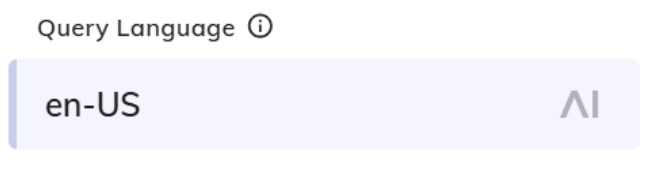
| Idioma de Consulta | Selecione o idioma do resumo gerado. Essa configuração afeta somente o idioma de saída. |
Selecione o idioma no qual deseja que o LLM responda.
|
| Knowledge Hub | ||
| Filtrar | Especifique critérios para selecionar quais artigos de conhecimento devem ser incluídos no Knowledge Hub, com base em seus metadados. |
Define filtros de recuperação baseados em JSON que aplicam condições de atributo para restringir quais documentos são retornados, com Suporte a condições únicas e grupos lógicos aninhados usando andAll/orAll. Suporta múltiplos operadores (É igual a, notEquals, comparações numéricas, in/notIn, startsWith) sobre atributos de string, número e booleano, para que você possa criar filtros simples ou complexos como, {"equals": {"key":"PageRestriction", "value":"Public" } } Para obter detalhes, consulte a seção Operador de Filtrar. |
| Máx Artigos | Define o número máximo de artigos a serem recuperados da base de conhecimento para gerar a resposta. | |
| Prompt | Cria um prompt personalizado para controlar o tom e fornecer contexto para sua base de conhecimento. Não use esse campo se você estiver usando o Prompt editor e tiver definido um "Id do perfil do Gerenciador de prompts". | |
| ARN do Model | Selecione o modelo de LLM a ser usado para gerar a resposta de conhecimento. |
As opções disponíveis são amazon.nova-pro-v1:0, amazon.nova-lite-v1:0 e anthropic.claude-haiku-4-5-20251001-v1:0. Se você estiver usando o ID do Gerenciador de prompts, não será necessário usar o ARN do modelo neste campo, pois os gerenciadores de prompts já têm os seguintes modelos selecionados:
|
| Respostas na BDC | ||
| Id do perfil do gerenciador de prompts | Enter o id do perfil do Gerenciador de prompts do AI Studio. Isso permite que você gerencie e edite seu prompt diretamente no Gerenciador de prompts. |
|
| Palavras Máximas para respostas | Defina o comprimento máximo para a resposta de conhecimento gerada. | |
| Max Links | Define o número máximo de links de citação a serem incluídos na resposta gerada. | |
| Armazenamento de resultado | ||
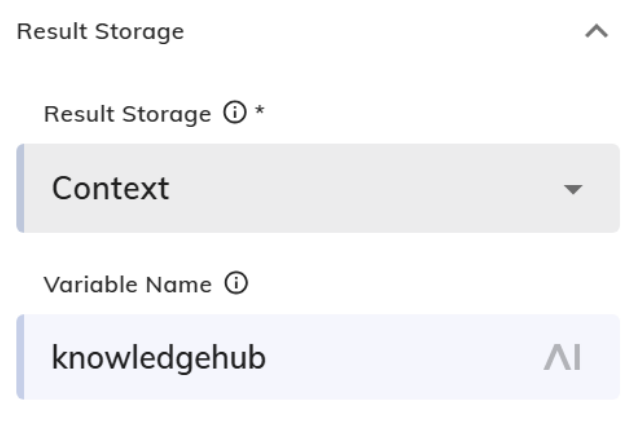
| Armazenamento de resultado | Especificar onde o conteúdo recuperado deve ser armazenado. |
|
| Nome da variável | Insira o nome da variável em que o conteúdo armazenado será salvo. |
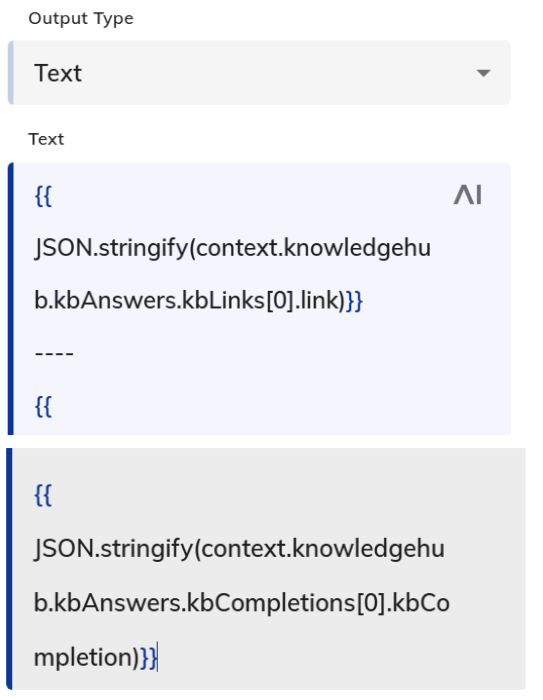
A resposta do LLM é armazenada nessa variável, e os valores são exibidos no chat com base nas configurações mostradas na captura de tela.
Nó Say:
```
|
| Tratamento de erro | ||
| Registrar no Sistema | Habilitar o registro de erros nos logs do sistema. | Os registros podem ser visualizados na página Logs do seu Projeto. O parâmetro está inativo por padrão. |
| Selecionar Abordagem de Tratamento de Erro | Defina como lidar com erros que ocorrem durante a solicitação. |
Com base no seu requisito, você pode selecionar uma das seguintes opções de Tratamento de Erro:
|
| Mensagem de erro (Opcional) | Insira uma mensagem personalizada para exibir quando ocorrer um erro. Este campo é opcional. | Esse parâmetro fica ativo quando a opção Continue Flow Execution em Select Error Handling Approach é selecionada. mensagem Opcional para gerar saída se a recuperação de conhecimento falhar. |
| Configurações de depurar | ||
| Configurações de depurar | Por motivos de desempenho, o registro de depuração só estará ativo quando estiver testando no Painel de interação e quando o Modo de depuração estiver ativado nele. | |
| Log do Corpo da Solicitação | Habilite ou desabilite o registro do corpo da solicitação enviada ao Knowledge Hub. | |
| Log Solicitação | Habilite ou desabilite o registro do tempo necessário para a conclusão da solicitação. | |
| Latency Mocking | Insira o código fictício a ser usado quando a simulação (mocking) estiver ativada para o Nó. | Mocking permite alterar o comportamento de um Nó substituindo sua lógica por código mock, sem alterar as configurações originais do Nó. Essa abordagem permite manter a lógica original do Fluxo e simular comportamentos de Nó para testar condições específicas do Fluxo no Simulador, no Painel de Interação e em Endpoints, sem reconfigurar os Nós. Mocking fornece o campo Mock Code nas configurações de cada Nó no editor de Nó. Este campo oferece suporte a código JavaScript para acessar os objetos Entrada, Contexto e Perfil, além da função API.say. O código mock substitui completamente a lógica de execução do Nó configurado em tempo de execução. Para obter detalhes, consulte o tema Mocking. |
| Configurações | ||
| Rótulo | Define um nome personalizado para o Nó. | |
| Comentar | Campo de texto livre. | |
| Analytics Etapa | A Etapa é registrada no terminal OData do Cognigy Insights e Cognigy.AI, após a passagem do Nó | |
 ```
Gerenciar Opções do Nó no Painel Editar Nó
Use o menu Mais opções  no painel Editar Nó para realizar ações adicionais em um nó. Essas ações ajudam você a copiar identificadores, gerenciar o status do nó ou definir o ponto de partida de um fluxo.
Copiar um ID de Nó
Copie o identificador exclusivo de um nó para usar em Chamadas de API ou depuração.
-
No painel Editar Nó, selecione o nó desejado.
-
Clique no ícone Mais opções
. -
Selecione Copiar ID do Nó.
O ID do nó é copiado para sua área de transferência.
Excluir um Nó
Remover o nó do fluxo permanentemente.
-
No painel Editar Nó, selecione o nó que deseja excluir.
-
Clique no ícone Mais opções
. -
Selecione excluir.
Confirme a exclusão quando solicitado.
Excluindo um nó, essa ação não pode ser desfeita. Recrie o nó, se necessário.
Desativar um Nó
Desative temporariamente um nó sem removê-lo do fluxo.
-
No painel Editar Nó, selecione o nó que deseja desabilitar.
-
Clique no ícone Mais opções
. -
Selecione Desabilitar.
O nó permanece no fluxo, mas não será executado até que você o ative novamente.
Definir um Nó como ponto de entrada
Defina um nó como o ponto de partida para o fluxo.
-
No painel Editar Nó, selecione o nó que deseja definir como ponto de entrada.
-
Clique no Mais opções
ícone. -
Selecione set Entrypoint.
O fluxo será iniciado a partir deste nó em vez do nó de início padrão.
Operador filtrar
Esta seção aborda a sintaxe generalizada para operadores únicos e múltiplos:
-
Condição única
{"<operator>": {"key": "<metadata-key>",
"value": <value>
}
}
-
Múltiplas Condições — AND (todas devem corresponder)
{"andAll": [
{ "<operator>": { "key": "<metadata-key>", "value": <value> } },{ "<operator>": { "key": "<metadata-key>", "value": <value> } }]
}
-
Múltiplas Condições — OR (pelo menos uma deve corresponder)
{"orAll": [
{ "<operator>": { "key": "<metadata-key>", "value": <value> } },{ "<operator>": { "key": "<metadata-key>", "value": <value> } }]
}
-
Aninhado — AND com OR dentro (lógica Complexa)
{"andAll": [
{ "<operator>": { "key": "<metadata-key>", "value": <value> } },{"orAll": [
{ "<operator>": { "key": "<metadata-key>", "value": <value> } },{ "<operator>": { "key": "<metadata-key>", "value": <value> } }]
}
]
}
-
Operadores válidos — Substitua <operator> por um de:
|
Símbolo Console |
Nome do Filtrar de API (<operator>) |
Tipo de dados suportado |
Inglês simples |
|---|---|---|---|
|
= |
Igual a | Comando, Número, Booleano | Es exatamente igual a |
|
!= |
não é igual a | Comando, Número, Booleano | Não é diferente de |
|
^ |
startsWith | Comando, Número, Booleano | Começa com |
|
> |
greaterThan | Número | Is greater than |
|
>= |
Maior ou igual | Número | É maior ou igual a |
|
< |
lessThan | Número | É menor do que |
|
<= |
menor ou igual a | Número | É menor do que ou igual a |
|
: |
em | Comando list | É um dos itens da lista |
|
!: |
notIn | Lista de comandos | Não está em nenhuma das listas |
-
Referência de Substituição
| placeholder | Substituir por |
|---|---|
|
<operator> |
Qualquer Nome de Filtrar de API da tabela acima |
|
<metadata-key> |
Uri, Título, PageRestriction, Tags, etc. (diferencia maiúsculas de minúsculas) |
|
<valor> (comando) |
"Público" |
|
<value> (Number) |
2023 |
|
<value> (Booleano) |
verdadeiro ou falso |
|
<value> (lista de comando) |
["value1", "value2"] — somente para in e notIn |
-
<metadata-key>: Define em Knowledge Hub. Esse valor pode variar de acordo com o conector KMS.
-
<Value>: Deve corresponder ao valor enviado pelo KMS.
andAll e orAll exigem um mínimo de duas condições dentro da matriz.
-
Referência de Operadores válidos
|
Nome do Filtrar de API (<operador>) |
Tipo de dados suportado | Significado |
|---|---|---|
|
equals |
Comando, Número, Booleano | É exatamente igual a |
|
Não é igual |
Comando, Número, Booleano | Não é igual a |
|
startsWith |
String, Number, Boolean | Começa com |
|
greaterThan |
Número | Is greater than |
|
Maior ou igual a |
Número |
É maior ou igual a |
|
Menor que |
Número | É menor do que |
|
menor ou igual |
Número | É menor do que ou igual a |
|
em |
Lista de comandos | É um dos da lista |
|
notIn |
Lista de comando | Não está em nenhuma da lista |