

Use Attendant
Esta página é destinada a agentes e outros usuários de Attendant. Se você for um administrador, consulte Attendant para Administradores.
Attendant permite que você gerencie o status Fora do escritório para o sistema de telefone. Se a sua organização usar correio de voz com Attendant, você também pode gerenciar seu correio de voz.
Se você recebeu acesso web concedido a Attendant, você pode usar o aplicativo web Attendant para gerenciar seu status de Fora do escritório ou seu correio de voz, caso sua organização utilize esses recursos. Primeiro, faça login em NiCE CXone, depois clique no seletor de aplicativos  e selecione CXone Attendant em Omnichannel Routing.
Attendant atualiza automaticamente em intervalos regulares. Não clique em Atualizar no seu navegador, pois isso pode causar um erro.
Grave sua saudação de Correio de voz e seu nome
A saudação e o nome do correio de voz são o que os chamadores ouvem antes de serem solicitados a deixar uma mensagem. Você pode gravar três saudações separadas: saudações padrão para cenários de Fora do escritório, Após o horário comercial e Indisponível. Você tem duas opções para gravar suas saudações e o nome. Quando quiser gravar sua saudação e nome, você pode fazer com que o sistema ligue para você no número de telefone especificado para fazer a gravação. Como alternativa, você pode gravar prompts de saudação diretamente no aplicativo, iniciando um gravador no aplicativo  . Você pode gravar saudações de Indisponível, Fora do escritório e Após o horário comercial diretamente no navegador e reproduzir as mensagens. Seu administrador pode ter configurado de forma diferente com base nas necessidades de sua empresa.
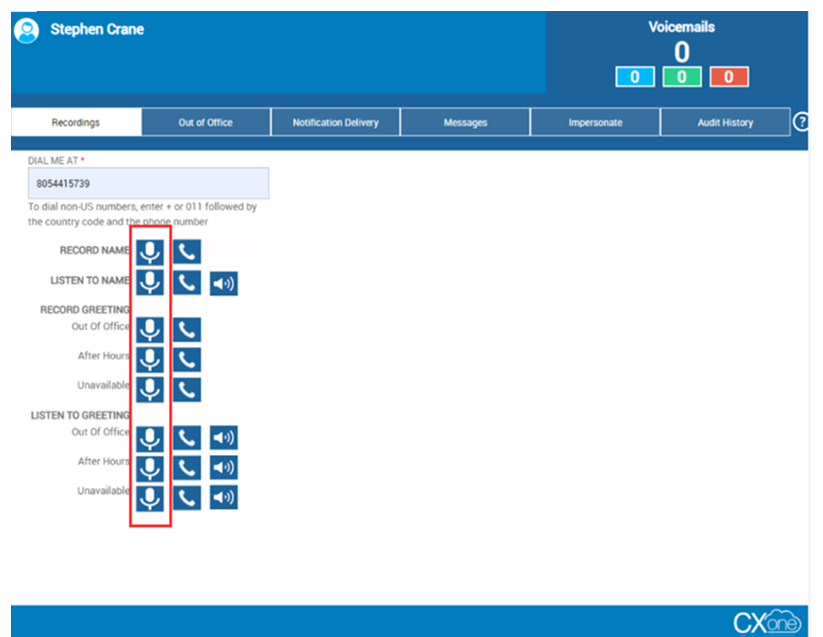
Gravar usando a opção Dial Me At
-
Em NiCE CXone, clique no seletor de aplicativos
e selecioneCXone Attendant. - Na aba Recording, enter o número de telefone que você deseja que o sistema use para ligar para você no campo Dial Me At e, em seguida, clique no ícone de microfone ao lado de Record Name ou Record Greeting.
 Saiba mais sobre a gravação de saudações nesta etapa.
Campo
Detalhes
Fora do Escritório A mensagem de OOO é acionada quando uma chamada é entregue a um agente e esse agente tem a opção OOO definida.
Fora do horário comercial A mensagem de Fora do horário comercial é acionada quando a chamada é entregue ao agente e o agente não atende após o horário comercial.
Indisponível A mensagem de Indisponível é acionada quando a chamada é entregue ao agente e o agente não responde durante o horário comercial. - Atenda a chamada do sistema, ouça o prompt de voz, grave seu nome e pressione a # chave no seu telefone.
- To listen to your recorded name or greeting, either:
- Clique no ícone do alto-falante ao lado de Ouvir o Nome ou Ouvir a Saudação para reproduzir a gravação atual como um arquivo WAV em seu computador.
- Clique no ícone do telefone ao lado de Ouvir nome ou Ouvir saudação para que o sistema ligue para você no número especificado no campo Ligue para mim em; ouça o prompt de voz e siga suas instruções.
- Repita esse processo para cada saudação do correio de voz que deseja gravar.
Gravar usando o gravador no aplicativo
-
Em NiCE CXone, clique no seletor de aplicativos
e selecioneCXone Attendant. -
Na guia Recording, clique no ícone de microfone para iniciar o gravador.
-
Permita o acesso ao seu microfone.
-
Clique em Record e inicie a gravação do seu áudio.
-
Clique em Parar para reproduzir a gravação.
-
Clique no ícone reproduzir repetir a gravação.
-
Clique em Salvar.
-
As gravações não serão salvas até que o usuário clique no ícone salvar; fechar a caixa de diálogo cancelará a gravação.
-
Apenas uma versão da gravação será salva. Se você regravar o prompt, a versão mais recente será salva no servidor de arquivos.
-
Gerenciar suas Opções de Fora do escritório
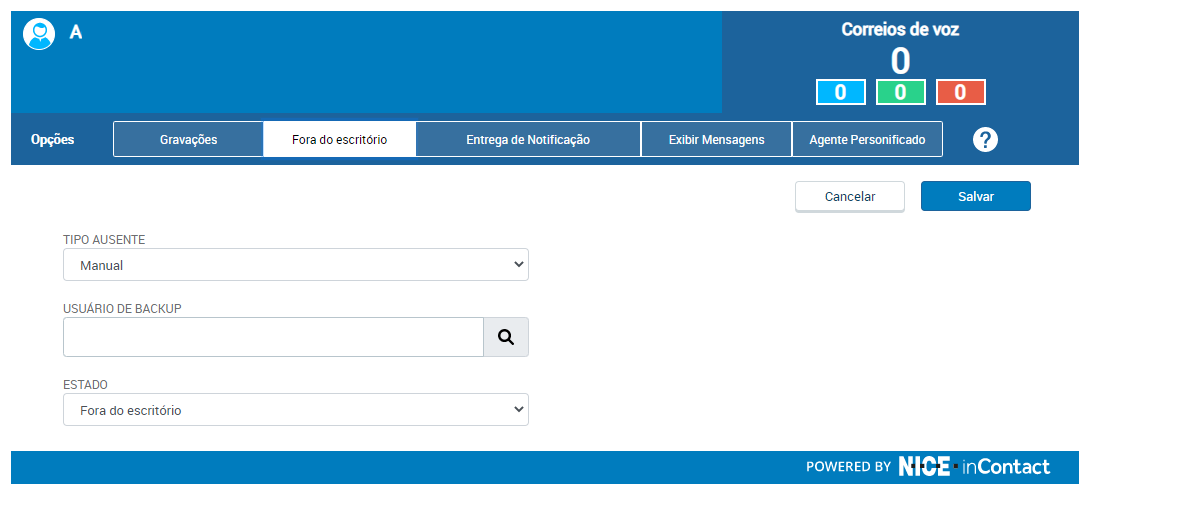
Quando você define seu status como Fora do escritório, pode especificar uma pessoa como seu backup. Quaisquer chamadas telefônicas recebidas para você enquanto estiver ausente serão encaminhadas para seu usuário de backup.
-
Em NiCE CXone, clique no seletor de aplicativos
e selecioneCXone Attendant. - Clique na guia Fora do escritório.
-
Selecione um Tipo de Fora do escritório e, se necessário, especifique as datas em que você estará fora do escritório.
Saiba mais sobre os campos nesta etapa.
Campo
Detalhes
Tipo de Ausência Temporária Selecione Date Range para especificar a data DE início e término do seu período fora do escritório; seu status é alterado automaticamente para In Office ao final do período especificado. As opções de horário para Date Range não mudam para corresponder ao seu fuso horário.
Selecione Manual se não souber quando voltará; você deve alterar manualmente seu status de volta para No escritório quando retornar.
De Seu primeiro dia fora do escritório. Digite a data no formato AAAA-MM-DD ou selecione no calendário suspenso.
Para Seu último dia fora do escritório. Digite a data no formato AAAA-MM-DD ou selecione no calendário suspenso. - Para especificar um usuário de backup que Attendant irá encaminhar todas as suas chamadas para durante a sua ausência, digite o nome do usuário no Usuário reserva.
- Clique em Salvar.
Alterar o PIN do Correio de voz e o método de Notificação
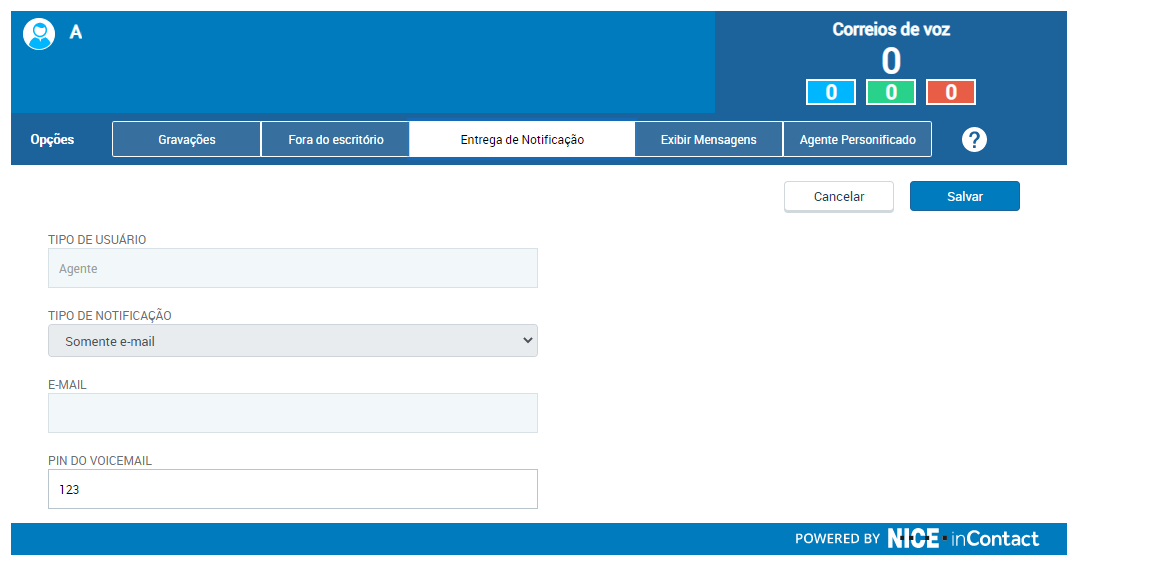
Você pode alterar o PIN do correio de voz e definir o método de notificação de como Attendant envia uma notificação. As Notificações são enviadas quando uma chamada é perdida ou quando uma mensagem de correio de voz é recebida. As notificações de chamadas perdidas só aparecerão se configuradas pelo seu administrador.
-
Em NiCE CXone, clique no seletor de aplicativos
e selecioneCXone Attendant. -
Clique na guia Entrega de Notificação e selecione a forma como deseja receber notificações de novos correios de voz ou chamadas perdidas na lista suspensa Tipo de notificação.
Saiba mais sobre os tipos de notificação.
Campo
Detalhes
Somente Email Attendant envia um e-mail sempre que você tem um novo correio de voz ou chamada perdida. E-mail com Anexo de Arquivo Para cada correio de voz que você receber, Attendant envia um e-mail com o correio de voz anexado como um arquivo de áudio. Para chamadas perdidas, você receberá um e-mail sem anexo. Somente web Você deve verificar o aplicativo Attendant para ver se há novas mensagens de correio de voz. Para chamadas perdidas, você receberá uma notificação por e-mail. Via MyAgent Attendant envia uma mensagem no seu aplicativo de agente quando você tem um novo correio de voz ou uma chamada perdida. Esta opção aplica-se somente a agentes; se você não for um agente, não selecione este tipo de notificação. - Se desejar, insira um novo número no campo PIN do Correio de voz. Os PINs podem ter no máximo 6 caracteres (apenas números).
- Clique em Salvar.
Ver, ouvir ou Baixar novas Mensagens
O administrador do Attendant pode configurar o sistema para excluir automaticamente as mensagens de correio de voz quando elas atingirem uma determinada idade. A idade máxima é de 120 dias, ou três meses. Para evitar a perda de mensagens importantes, baixe-as para o seu computador.
Talvez seja possível ouvir suas mensagens por telefone. Seu administrador fornecerá o número de telefone para o qual você deve ligar. Para fazer login, você precisa configurar um PIN.
-
Em NiCE CXone, clique no seletor de aplicativos
e selecioneCXone Attendant. - Verifique a central de notificação de mensagens no canto superior direito da página.Saiba mais sobre os ícones da central de notificação de mensagens.
Ícone
Detalhes
O número total de mensagens de correio de voz que você tem. 
O número total de mensagens de correio de voz que você tem. 
O número de mensagens novas ou não ouvidas que você tem. 
O número de mensagens que você ouviu. -
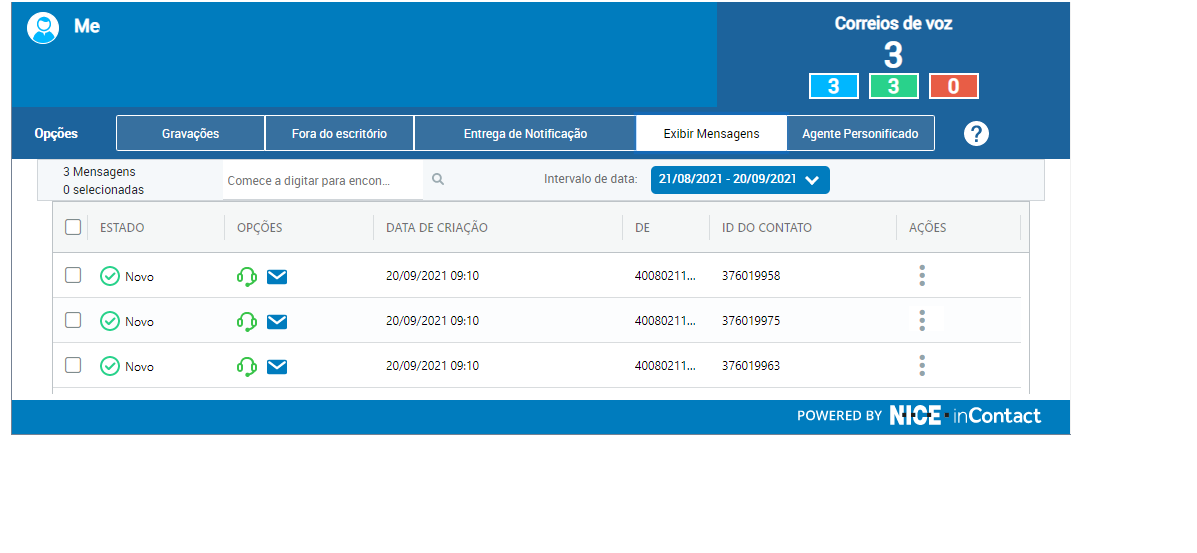
Se você quiser ver suas mensagens, clique na guia Mensagens. Você também pode ordenar e filtrar suas mensagens por status, Data DE criação, Remetente e Id do contato.
-
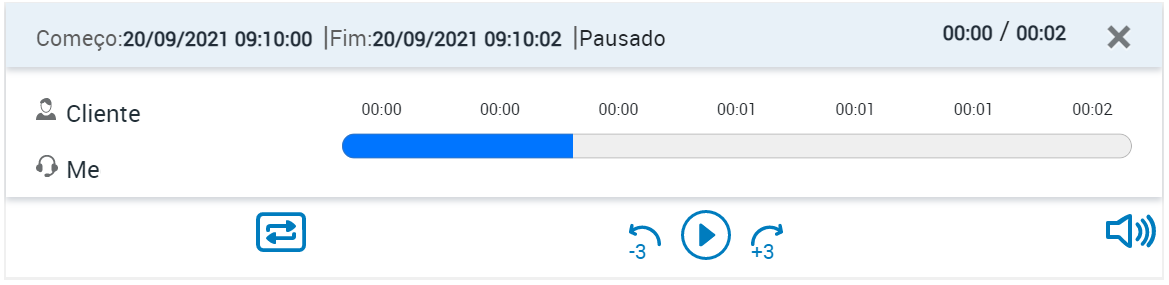
Se quiser ouvir suas mensagens, clique no ícone de headset em Opções para a mensagem que deseja ouvir. Isso inicia o player.
Saiba mais sobre os ícones do player.
Ícone
Detalhes

Repetir sua mensagem em loop. 
Baixe sua mensagem. Ícone disponível apenas se habilitado pelo seu administrador.
-
Se você deseja baixar suas mensagens, e isso foi habilitado pelo seu administrador, selecione o ícone de download no player.
Encaminhar Mensagens de Correio de voz
Se habilitado pelo administrador, você pode encaminhar uma ou mais mensagens de correio de voz para outros usuários do Attendant. As mensagens encaminhadas aparecem como novas mensagens na guia View Messages em Attendant para os destinatários selecionados.
-
Em NiCE CXone, clique no seletor de aplicativos
e selecioneCXone Attendant. - Clique na guia Exibir Mensagens e localize a Mensagem que deseja encaminhar. Você pode selecionar múltiplas mensagens para encaminhar.
-
Clique no ícone Actions ao lado da mensagem que deseja encaminhar e clique em Forward Message. Se estiver encaminhando várias mensagens, clique no ícone Actions de qualquer uma das mensagens selecionadas.
- Em Selecionar os usuários para Encaminhar a Mensagem, digite as primeiras letras do nome do usuário para o qual deseja enviar a mensagem e clique no nome correto quando o sistema encontrar uma correspondência.
- Adicione outros destinatários, se desejar.
- Se você quiser, selecione excluir mensagens após o encaminhamento.
- Clique Encaminhar.
Excluir Mensagens de Correio de voz
Você pode excluir mensagens de correio de voz da sua caixa de entrada. Seu administrador do Attendant pode configurar o sistema para excluir automaticamente mensagens de correio de voz quando elas atingirem uma determinada idade. A idade máxima é de 120 dias, ou três meses. Para evitar a perda de mensagens importantes, baixe essas mensagens para o seu computador.
-
Em NiCE CXone, clique no seletor de aplicativos
e selecioneCXone Attendant. - Clique na guia Exibir Mensagens e localize a Mensagem que deseja encaminhar. Você pode selecionar múltiplas mensagens para encaminhar.
-
Clique no ícone Actions ao lado da mensagem que deseja encaminhar e clique em Delete Message. Confirme sua intenção de excluir a Mensagem, se solicitado.
Correios de voz excluídos para Solicitações de Apagamento do GDPR
Quando um administrador cria uma solicitação de Política de Apagamento de dados através de Interactions Hub, as mensagens de correio de voz associadas ao endereço DE e-mail ou número de telefone fornecido na solicitação são identificadas e processadas para Apagamento dentro de Attendant para apoiar a conformidade da sua organização com as regulamentações de privacidade aplicáveis.
Depois que a solicitação de Apagamento de dados for processada, os registros de correio de voz associados e os arquivos de áudio são excluídos permanentemente de Attendant. As mensagens de correio de voz excluídas são removidas da sua lista de mensagens e não podem mais ser reproduzidas, baixadas, encaminhadas, exportadas ou restauradas.
As solicitações de apagamento de dados e as políticas de Voicemail Retention são processadas de forma independente. Se o seu administrador tiver configurado uma política de retenção de Correio de voz para excluir automaticamente as mensagens de correio de voz após um período especificado, uma mensagem de correio de voz ainda pode ser excluída mais rapidamente se corresponder a uma solicitação de Apagamento de dados. Por exemplo, uma mensagem de correio de voz agendada para exclusão após 30 dias sob uma política de retenção pode ser excluída permanentemente dentro de um prazo mais curto se uma solicitação de Apagamento de dados aplicável for processada antes que o período DE retenção expire.
O que é Excluído
Quando uma solicitação de Apagamento de dados se aplica a uma mensagem de correio de voz dentro de Attendant, os seguintes itens são excluídos:
-
O arquivo de áudio do correio de voz.
-
O registro da mensagem de correio de voz da lista de mensagens do agente.
-
Acesso a pesquisa, reprodução, download, encaminhamento, exportação e restauração do correio de voz.
-
Transcrições, resumos e outro conteúdo derivado associado ao correio de voz.
Depois que uma solicitação de Apagamento de dados está em processamento, um correio de voz pode ser removido antes que você tenha a oportunidade de revisá-lo na Interface da web. Nessas situações, você pode não saber que um chamador tentou contatá-lo. Esse é um resultado esperado do processamento de uma solicitação de Política de Apagamento de dados, não uma falha do sistema.
Enviar mensagem de Correio de voz para seu e-mail
Se habilitado pelo seu administrador, você pode enviar uma cópia de uma mensagem de correio de voz para seu endereço DE e-mail. Attendant envia a mensagem como um anexo para o endereço DE e-mail listado em seu perfil.
- Launch the Attendant application.
- Clique na guia Exibir Mensagens e localize a Mensagem que deseja enviar.
- Clique no ícone de envelope em Opções da mensagem que você deseja enviar. O sistema exibe uma notificação quando a mensagem é enviada.
Exibir Logs de auditoria
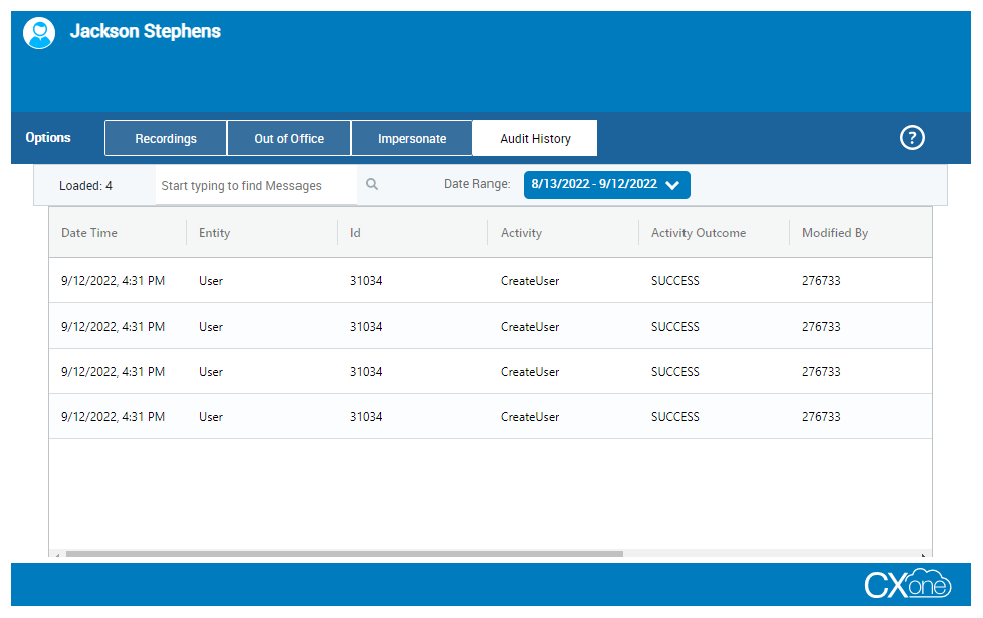
Você pode usar a guia Histórico de auditoria para visualizar a atividade que ocorre na janela do aplicativo Attendant. Você também pode:
-
Consulte os registros de auditoria relacionados ao contexto do usuário atual da janela do aplicativo Attendant.
-
Pesquisa de dados por meio de um campo de texto aberto.
-
Filtre as alterações por data usando uma data DE início e uma data DE término.
-
Veja os registros do correio de voz excluído e a data em que foram excluídos.
- From the platform, click the grid icon in the upper right corner of the screen.
- Launch the Attendant application.
- Clique na guia Histórico de auditoria e localize a atividade que deseja visualizar.