Este tema fornece diretrizes para configurar os discadores Avaya POM e Alvaria Aspect Unified para NiCE CXone Real-Time Third Party Telephony Recording (Multi-ACD).
O engenheiro local da Avaya é responsável por todos os procedimentos no ambiente Avaya. Os procedimentos descritos nesta seção devem ser adotados apenas quando recomendados!
Etapa 1: configure uma das seguintes integrações opcionais:
Etapa 2: Baixe e salve o arquivo Excel Essential Data for 3rd Party Connectivity Config in NiCE CXone. À medida que prosseguir, você será solicitado a fornecer informações essenciais. Após terminar de inserir todos os detalhes necessários e preparar seu ambiente para Real-Time Third Party Telephony Recording (Multi-ACD), você deve enviar o arquivo Excel ao seu representante de Serviços Profissionais da NiCE.
Preparar o Ambiente do Discador do Avaya POM
Integre o discador Avaya POM somente depois de configurar o Avaya TSAPI e o Avaya DMCC Recording.
Esta seção descreve como configurar o servidor Avaya POM, para integrá-lo com o Real-Time Third Party Telephony Recording (Multi-ACD).
O engenheiro local da Avaya é responsável por todos os procedimentos no ambiente Avaya. Os procedimentos descritos nesta seção devem ser adotados apenas quando recomendados!
 Configurar o POM no Avaya Aura Experience Portal
Antes de iniciar a integração do Avaya POM com o Real-Time Third Party Telephony Recording (Multi-ACD), você precisa configurar o servidor POM.
Para configurar o POM no Avaya Aura Experience Portal:
-
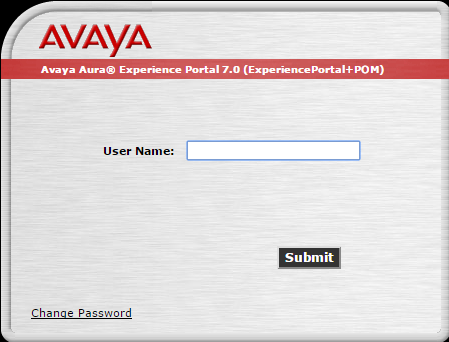
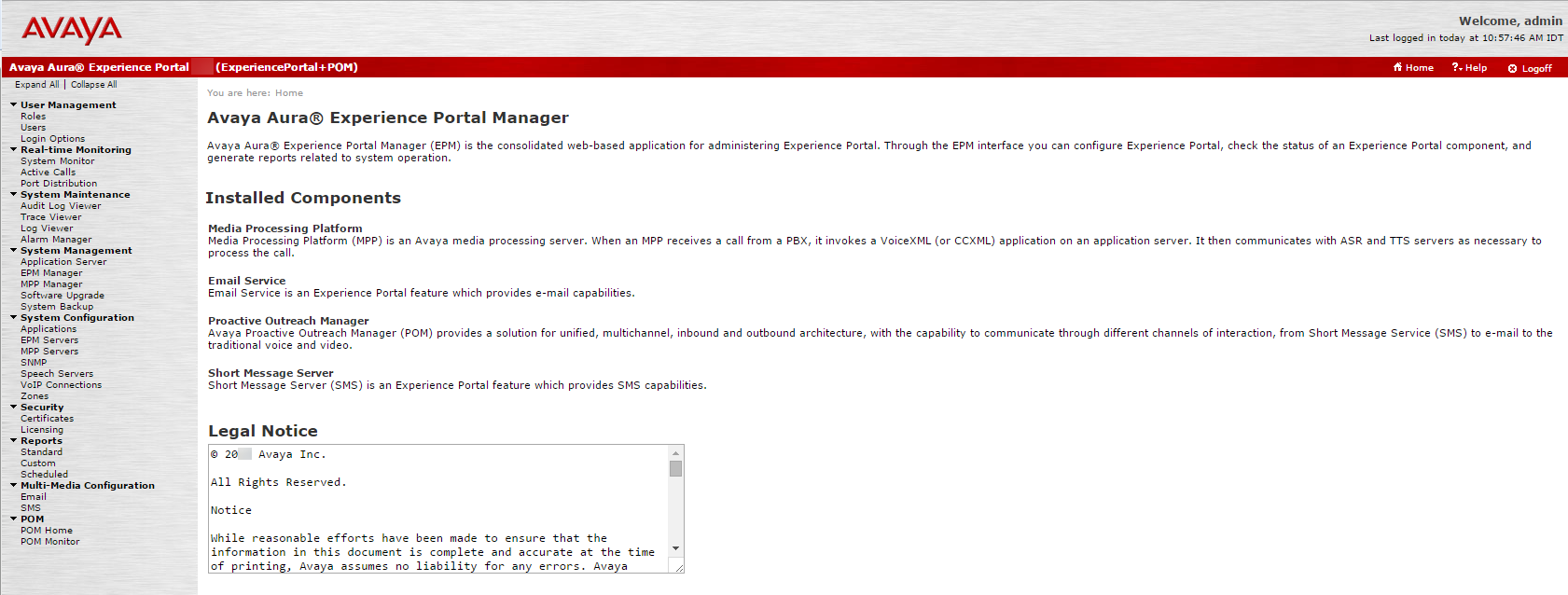
Faça login no Avaya Aura Experience Portal.
-
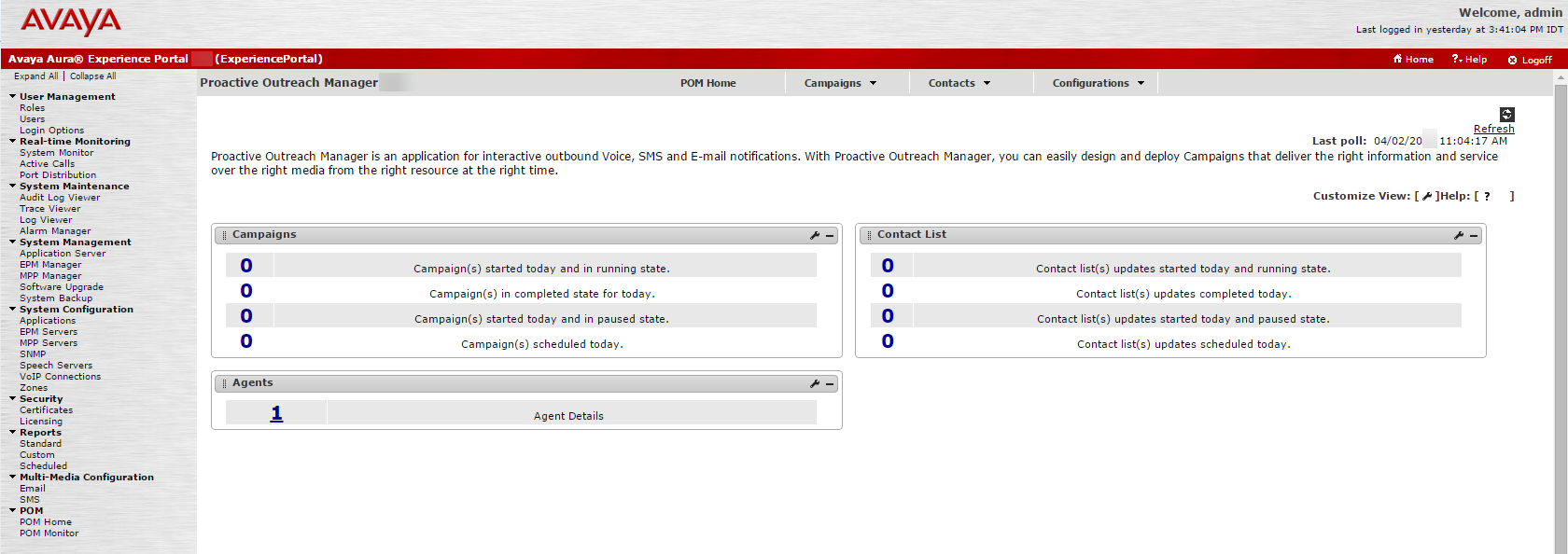
Selecione a página POM.
-
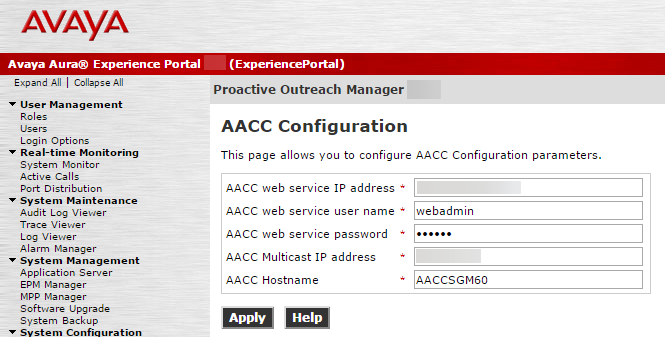
Selecione a página AACC Configurations.
-
Verifique os detalhes de login do Avaya AACC. Use estes detalhes na configuração da CTI.
-
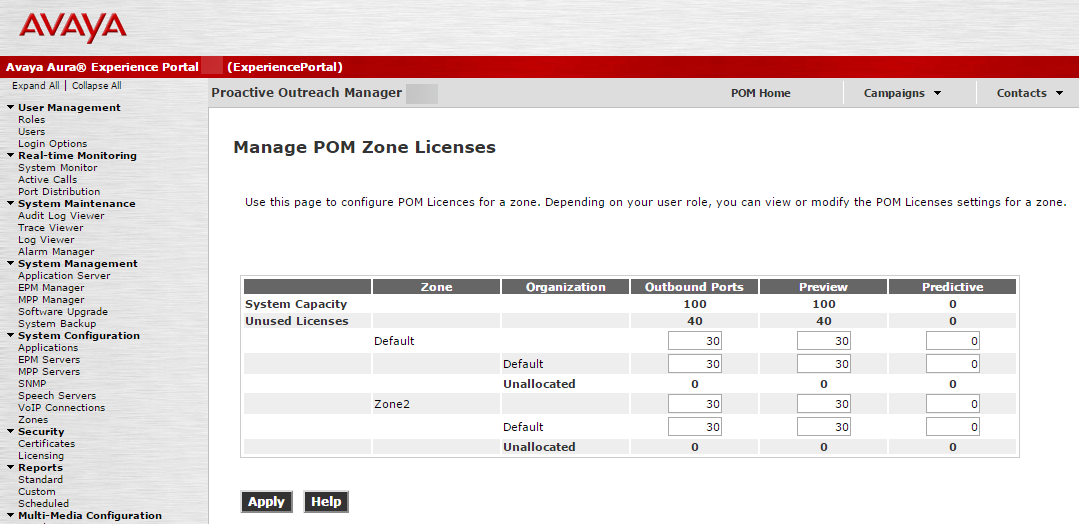
Selecione a página Manage POM Zone Licenses.
-
Verifique se há licenças de zona do POM Server suficientes.
-
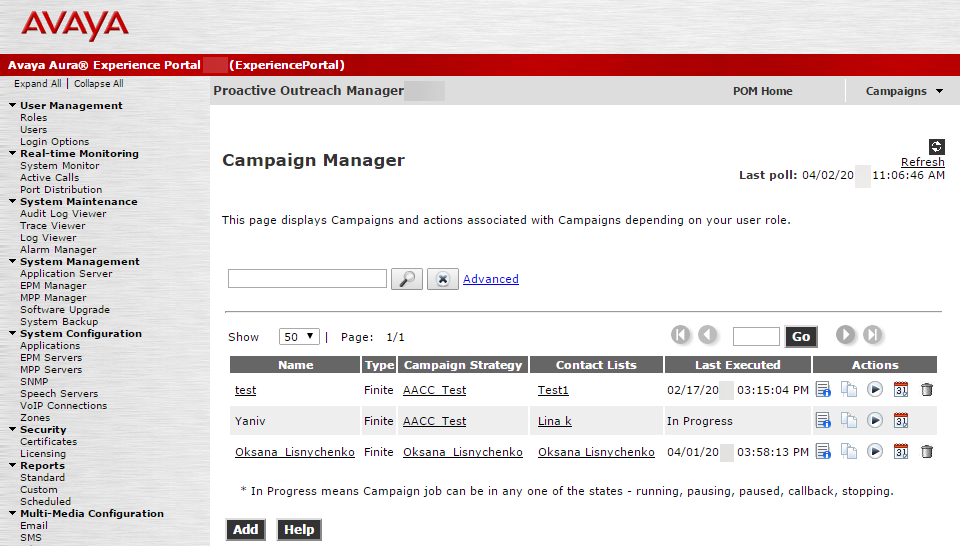
Selecione a Campaign Manager página.
-
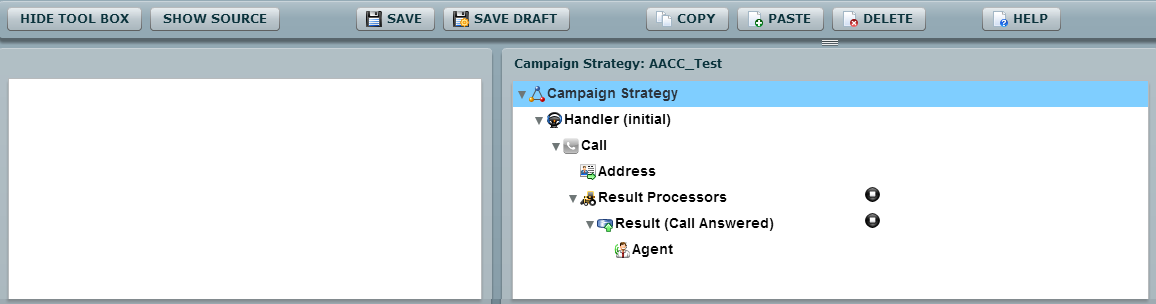
Selecione uma campanha.
-
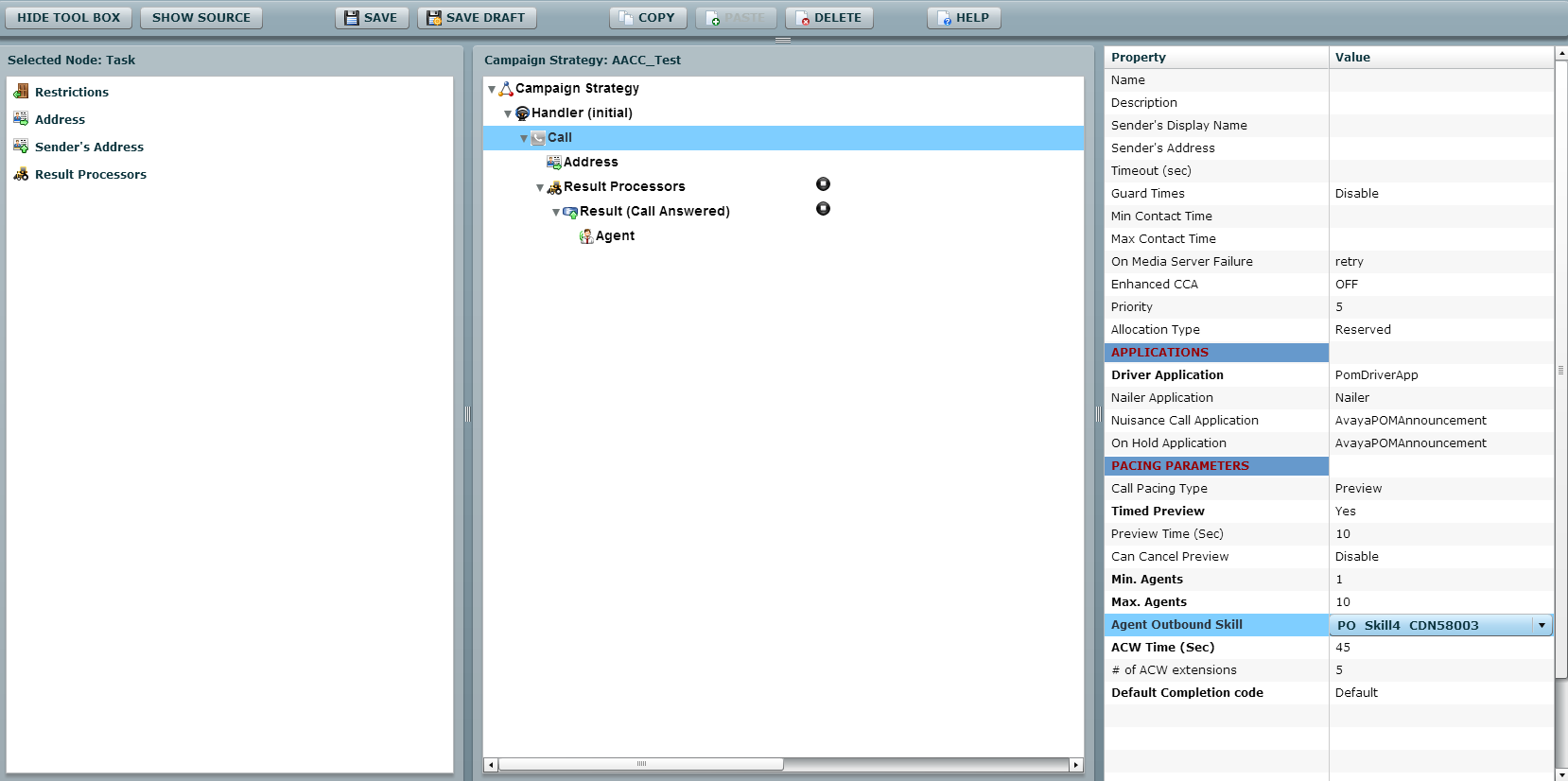
Selecione Chamar.
-
Verifique se a competência de saída do agente configurada no servidor POM corresponde à configurada no AACC.
-
Feche a campanha.
-
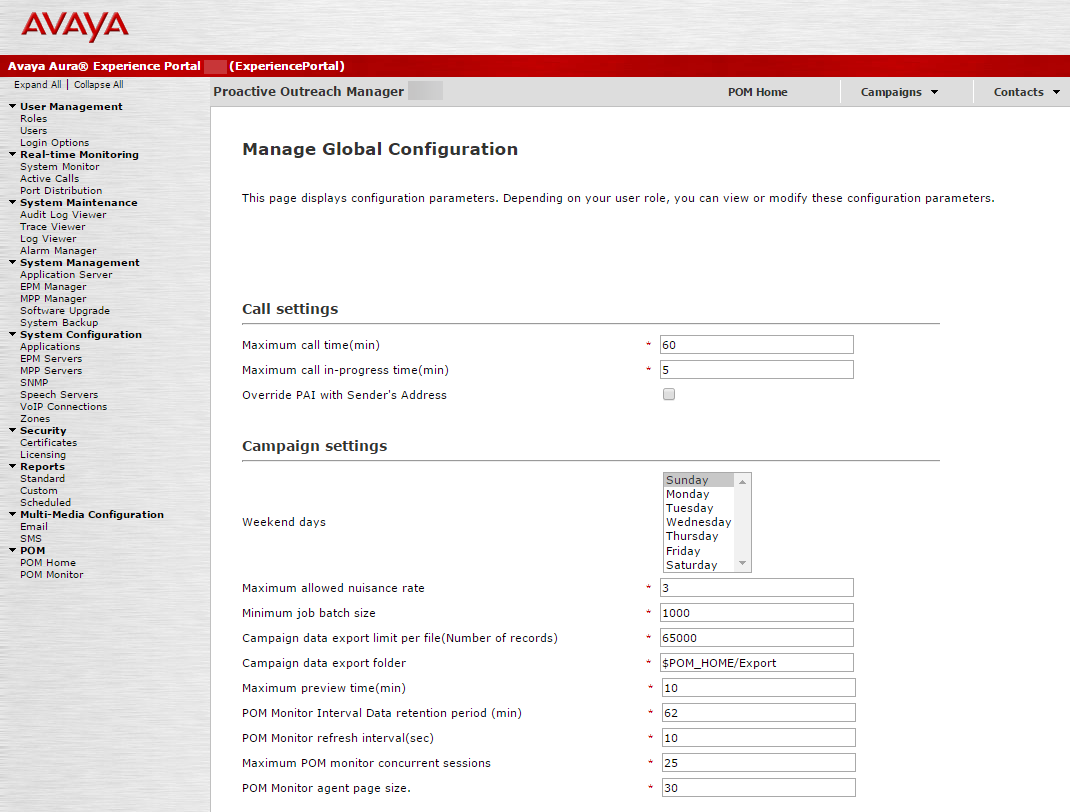
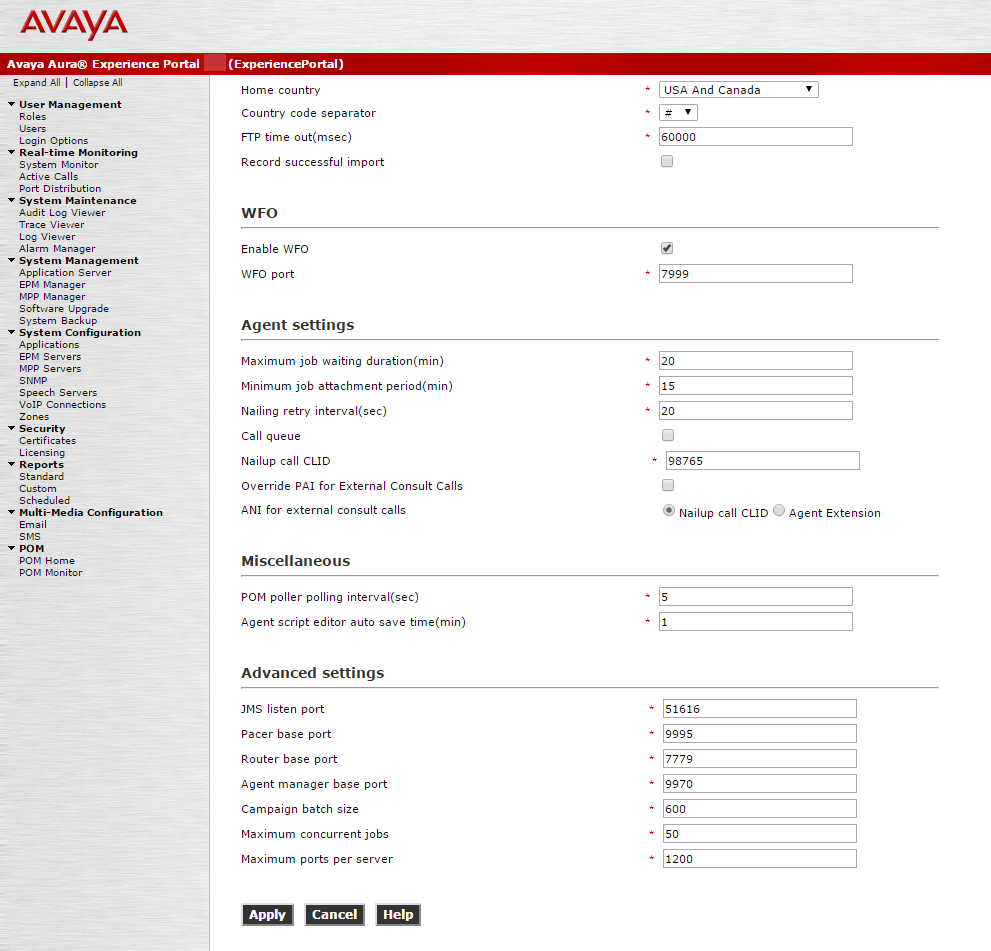
Selecione a Manage Global Configuration página.
-
Role para baixo até a seção WFO.
-
Verifique a porta WFO e o CLID de chamada Nail-up do Avaya POM Server. Eles serão usados na configuração da conexão da CTI.
 Configurar a Senha do AACC Agent para POM
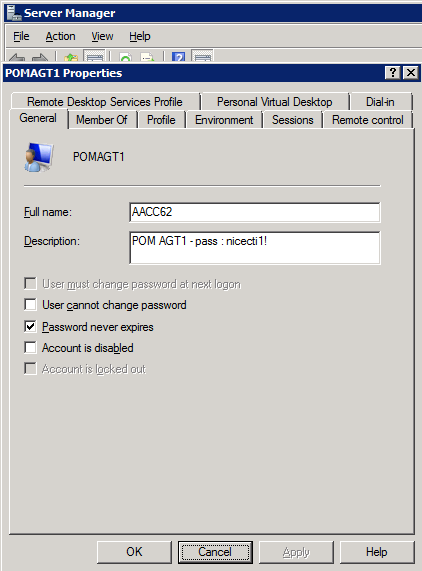
Você precisa configurar a senha do AACC Agent para POM para nunca expirar.
-
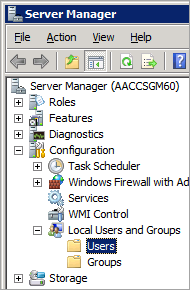
Abra o Server Manager no AACC Agent para POM.
-
No Server Manager, certifique-se de que a senha da conta do usuário esteja definida para nunca expirar.
 Configurar o Avaya POM no Avaya Contact Center
O procedimento a seguir descreve como configurar o Avaya POM no Avaya Contact Center.
-
Selecione a página Configuration - Server Properties.
-
Certifique-se de que o Tipo de servidor seja definido como CCPO.
-
Selecione a página Configuration - CDNs.
-
Verifique a configuração dos CDNs (o número para o qual os clientes ligam para obter uma competência).
-
Selecione a página Configuration - Skillsets.
-
Verifique se as qualificações estão configuradas.
-
Selecione Launchpad > Gestão do Contact Center.
-
Selecione a página de Detalhes do Agente.
-
Em Detalhes do Agente, verifique se URI de Voz está configurado, e se Create CCT Agent está selecionado e associado a um usuário local ou do DNS.
-
Certifique-se de que os Tipos de Contato estejam configurados:
-
POM_Outbound e Voice – obrigatórios
-
Email – opcional
-
-
Selecione a Multimedia página.
-
Em Multimedia Configuration, inicie o cliente multimídia.
-
Em Configurações do Servidor, selecione o POM Server e clique em Editar.
-
Nas POM Settings, verifique o CLID do caminho de voz do POM.
-
Em configurações de agente, verifique se a opção Definir senha está selecionada e adicione uma Senha.
-
Em CCT Administration, clique em Launch CCT Console.
-
Na página CCT Users, selecione o usuário necessário.
-
Verifique se o Nome DE usuário para Fazer login está configurado como domínio\usuário.
Preparar o Ambiente Alvaria Aspect Unified IP Dialer
Integre o discador Alvaria Aspect Unified IP somente depois de configurar o Avaya TSAPI e o Avaya DMCC Recording.
Este documento detalha a preparação do ambiente Aspect Unified IP Dialer.
Para receber Eventos do CTI, você deve verificar o número da porta.
Para verificar número da porta:
-
Verifique o Endereço IP do portal Aspect Unified IP.
-
Conecte ao Server Configurator.
-
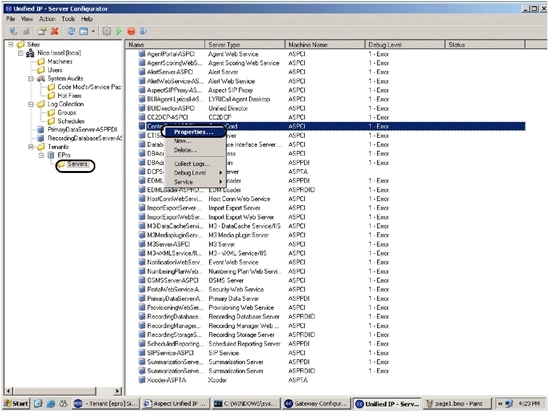
Navegue até Sites > Locatários > EPro > Servers.
-
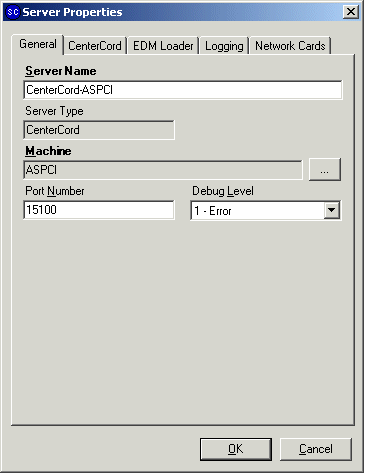
Clique com o botão direito CenterCord e selecione Propriedades. A janela Propriedades do servidor é exibida.
-
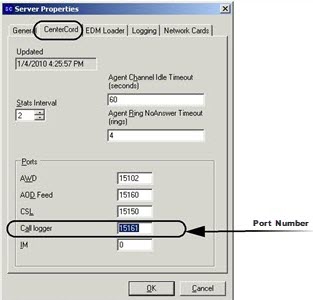
Na janela Propriedades do servidor, selecione a guia CenterCord.
-
O Call Logger lista a porta, por exemplo, 15161. Essa é a porta usada para receber eventos do CTI.