

 Para visualizar esta página em inglês:
Permissões de atualização para Interaction Analytics (CXone) Widget
- Clique no seletor de aplicativos
 e selecioneAdmin.
Vá até Segurança > Funções e Permissões.
- Clique na função que você deseja modificar.
- Clique em Permissões > Analytics.
- Em
- Clique em Salvar.
Widget de Frustração
O Widget de Frustração exibe um gráfico mostrando os dez principais contatos frustrados por categoria ou agente. Na visualização Categories, você pode ver as dez principais categorias com o maior número de frustração. Na visualização Agent, você pode ver os dez principais agentes com o maior número de interações frustradas. Você pode clicar em qualquer barra para ver um gráfico de pizza da porcentagem de frustração por canal, os três principais agentes que correspondem às categorias para as principais interações frustradas (visualização de categorias), as três principais categorias que correspondem aos Agentes para interações frustradas (visualização de agentes), as contagens geral e de frustração, e a porcentagem de frustração para aquela barra.
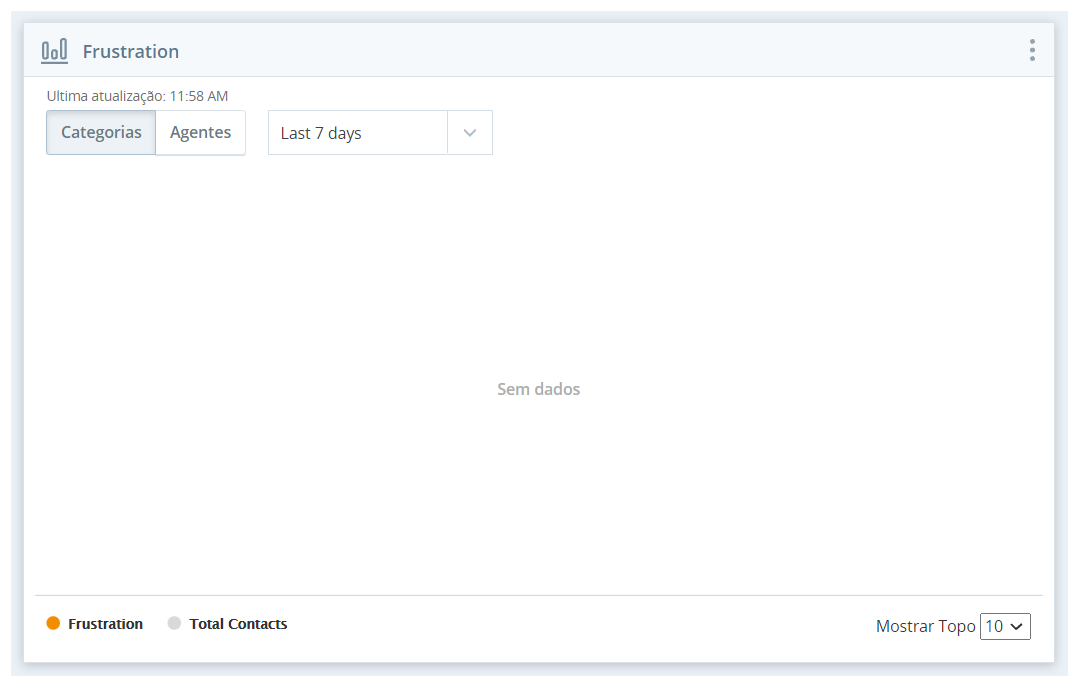
Modifique o widget de frustração
Você pode modificar as configurações do widget Contatos Frustrados para alterar o título do widget, selecionar um conjunto DE dados diferente para visualizar as interações frustradas, alterar a visualização padrão ou aplicar um filtro de período. Ao selecionar os três pontos empilhados no canto superior direito do widget, você pode acessar as configurações, redefinir o tamanho do widget ou excluí-lo do seu dashboard.
Alterar o título do widget de frustração
- Clique nos três pontos empilhados no canto da parte superior direita do widget.
- Clique em Configurações.
- Digite o novo nome do widget no campo mostrar nome.
- Clique em Apply (Aplicar).
Especifique a exibição padrão para o widget de frustração
Você pode alternar entre as exibições Agentes e Categorias no Widget de Frustração. No entanto, você pode especificar qual das duas exibições aparece no espaço de trabalho por padrão.
- Clique nos três pontos empilhados no canto da parte superior direito do widget.
- Clique em Configurações.
- No campo Visualização padrão , selecione Categorias ou Agentes para especificar qual você gostaria de ser a visualização padrão.
- Clique em Apply.
Selecione um Período
Você pode selecionar o período de interações frustradas que deseja exibir no widget nas configurações ou na parte superior do widget.
- Clique nos três pontos empilhados no canto da parte superior direito do widget.
- Clique em Configurações.
- No campo Período de tempo, selecione o período que você deseja visualizar.
- Clique em Apply (Aplicar).