

Permissões necessárias: Data Streams
Esta página orienta você pelos processos de configuração de um fluxo de dados Kinesis. O NiCE CXone fornece logs de Rvi Resposta de Voz Interativa. Menu de telefone automatizado que os contatos usam por meio de entradas de voz ou de teclas para obter informações, rotear uma chamada de voz de entrada, ou ambos. como um fluxo, portanto, você deve configurar um método de consumo dos dados em um destino controlado por você. Uma configuração completa inclui etapas de configuração em NiCE CXone e também a configuração do serviço ou sistema que se inscreverá e consumirá o fluxo.
Você pode se inscrever no fluxo de dados em qualquer idioma, como Python, .NET, Java e assim por diante. Ao configurar o fluxo em NiCE CXone, você pode optar por consumir os dados nos seguintes formatos de esquema:
- PROTO
- JSON
- AVRO
- JSON com alimentação de linha
- JSON AVRO com Line Feed
Configurar um Fluxo de dados Kinesis
Depois de ter um destino, você pode inserir os detalhes em NiCE CXone, e os dados começarão a fluir para o destino. Depois de adicionar os detalhes do destino de Kinesis em NiCE CXone, o back end leva 24 horas para atualizar. Após a atualização, os dados começam a ser transmitidos.
Configurar um Destino de Kinesis
Você deve criar um destino em sua infraestrutura para o fluxo de dados e conceder a ele as permissões necessárias para permitir que NiCE CXone Data Streams publique dados nele. É aqui que o NiCE CXone pode acessar e consumir os dados.
- Crie o stream Kinesis no console de Gestão do AWS
 . Você pode saber mais sobre esse processo na documentação do Amazon. Não deixe de registrar o ARN do stream do Kinesis, que você deve incluir na política de permissões.
- Create an IAM role in the AWS Management console . Make sure to configure the following:
- Permissions
"kinesis:DescribeStream"
"kinesis:DescribeStreamSummary"
"kinesis:DescribeStreamConsumer"
"kinesis:SubscribeToShard"
"kinesis:RegisterStreamConsumer"
"kinesis:PutRecords"
"kinesis:PutRecord"
"kinesis:ListShards"
Certifique-se de incluir "Resource": "<YOUR_KINESIS_STREAM_ARN>" na política de permissões.
- Trust Relationships
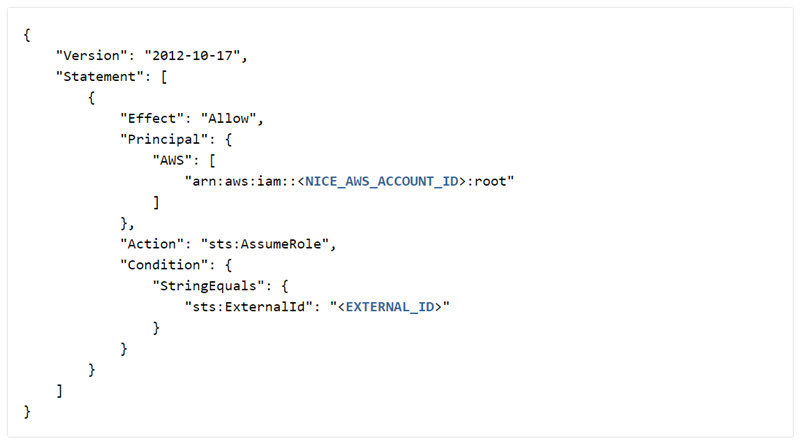
Inclua uma política de confiança nas relações de confiança da Função iam, como a mostrada na imagem a seguir. Como mostrado na imagem, você deve substituir NICE_AWS_ACCOUNT_ID e EXTERNAL_ID por seus próprios valores válidos.
Os seguintes são valores válidos de ID de conta NiCE CXone AWS:
NiCE CXone AWS ID DA CONTA
VALOR
ID da conta de produção AWS
737494165703
ID da Conta FedRamp AWS 751344753113 FedRamp Elevado AWS ID da Conta 420587085960 Configurações de nuvem soberana da Austrália 637423616941 Nota: os IDs FedRAMP são especificamente para organizações governamentais. Peça mais informações ao seu representante de conta.
- Permissions
- Crie um id externo para associar à função. Pode ser qualquer string aleatória, por exemplo: 70ffec909539cdb4f01fb0aa3d249713cad411c2e652707a92fb51d0f5449ea.
Criar um Kinesis Fluxo de dados em NiCE CXone
As atualizações em fluxos de dados de Kinesis podem levar até 24 horas para serem implementadas. Um fluxo de dados atualizado é exibido como pendente até que as alterações entrem em vigor.
- Clique no seletor de aplicativos
 e selecioneAdmin.
- Vá para Configurações da conta > Fluxo de dados de Evento.
-
Clique em Criar novo Fluxo de dados.
-
Insira o Nome, a Descrição, o Tipo DE evento do fluxo de dados e outros detalhes.
Saiba mais sobre os campos nesta etapa
Campo
Detalhes
Tipo DE evento
Selecione o tipo DE evento, como Rvi Log.
Formato DE dados Selecione o formato dos dados nos quais você deseja criar e usar a saída do fluxo de dados. Por exemplo, se você deseja armazenar valores serializados em um formato binário com uso eficiente de espaço, o esquema AVRO é adequado para isso. Ponto de contato Selecione um ou mais pontos de contato O ponto de entrada que um contato de entrada usa para iniciar uma interação, como um número de telefone ou endereço de e-mail. para filtrar os dados de entrada do fluxo de dados. Por exemplo, um ponto de contato pode ser pontos de extremidade, como e-mail ou chat.Tipo de fluxo de destino Para receber dados em um stream Kinesis, selecione Kinesis Externo. Nome da transmissão Kinesis Aplica-se somente a fluxos de dados Kinesis.
Enter the name of the Kinesis stream you created in the previous steps.Região AWS Aplica-se somente a Kinesis Externo.
Enter the AWS region of the External Kinesis stream from where IVR data is to be published.Função arn Aplica-se somente a Kinesis Externo.
Insira a função arn de conta cruzada AWS criada para NiCE CXone. Essa foi criada na tarefa anterior.
Id externo Aplica-se somente a Kinesis Externo.
Enter o id externo associado à função arn de conta cruzada AWS que você especificou no campo Função arn. Você criou esse ID na tarefa anterior.
- Clique em Criar.
-
Se desejar atualizar o formato DE dados, selecione o novo formato DE dados e clique em Salvar.