

 Para visualizar esta página em inglês:
A página Configurações permite que você configure as configurações para os aplicativos capturados usados pelos agentes. Há duas abas disponíveis na página Configurações:
-
Aplicativos
-
Categorias
Aplicativos
A guia Aplicativos contém uma lista de todos os aplicativos que os agentes usaram. Um usuário com as Permissões de Desktop Discovery corretas (por exemplo, um analista de negócios) pode realizar funções como: definir os nomes DE exibição dos aplicativos, atribuir uma categoria definida no nível do Aplicativo ou da equipe e definir o tempo limite de inatividade. Você pode detalhar ainda mais acessando a página Configurações do aplicativo, clicando no respectivo aplicativo, e editar essas configurações. Pesquise um aplicativo no campo Pesquisar aplicativos.

A guia Aplicativos mostra as seguintes informações:
|
Coluna |
Detalhes |
|---|---|
| Nome | O nome real do aplicativo. Você pode expandir o aplicativo para visualizar as URLs ou legendas dentro dele. |
|
Nome DE exibição |
O alias/nome DE exibição de um aplicativo (por exemplo, Calculator > Calc). Você pode editar o nome DE exibição do aplicativo nesta coluna. O nome DE exibição padrão é o nome do aplicativo. O nome DE exibição não pode estar vazio. Cada aplicativo recebe um logotipo. Se um logotipo não estiver disponível, um ícone com a primeira letra do nome do aplicativo será exibido. |
| Categoria Por equipe | O ícone Ver atribuições de equipe  representa os aplicativos nos quais as equipes têm categorias atribuídas. |
| Categoria | O nome da categoria definida no nível do aplicativo (por exemplo, Produtiva ou Não Produtiva). |
| Limite de inativo | O tempo sem atividade de teclado/mouse antes de contar o tempo inativo. Quando ativado, o valor padrão é 60 segundos. O valor suportado é de 1-86.400 segundos. |
| URLs/legendas | Número de URLs ou legendas no aplicativo. |
| Editado | Se a configuração do aplicativo foi editada ou não. |
| Cor | A cor atribuída ao aplicativo específico. |
Aplicar filtros
Você pode aplicar filtros para exibir os aplicativos mais usados.
-
Acesse Workforce Engagement > Desktop Discovery> Gestão de Aplicativo > Configurações de Aplicativo.
-
Na guia Aplicativos, clique no ícone filtrar
 .
-
Aplique os seguintes filtros para exibir resultados:
-
Editado: Selecione uma opção, todos, Sim ou Não.
-
Editar Configurações do Aplicativo
Você pode editar as configurações de cada aplicativo listado na guia Applications.
-
Na guia Applications, clique em um Aplicativo para detalhar e editar as configurações do respectivo aplicativo.
-
Na página Configurações de Aplicativo, você pode fazer o seguinte:
-
Editar o nome DE exibição digitando o nome apropriado no campo Exibir nome.
-
Habilite o Limite de Inativo e insira o valor do limite de inatividade no campo. O valor suportado é de 1-86.400 segundos.
-
Selecione a categoria do aplicativo na lista suspensa Application Default Category. Esta é a categoria padrão para todas as equipes que trabalham neste Aplicativo.
-
Procurar uma equipe ou categoria.
-
Selecionar uma categoria para uma equipe na lista suspensa Categoria.
-
-
Clique em Salvar após as modificações.

Configurações de atualização em massa
Você pode editar as configurações de múltiplos aplicativos selecionando as caixas de seleção próximas ao nome do aplicativo listado na aba Applications.
-
Na guia Applications, selecione vários Aplicativos marcando as caixas de seleção ao lado do nome do aplicativo.
O Bulk Update suporta no máximo 25 itens. O botão Bulk Update é habilitado somente quando até 25 itens são selecionados.
-
Clique em Bulk Update na parte superior direita da aba.
A página Configurações de Atualização em Massa exibe as opções de configuração para os aplicativos selecionados.
-
Na página Bulk Update Settings, você pode fazer o seguinte para os aplicativos selecionados. Se a opção Nenhuma alteração estiver selecionada, os últimos valores selecionados não serão alterados para todos os aplicativos selecionados.
-
Ative o Limite de Inatividade e insira o valor do limite de inatividade no campo. O valor suportado é de 1-86.400 segundos.
-
Selecione a categoria do aplicativo na lista suspensa Application Default Category. Essa é a categoria padrão para todas as equipes que trabalham nesses aplicativos.
-
Procurar uma equipe ou categoria.
-
Selecionar uma categoria para uma equipe na lista suspensa Categoria.
-
-
Clique em Salvar após as modificações.

Adicionar Aplicativos
Esse recurso permite que você adicione um novo aplicativo ou URLs/legendas à aba Aplicativos, o que garante que os aplicativos, URLs e legendas relevantes sejam incluídos nos relatórios. Para adicionar um novo Aplicativo à página Aplicativos, navegue até a página Configurações e clique no botão Adicionar Aplicativos no canto superior direito. Você pode pesquisar aplicativos com múltiplas URLs ou legendas e, em seguida, adicionar urls e legendas específicas à página Aplicativos sob o aplicativo principal.
Há duas opções disponíveis em Adicionar Aplicativos:
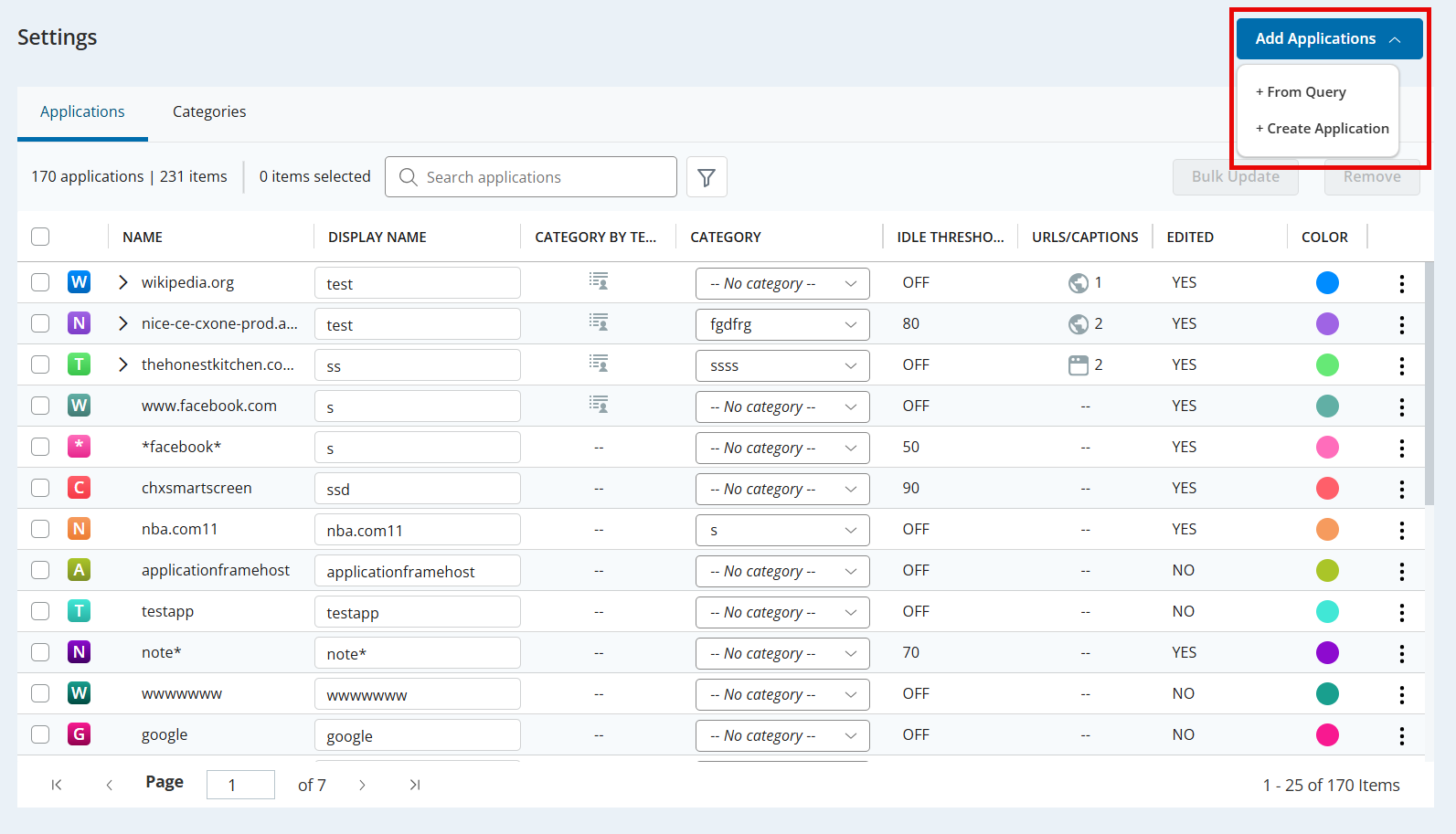
De Consulta
-
Vá para Configurações de Aplicativo > aba Aplicativos, depois clique no botão Adicionar Aplicativos > +De Consulta no canto superior direito.
-
Na página Adicionar Aplicativos, crie uma consulta para exibir a lista de aplicativos.
-
Selecione um intervalo DE datas.
-
Mova o controle deslizante Most Used Applications para exibir o percentual das principais aplicações. Por exemplo, deslizar para Top 60% exibe os 60% principais do total de aplicações.
-
Clique em Executar consulta.
Com base na consulta criada, a lista de aplicativos é exibida.
-
-
Marque a caixa de seleção ao lado do aplicativo que deseja adicionar e clique no botão Add Selected no canto superior direita.
Os aplicativos selecionados são adicionados à guia Aplicativos.
-
Para criar um aplicativo a partir da página Adicionar Aplicativos, clique em Create Application e siga as etapas 2-4 de Criar Aplicativo.
-
Para adicionar urls/legendas específicos à guia Aplicativos:
-
Na página Adicionar Aplicativos, clique em um Aplicativo para detalhar e, em seguida, selecione a caixa de seleção próxima à URL/legenda.
-
Clique em Adicionar selecionado(s).
-
Para criar URL/legenda a partir desta página, clique em Criar URL/legenda e siga as etapas 2-3 de Criar URL/legenda.
-


Criar Aplicativo
Esse recurso permite que você crie aplicativos usando um novo modelo de agrupamento que suporta padrões baseados em caracteres universais. Ele fornece uma forma mais eficiente de organizar aplicativos que compartilham uma estrutura comum e reduz a quantidade de configuração manual necessária.
-
Vá para a guia Configurações do Aplicativo > Aplicativos e, em seguida, clique no botão Adicionar Aplicativos > +Criar Aplicativo no canto superior direito.
-
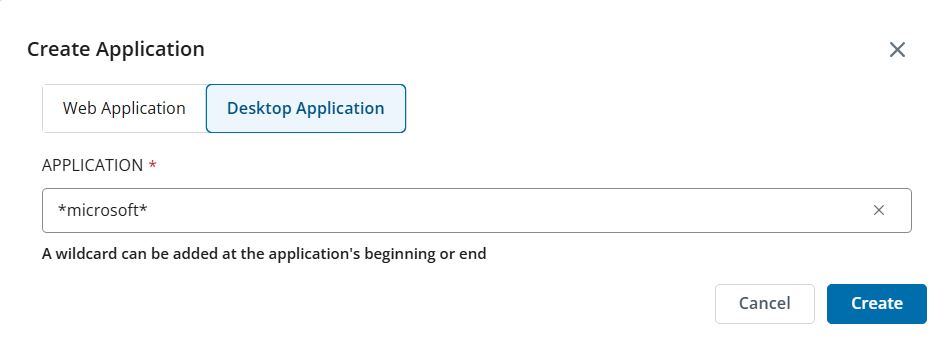
No diálogo Create Application, selecione uma das seguintes opções:
-
Aplicativo Web
-
Aplicativo Desktop
-
-
Digite o nome do aplicativo no campo aplicativo.
Um caractere universal pode ser adicionado no início, no final ou em ambos os lados do aplicativo. Isso permite agrupar os aplicativos de forma genérica e eficiente, em que parte do aplicativo tem um padrão comum.
Por exemplo, você pode usar um asterisco (*) para definir um aplicativo como "*microsoft*"
Isso significa que o sistema agregará o tempo gasto pelos usuários em todos os aplicativos que incluem a palavra microsoft.
Por exemplo, "microsoft365.com", copilot.microsoft.com, etc.) no aplicativo curiosidade definido por wildcard "*microsoft*".
-
Clique em Criar.
A novo aplicativo foi criado.
Criar URL/legenda
Esse recurso permite que você crie URLs/legendas na guia Aplicativos.
-
Para criar URLs/legendas específicas, faça um dos seguintes procedimentos:
-
Na página Adicionar Aplicativos, navegue até o Aplicativo específico. Clique no botão Criar URL/legenda.
OU
-
Na guia Aplicativos, clique no ícone
 ao lado do nome do aplicativo e clique em Adicionar URL/Captain.
-
-
Na caixa de diálogo Criar URL/legenda, digite a URL ou o nome da legenda no campo URL/legenda.
Um caractere universal (wildcard) pode ser adicionado no início, no final ou em ambos os lados da URL. Isso permite que você agrupe as URLs/legendas de forma genérica e eficiente, em que parte da URL/legenda tem um padrão comum.
Por exemplo, você pode usar um asterisco (*) para definir uma URL como "https://www.nice.com/Products/*"
Isso significa que o sistema agregará o tempo gasto pelos usuários em todas as URLs que começam com "https://www.nice.com/Products/"
Por exemplo, "https://www.nice.com/Products/RPA", https://www.nice.com/Products/NPM, etc.) sob a URL "https://www.nice.com/Products/*" definida.
-
Clique em Criar.
A nova URL/legenda é criada.

Remover Aplicativos
Esse recurso permite que você remova um único ou múltiplos aplicativos ou URLs/legendas da guia Aplicativos.
-
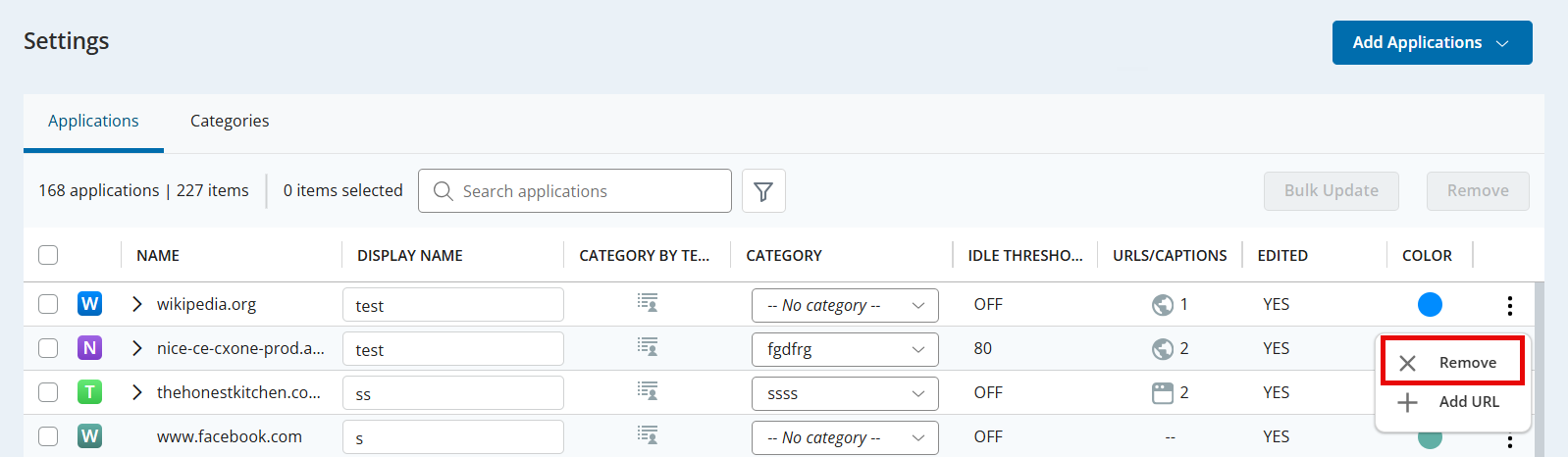
Acesse a guia Application Settings > Applications e selecione as caixas de seleção ao lado do nome do aplicativo que você deseja remover. Clique no botão Remover no canto superior direito.
OU
-
Clique no ícone
ao lado do nome do aplicativo que deseja remover e clique em Remover. -
Na caixa de confirmação Remover itens, clique em Remover.
A remoção de um aplicativo que contém as URLs/legendas também removerá todas as URLs/legendas associadas.

Categorias
A guia Categories permite definir categorias para classificar os aplicativos de acordo com o significado comercial. Por exemplo, Produtivo/Não produtivo. A coluna Nome da categoria exibe o nome da categoria definida. Você pode procurar uma categoria no campo Procurar categorias.

Gerenciar categorias
Você pode executar as seguintes ações na guia Categorias:
Para adicionar uma categoria
-
Na guia Categorias, clique em Adicionar Categoria.
Um novo campo aparece na coluna Nome da categoria.
-
Digite o nome da categoria.
-
Retire o cursor do campo Nome da categoria.
Uma nova categoria é criada.
Para Remover uma categoria
-
Na guia Categorias, clique no ícone
ao lado do nome da categoria. -
Clique em Remover.
A categoria é excluída. A Exclusão de uma categoria remove todas as atribuições da categoria a aplicativos.
Para editar uma categoria
-
Na guia Categorias, edite a categoria digitando o nome no campo Nome da categoria.
-
Retire o cursor do campo Nome da categoria.
Editar uma categoria afeta todos os aplicativos já atribuídos a essa categoria. todos os aplicativos associados receberão o novo nome da categoria.