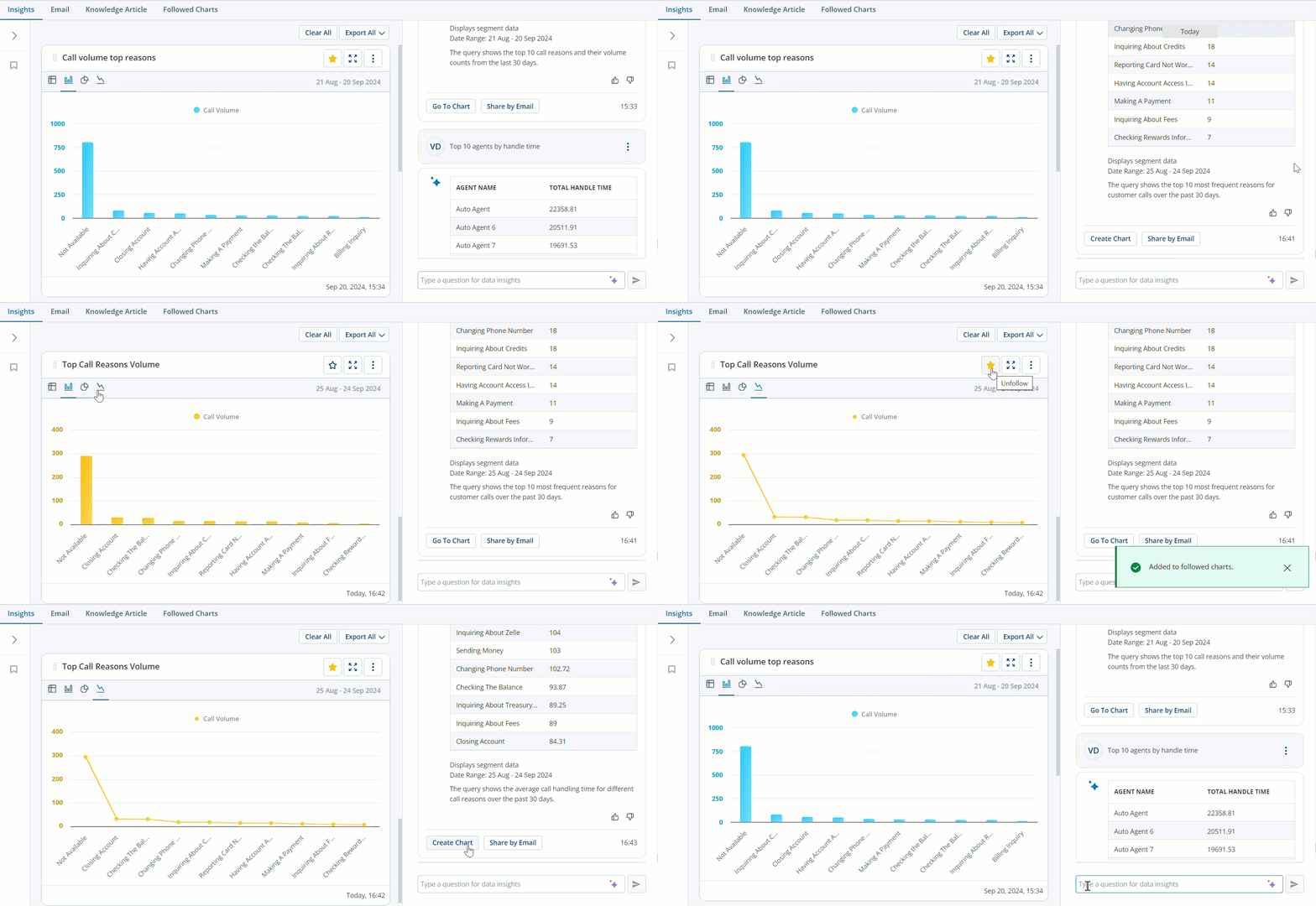
Actions melhoram sua experiência de análise de dados, permitindo que você visualize os dados de resposta em formatos gráficos.
Taxa de atualização de dados: até 4 horas
Criar ou visualizar em forma de gráfico
Depois de enviar seu prompt, você recebe uma resposta contendo dados relevantes. Para visualizar esses dados em um formato gráfico, clique em Criar gráfico/Visualizar como gráfico. O painel do meio exibe o gráfico somente quando você decide visualizar os dados como um gráfico.
-
Visualizações suportadas
O Actions seleciona o melhor tipo de visualização com base nos dados e, atualmente, oferece suporte a quatro tipos de visualizações gráficas.
Tabela, gráfico em barra, gráfico circular ou linhas de tendência. Se os seus dados tiverem mais que duas dimensões, a opção de gráfico circular não será exibida.
Você pode alterar a representação clicando nos ícones na parte superior. Só é possível tornar disponíveis as visualizações aplicáveis.
-
Título do widget
Quando você clica em View as Chart, o título do widget exibe uma versão mais curta e fácil de entender da pergunta original. Por exemplo, se a pergunta era What are the top 10 call reasons?,Actions a tecnologia generativa AI cria um resumo simples para exibir como título do widget.
-
Registro de hora e Contexto dos dados
O registro de data e hora exibido ao lado de sua resposta mostra quando aqueles dados específicos foram gerados. Este registro não é constantemente atualizado com novos dados - em vez disso, ele reflete as informações no momento em que você fez a sua pergunta. Se você revisitar a página mais tarde, o registro de data e hora exibirá o horário original em que os dados foram fornecidos, por exemplo, Ontem 10:02.
-
Personalização de gráfico
Clique em configurações para:
-
Renomear o gráfico: personalize o título do gráfico.
-
Excluir o gráfico: remova-o caso não precise mais dele.
 Caso de uso: análise de dados aprimorada com gráficos
Você enviou uma solicitação e recebeu a resposta. Para melhor visualização, você clica em Visualizar como Gráfico, e seus dados são convertidos em um gráfico. Actions seleciona de forma inteligente o melhor tipo de visualização com base em seus dados, seja uma tabela, gráfico de barras, gráfico de pizza ou linhas de tendência.
Usando a tecnologia de AI generativa, ele também cria um título de widget de fácil compreensão a partir da sua pergunta original. O gráfico inclui um registro de hora indicando quando os dados foram gerados, fornecendo o contexto exato deles.
Você pode personalizar ainda mais o seu gráfico renomeando-o ou excluindo-o conforme necessário.
-
-
Feedback sobre as respostas
Você pode fornecer feedback sobre as respostas de conversação que podem ajudá-lo(a) a melhorar a qualidade das respostas. Você pode clicar em Thumbs up para fornecer uma resposta positiva ou em Thumbs down se não estiver satisfeito com a resposta.
Gráficos seguidos
O recurso Gráficos seguidos em Actions permite que você monitore regularmente visualizações de dados específicas. Você pode monitorar uma visualização sem nenhum esforço, seja ela uma métrica fundamental, uma tendência de desempenho ou uma KPI essencial. O objetivo principal é fornecer um painel fixo para monitoramento regular. Os gerentes de Operações podem acessar esses gráficos diariamente ou semanalmente para acompanhar informações essenciais.
-
Seguindo um Gráfico
Depois de visualizar os dados, se você quiser monitorá-los regularmente, clique em Seguir no gráfico. O gráfico é adicionado à sua seção Gráficos seguidos.
Acesse todos os gráficos que você seguiu em um só lugar na guia Gráficos seguidos. A guia Gráficos seguidos exibe uma visão consolidada das suas visualizações escolhidas.
-
Atualização de dados
Quando você abre os Gráficos seguidos pela primeira vez, eles são atualizados. Se navegar para outras guias e voltar à página Gráficos seguidos, os dados não serão imediatamente atualizados. Entretanto, alternar para outro aplicativo e retornar aos Gráficos seguidos aciona uma atualização dos dados.
Não exibe dados em tempo real, mas sim o estado no momento da sua última atualização.
-
Deixar de seguir um Gráfico
Se não precisar mais monitorar um gráfico específico, você pode deixar de segui-lo. Vá para as opções do painel do meio para remover um gráfico dos seus Gráficos seguidos. Você também pode fazer isso a partir da página Gráficos seguidos ou do painel central na guia Insights.
Exemplo
Se você estiver monitorando o desempenho dos seus agentes, você pode seguir o gráfico Top 10 Agentes. Toda vez que acessar os Gráficos seguidos, ele exibirá os rankings de desempenho até a última atualização. Esse recurso garante que você se mantenha atualizado sobre o desempenho da sua equipe sem a necessidade de atualizações constantes em tempo real.
-
Exportando dados
Você pode exportar visualizações individuais ou todos os gráficos em formato Excel, PowerPoint ou JPEG.
-
O que eu devo saber hoje
Você pode comparar métricas de dois períodos de tempo diferentes - o período atual e um anterior.
Inclui uma visualização comparativa para cada pergunta no Followed Chart, e o período anterior é determinado considerando-se o período precedente exato. Se o período atual for os últimos cinco dias, o período anterior seria os cinco dias antes disso.
Você também pode alternar entre os dois períodos comparativos. Um insight baseado em AI generativa descreve as diferenças entre os períodos comparativos. Você pode exportar gráficos individuais ou exportar todos, dependendo de qual gráfico estiver sendo exibido.
Caso de uso
Mark é o gerente de operações de um contact center grande. Ele quer analisar o desempenho de diferentes equipes para identificar as áreas de melhoria e identificar tendências nos motivos pelos quais os clientes ligam para o call center.
Mark executa as seguintes etapas:
-
Mark faz perguntas como “Mostre-me as 5 piores equipes com o maior tempo de atendimento médio na semana passada,” “Mostre-me 5 equipes com as pontuações mais baixas de satisfação do cliente” para procurar áreas de melhoria, e “Mostre-me os 10 motivos da parte superior para chamadas de clientes no último trimestre.”
-
Ele gera um gráfico para cada consulta e clica no ícone de estrela para acompanhar os gráficos.
-
Mark visita a página Gráficos seguidos para ver cada um dos gráficos. Ele pode ver os gráficos de suas perguntas seguintes em dois períodos (semana passada em comparação com a semana anterior, mês passado em comparação com o mês anterior, e trimestre passado em comparação com o trimestre anterior). Ele analisa os insights comparativos para saber se há equipes que continuam com pontuações baixas de satisfação do cliente e se há novos integrantes na lista. Além disso, ele analisa se há alguma razão de chamada em tendência.
Com base em sua análise dentro de Actions, Mark pode identificar equipes com tempos médios de atendimento elevados e equipes com pontuações de satisfação do cliente elevadas. No entanto, Mark precisaria seguir práticas e avaliar as necessidades de recursos com base em motivos comuns de chamadas.
Ao acompanhar os gráficos relevantes e comparar dados em diferentes períodos, Mark pode identificar rapidamente tendências, detectar oportunidades de melhoria e tomar decisões baseadas em dados para aprimorar o desempenho geral da central de contatos.