

 Para visualizar esta página em inglês:
Esta página orienta você, etapa por etapa, na configuração da autenticação para o seu sistema NiCE CXone utilizando o SecureAuth como seu provedor de identidade Externa (IdP).
Antes de iniciar
- Obtenha uma compreensão básica dos conceitos e terminologia de autenticação e autorização se você nunca configurou um processo como esse antes.
- Revise o processo específico de NiCE CXone se esta for a primeira vez que você trabalha com autenticação em NiCE CXone.
- Considere seus usuários humanos e os níveis de acesso que eles precisam. Decida se as pessoas com maior acesso devem ter maiores níveis de segurança.
- Decida se você usará requisitos de senha personalizados, autenticação multifatorial (MFA) ou ambos.
- Com base em suas decisões, crie uma lista de autenticadores de login. A lista deve incluir os requisitos de senha e o status de MFA que você deseja usar para cada autenticador de login.
- Considere se você precisa incluir autenticação e autorização para aplicativos como bots ou assistentes virtuais inteligentes (IVAs). Nesse caso, você precisará criar chaves DE acesso.
- Adquira uma compreensão do protocolo de autenticação SAML 2.0. O NiCE CXone oferece suporte a SAML 2.0 para integração com o SecureAuth.
- Avalie a combinação de IdP e protocolo para garantir que seus casos de uso e fluxos de usuários sejam compatíveis e para identificar possíveis problemas. Isso deve incluir testes reais.
- A implementação de alterações à autenticação e autorização sempre que houver necessidade provavelmente causará problemas no sistema. É possível evitar esses problemas criando um plano de implementação. Sua equipe do NiCE CXone pode apoiar e orientar você neste processo de planejamento. Um bom planejamento contribui para uma implementação mais suave.
Criar e configurar o Aplicativo SecureAuth
-
Faça login na sua conta de gestão do SecureAuth.
-
Na parte esquerda da página Identity Platform, clique em Application Manager.
-
Clique em Adicionar um Aplicativo.
-
Na lista de modelos de aplicativos, selecione aplicativo SAML.
-
Na página Detalhes do Aplicativo, defina as seguintes configurações:
-
digite o Nome do aplicativo. Por exemplo: é possível digitar NiCE CXone.
-
Selecione a Política de Autenticação para este aplicativo.
-
Enter os repositórios de dados para autenticar e permitir o acesso do usuário a este aplicativo.
-
Selecione quaisquer Grupos necessários para permitir o acesso a este aplicativo.
-
-
Clique em Continuar.
-
Na seção Configurar conexão, defina Tipo de conexão como sendo Iniciada por SP e selecione Por postagem.
-
Na seção Mapeamento de Ids dos usuários, defina o campo Perfil de Id DO usuário e Formato de ID de nome de acordo com as suas preferências. O campo Perfil de Id DO usuário determinará o valor que você digitará no campo Identidade externa do NiCE CXone perfil do usuário.
-
Na seção Declaração de SAML, ajuste as seguintes configurações:
-
No campo Serviço de consumidor de declarações (ACS), digite https://cxone.niceincontact.com/need_to_change. Altere este valor para o URL ACS recebido posteriormente do NiCE CXone Autenticador de login.
-
No campo público, digite https://cxone.niceincontact.com/need_to_change. Modifique este valor para o ID da Entidade recebida posteriormente do NiCE CXone Autenticador de login.
-
No campo Certificado de assinatura do IdP, clique em Selecionar certificado, escolha o certificado de assinatura do IdP a ser utilizado e, em seguida, clique em Selecionar para fechar a caixa.
-
No campo Algoritmo de assinatura, selecione SHA1 ou SHA2. NiCE CXone dá suporte a ambas as opções.
-
No campo Assinar declaração de SAML, desabilite a assinatura da declaração de SAML. NiCE CXone não oferece suporte a isso.
-
No campo Assinar declaração de SAML, habilite a assinatura da Mensagem de SAML.
-
No campo Criptografar declaração de SAML, desabilite a criptografia da declaração de SAML. NiCE CXone não oferece suporte a isso.
-
-
Clique em Adicionar aplicação.
-
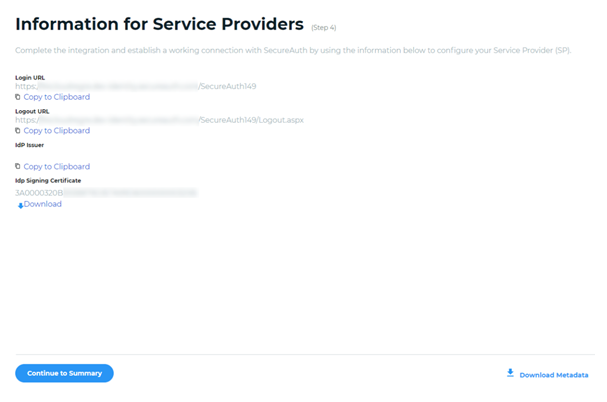
Na página Informações para provedores de serviços:
-
Copie a URL de login. Ele será utilizado para o URL DO terminal no NiCE CXone Autenticador de login.
-
faça o download do Certificado de assinatura do IdP. Ele será carregado para o NiCE CXone Autenticador de login.
-
-
Clique em Continuar para Resumo.
-
Clique em voltar para o Gerente de Aplicativo para localizar o aplicativo agora adicionado à lista.
Configurar uma Localização
Permissões necessárias: Criação de Gerenciamento de localização
Se você quiser exigir que os usuários façam login a partir de um determinado Endereço IP, crie uma localização com os Endereços IP, intervalos de endereços IP ou sub-redes de endereços IP que deseja permitir. Quando se requer uma localização configurada para um usuário, este deverá dispor das credenciais corretas e de um Endereço IP para efetuar o login. Caso contrário, a tentativa de login falhará e eles receberão um erro. É possível ter até 20 localizações simultâneas e até dez regras por localização.
- Clique no seletor de aplicativos
 e selecioneAdmin.
- Vá para Localizações > Definições de localização.
- Clique em Nova localização.
- Dê um nome descritivo à localização. Se você deseja acrescentar mais detalhes sobre a localização, digite uma Descrição.
- Você pode selecionar Definir como Localização padrão ou Localização remota para indicar o tipo de Localização. É possível haver apenas uma localização padrão. Atualmente, estes campos não afetam qualquer funcionalidade e a seleção destes destina-se exclusivamente à sua referência.
-
Adicione quaisquer outras informações que desejar usando os campos restantes, incluindo endereço físico, país, coordenadas de GPS, fuso horário ou grupos atribuídos. Atualmente, estes campos nada afetam e as informações digitadas neles destina-se exclusivamente à sua referência.
Se você adicionar grupos ao campo Grupos atribuídos, os usuários pertencentes a esses grupos aparecerão na aba Usuários atribuídos. Porém, as configurações de local não se aplicarão a eles. Se você atribuir uma localização a um autenticador de login, a localização se aplica aos usuários que estão atribuídos a esse autenticador de login e restringe sua capacidade de fazer login com base no Endereço IP. Porém, estes usuários não constarão da guia Usuários atribuídos.
-
Clique no menu suspenso Divisão localizado ao lado do campo de nome da localização.
-
Na página Definições de localização, selecione o filtro de divisão para ver somente as localizações atribuídas a essa divisão. Limpe o filtro para ver todas as localizações novamente.
Você pode mover uma localização da Divisão padrão para uma divisão específica apenas uma vez. Depois que uma localização é atribuída a uma divisão e salva, ela não pode ser movida para uma divisão diferente. Se a localização já tiver sido movida da Divisão padrão, este menu suspenso fica desativado e não pode ser modificado.
-
Clique em Salvar.
-
De volta à página Definições de localização, clique na Localização que você acabou de criar para abri-la.
-
Clique na guia Regras de autodetecção.
-
Crie uma nova regra. Para fazer isso:
-
Clique em Nova regra.
-
Dê à regra um nome descritivo.
-
Selecione o Tipo DE regra dentre as opções a seguir:
-
Lista: Uma lista de Endereços IP específicos permitidos para esta localização. Por exemplo: 100.0.1.100, 100.0.1.101 e 100.0.1.102.
-
Faixa: uma faixa de endereços IP permitidos a esta localização. Por exemplo: 100.0.1.100-100.0.1.125.
-
Subrede: uma subrede permitida a esta localização. Por exemplo: 100.0.0.1/32.
-
-
Especifique a Versão do IP, uma dentre as seguintes:
-
IPV4: um Endereço IP de 32 bits
-
IPV6: um endereço hexadecimal de 128 bits.
-
-
Enter os Endereços IP, intervalo ou sub-rede reais no campo Definição da regra, seguindo os formatos dos exemplos nas etapas anteriores. Se você selecionou Lista, poderá inserir até 100 Endereços IP. Caso tenha selecionado Faixa ou Subrede, você poderá digitar apenas um valor.
-
Clique em Confirmar.
-
-
Adicione mais regras conforme necessário. É possível ter até dez regras.
-
Clique em Salvar.
Configurar um Autenticador de login Externo no NiCE CXone
- Em NiCE CXone, clique no seletor de aplicativos e selecioneAdmin.
- Clique em Segurança > Autenticador de login.
- Clique em Novo Autenticador de login.
- Digite o Nome e a Descrição do Autenticador de login.
- Selecione SAML como o Tipo de autenticação.
-
Caso queira solicitar que os usuários efetuem o login a partir de determinado Endereço IP, selecione a Localização configurada na seção anterior.
- Cole a URL de login obtida anteriormente do SecureAuth no campo URL DO terminal do Autenticador de login.
- Clique em Escolher arquivo e selecione o certificado salvo anteriormente em SecureAuth.
- Selecione a guia Funções atribuídas e clique em uma ou mais Funções em Todas as funções não atribuídas para atribuí-las ao Autenticador de login que você está criando.
- Clique em Salvar e ativar.
- Abra o Autenticador de login que acabou de criar.
- Copie ID da Entidade e URL ACS, que serão necessários na tarefa seguinte.
Conclua a configuração do SecureAuth
-
Faça login na sua conta de gestão do SecureAuth.
-
No lado esquerdo da página Identity Platform, clique em Application Manager.
-
Selecione o novo aplicativo que você criou.
-
Edite as Configurações de Conexão:
-
No campo Serviço de consumidor de declarações (ACS), digite o URL do ACS que tiver copiado do NiCE CXone Autenticador de login.
-
No campo público, digite o ID da Entidade que foi copiado do NiCE CXone Autenticador de login.
-
Configurar Identidade externa do Usuário
Certifique-se de que a Identidade externa de cada funcionário que utiliza o Autenticador de login esteja configurada para coincidir com o valor exclusivo de Perfil de Id DO usuário/NameID correspondente a cada usuário no SecureAuth.
- Em NiCE CXone, clique no seletor de aplicativos e selecioneAdmin.
- Clique em Funcionários e procure um Funcionário que se registrará utilizando o SSO.
- Selecione a gujia Segurança.
- Insira o NameID exclusivo do Funcionário no SecureAuth no campo Identidade externa.
- Clique em Pronto.
Verifique o Acesso do usuário com o logon único do SecureAuth
-
Peça para um ou mais usuários de teste fazerem login abrindo um navegador e acessando https://cxone.niceincontact.com. Os usuários do FedRAMP acessarão https://cxone-gov.niceincontact.com.
-
Quando estiver pronto, implemente a configuração de logon único do IdP de todos os NiCE CXone usuários.
Para obter informações adicionais sobre a configuração do SecureAuth, consulte SAML application integration  .