

Esta página orienta você, passo a passo, na configuração da autenticação para o seu sistema NiCE CXone usando o provedor de identidade integrado.
Complete cada uma dessas tarefas na ordem indicada.
Antes de iniciar
- Obtenha uma compreensão básica das ideias e terminologia de autenticação e autorização se você nunca configurou um processo como esse antes.
- Revisar o processo específico do NiCE CXone se esta for a primeira vez que você trabalha com autenticação no NiCE CXone.
- Considere seus usuários humanos e os níveis de acesso que eles precisam. Decida se as pessoas com maior acesso devem ter maiores níveis de segurança.
- Decida se você usará requisitos de senha personalizados, autenticação multifator (MFA) ou ambos para aplicar.
- Faça uma lista dos autenticadores de login que você precisará com base em suas decisões. A lista deve incluir os requisitos de senha e o status de MFA que você deseja usar para cada autenticador de login.
- Considere se você precisa incluir autenticação e autorização para aplicativos como bots ou assistentes virtuais inteligentes (IVAs). Nesse caso, você precisará criar chaves DE acesso.
Sua equipe do NiCE CXone pode apoiar e orientar você neste processo de planejamento. Um bom planejamento contribui para uma implementação mais suave. Implementar autenticação e autorização conforme surgem necessidades imediatas tem mais probabilidade de levar a problemas.
Configurar uma Localização
Permissões necessárias: Criação de Gerenciamento de localização
Se você quiser exigir que os usuários façam login a partir de um determinado Endereço IP, crie uma localização com os Endereços IP, intervalos de endereços IP ou sub-redes de endereços IP que deseja permitir. Quando se requer uma localização configurada para um usuário, este deverá dispor das credenciais corretas e de um Endereço IP para efetuar o login. Caso contrário, a tentativa de login falhará e eles receberão um erro. É possível ter até 20 localizações simultâneas e até dez regras por localização.
- Clique no seletor de aplicativos
 e selecioneAdmin.
- Vá para Localizações > Definições de localização.
- Clique em Nova localização.
- Dê um nome descritivo à localização. Se você deseja acrescentar mais detalhes sobre a localização, digite uma Descrição.
- Você pode selecionar Definir como Localização padrão ou Localização remota para indicar o tipo de Localização. É possível haver apenas uma localização padrão. Atualmente, estes campos não afetam qualquer funcionalidade e a seleção destes destina-se exclusivamente à sua referência.
-
Adicione quaisquer outras informações que desejar usando os campos restantes, incluindo endereço físico, país, coordenadas de GPS, fuso horário ou grupos atribuídos. Atualmente, estes campos nada afetam e as informações digitadas neles destina-se exclusivamente à sua referência.
Se você adicionar grupos ao campo Grupos atribuídos, os usuários pertencentes a esses grupos aparecerão na aba Usuários atribuídos. Porém, as configurações de local não se aplicarão a eles. Se você atribuir uma localização a um autenticador de login, a localização se aplica aos usuários que estão atribuídos a esse autenticador de login e restringe sua capacidade de fazer login com base no Endereço IP. Porém, estes usuários não constarão da guia Usuários atribuídos.
-
Clique no menu suspenso Divisão localizado ao lado do campo de nome da localização.
-
Na página Definições de localização, selecione o filtro de divisão para ver somente as localizações atribuídas a essa divisão. Limpe o filtro para ver todas as localizações novamente.
Você pode mover uma localização da Divisão padrão para uma divisão específica apenas uma vez. Depois que uma localização é atribuída a uma divisão e salva, ela não pode ser movida para uma divisão diferente. Se a localização já tiver sido movida da Divisão padrão, este menu suspenso fica desativado e não pode ser modificado.
-
Clique em Salvar.
-
De volta à página Definições de localização, clique na Localização que você acabou de criar para abri-la.
-
Clique na guia Regras de autodetecção.
-
Crie uma nova regra. Para fazer isso:
-
Clique em Nova regra.
-
Dê à regra um nome descritivo.
-
Selecione o Tipo DE regra dentre as opções a seguir:
-
Lista: Uma lista de Endereços IP específicos permitidos para esta localização. Por exemplo: 100.0.1.100, 100.0.1.101 e 100.0.1.102.
-
Faixa: uma faixa de endereços IP permitidos a esta localização. Por exemplo: 100.0.1.100-100.0.1.125.
-
Subrede: uma subrede permitida a esta localização. Por exemplo: 100.0.0.1/32.
-
-
Especifique a Versão do IP, uma dentre as seguintes:
-
IPV4: um Endereço IP de 32 bits
-
IPV6: um endereço hexadecimal de 128 bits.
-
-
Enter os Endereços IP, intervalo ou sub-rede reais no campo Definição da regra, seguindo os formatos dos exemplos nas etapas anteriores. Se você selecionou Lista, poderá inserir até 100 Endereços IP. Caso tenha selecionado Faixa ou Subrede, você poderá digitar apenas um valor.
-
Clique em Confirmar.
-
-
Adicione mais regras conforme necessário. É possível ter até dez regras.
-
Clique em Salvar.
Criar Autenticadores de login
Permissões necessárias: Criar Autenticador de login
O idP NiCE CXone integrado autentica usuários com nomes DE usuário e senhas. Os critérios de Senha são gerenciados usando autenticadores de login. Você pode criar diferentes autenticadores de login para funcionários diferentes.
- Clique no seletor de aplicativos e selecione Admin.
- Vá para Configurações de segurança > Autenticador de login.
-
Clique em Novo Autenticador de login.
-
Insira um exclusivo Nome para o autenticador de login.
-
Enter uma Descrição opcional. Use apenas texto simples. URLs ou marcações como HTML não serão salvos.
-
Selecione Sistema como o Tipo de autenticação.
 Saiba mais sobre os tipos de autenticação
Campo
Detalhes
Sistema O autenticador de login usa o processo de fazer login integrado do NiCE CXone. Ele não autentica usando um provedor de identidade de logon único (SSO) externo. SAML SAML 2.0 permite configurar o single sign-on por meio de um provedor de identidade externo. NiCE CXone suporta múltiplas instâncias de SAML 2.0. Você pode atribuir diferentes instâncias a diferentes usuários. -
Caso queira solicitar que os usuários efetuem o login a partir de determinado Endereço IP, selecione a Localização configurada na seção anterior.
- Set up your password complexity.
A senha de cada usuário é verificada de acordo com um repositório de senhas comumente usadas. Se a senha deles corresponder a uma das senhas mais usadas, o sistema exige que eles criem uma nova senha. Algumas senhas rejeitadas são:
Qualquer senha que inclua a palavra “senha”. Por exemplo, Senha@1234.
Qualquer senha que inclua o endereço DE e-mail, nome do usuário, nome próprio, sobrenome ou nome DO sistema do usuário.
As senhas são verificadas de acordo com esse repositório sempre que:
Um novo usuário é ativado.
A senha de um usuário expira.
Um usuário redefine sua senha.
Saiba mais sobre os campos nesta etapaCampo Detalhes Exigir letras minúsculas (a-z) Requer que os usuários usem pelo menos uma letra minúscula em suas senhas. Exigir maiúsculas (A-Z) Requer que os usuários usem pelo menos uma letra maiúscula em suas senhas. Exigir Numérico (0-9) Exige que os usuários usem pelo menos um número em suas senhas. Exigir caracteres não alfanuméricos (!, @, # etc.) Requer que os usuários usem pelo menos um caractere não alfanumérico em suas senhas. -
Se você quiser habilitar a autenticação multifator, selecione Exigir autenticação multifator. Defina seu Tipo mfa como HOTP (baseado em HMAC) e TOTP (baseado em tempo).
Saiba mais sobre as configurações de MFA
Campo Detalhes Exige Autenticação Multi-Fator Exige que os usuários insiram um token de autenticação multifator (MFA) além da senha para fazer login em NiCE CXone. Um token MFA é uma senha descartável gerada por um token de hardware ou dispositivo MFA virtual (por exemplo, um aplicativo como o Google Authenticator) que você fornece. Quando você ativa o mfa, os usuários com o perfil afetado devem configurar uma chave secreta de mfa na próxima vez que fizerem login.
Você não deve ativar o MFA para o administrador principal em sua organização. Se o dispositivo ou o segredo for perdido, a única maneira de redefinir o MFA Secret é abrir um chamado com o Suporte da NiCE CXone.
Tipo mfa Especifica se você deseja habilitar TOTP (baseado em tempo) ou HOTP (baseado em HMAC) MFA. -
Defina sua política de senha.
Saiba mais sobre os campos nesta etapa
Campo Detalhes Comprimento da senha Insira o número mínimo de caracteres total que os usuários devem incluir em suas senhas. Por exemplo, se você enter12, os usuários devem incluir pelo menos 12 caracteres total em cada senha. Os caracteres necessários nas configurações de Complexidade da senha contam para a contagem total de caracteres. Você pode definir o comprimento da senha para qualquer número entre 12 e 24. Ativar idade da Senha Ativa uma caixa de texto onde você pode inserir o número máximo de dias que um usuário pode manter uma senha. Após o número de dias especificado, o usuário deve alterar sua senha. Você pode definir a idade da senha entre 14 e 365 dias. Ativar Histórico de senhas Insira o número de senhas exclusivas que um usuário deve definir antes de poder reutilizar uma senha antiga. Você pode definir o histórico de senhas entre 4 e 50 dias. Por exemplo, se você inserir 10, os usuários atribuídos ao autenticador de login não poderão usar nenhuma de suas últimas 10 senhas como nova senha. Tentativas de senha Insira o número máximo de vezes que um usuário pode inserir uma senha incorreta antes que o sistema bloqueie sua conta. O alcance é de três a dez tentativas e o padrão é seis. -
Clique em Salvar e ativar.
Criar Funções
Permissões necessárias: Criar Gerenciamento de funções
- Clique no seletor de aplicativos e selecioneAdmin.
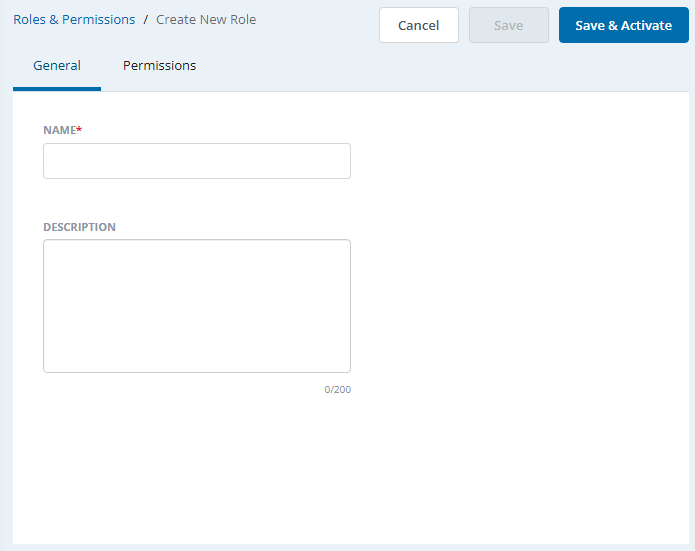
- Vá para Configurações de segurança > Funções e Permissões.
- Clique em Nova função.
-
Enter um Nome e uma Descrição opcional para a função. A descrição não pode ter mais que 200 caracteres. Use apenas texto simples. URLs ou marcação como HTML não serão salvos.
- Clique na aba Permissões.
- Configure the permissions for the role. Permissions are categorized by NiCE CXone application, and you can only see applications that are part of your NiCE CXone system. To configure permissions:
- Clique nas categorias de função à esquerda para se mover entre elas.
- Localize a permissão que deseja atribuir à função.
- Click one or more parameters for the permission that you want to give to this role. You can:
- Clique em um parâmetro Ativado ou Desativado.
- Clique em um parâmetro para habilitar ou desabilitar a capacidade da função de Visualizar, Editar, Criar, excluir, Desativar, e assim por diante. Alguns parâmetros têm dependências que selecionam automaticamente outro parâmetro quando você os habilita.
- Se a função que você está criando tiver permissões semelhantes a uma das quatro funções prontas para uso (OOTB), clique em set To Default, selecione a função OOTB relevante (Agente, Manager, Administrador ou Avaliador) na lista suspensa e, em seguida, clique em Apply. As permissões são definidas de acordo com a função pronta para uso selecionada. Faça as alterações necessárias nas permissões para a função.
- Quando terminar de configurar as permissões, clique em Save para salvar a função em status de rascunho ou clique em Save and Activate para salvar a função em status ativo. Você não pode atribuir usuários à função até ativá-la.
Criar funcionários
Permissões necessárias: criar funcionários
Você pode adicionar uma conta de funcionário usando:
-
Criar funcionário—Crie uma conta indivisual usanto a janela Criar funcionário.
-
Importar funcionários—Importe múltiplas contas de Funcionário.
As instruções aqui são para criar uma única conta de funcionário no aplicativo. Se sua empresa estiver usando ACD, você também precisará configurar as configurações de usuário do ACD para esse funcionário.
NiCE CXone oferece muitas opções e configurações para personalizar funcionários. Leia esta tarefa inteira. Certifique-se de conhecer as configurações que você precisa definir antes de começar.

Para adicionar um funcionário:
-
Clique no seletor de aplicativos
e selecioneAdmin. -
Clique em Funcionários > Criar funcionário.
-
Insira o Nome próprio e o Sobrenome do funcionário. O Nome do meio é opcional.
-
Insira um Endereço DE e-mail válido. NiCE CXone envia e-mails como convites de ativação e códigos de verificação de senha aqui. Você pode usar o mesmo endereço DE e-mail para vários funcionários. Ao editar o endereço DE e-mail de um funcionário, um e-mail de verificação é enviado para o novo endereço DE e-mail.
-
Digite o Nome do usuário que você deseja atribuir a um funcionário. O nome do usuário deve estar no formato de um endereço DE e-mail. O campo é preenchido automaticamente a partir do campo Endereço DE e-mail. Você pode editá-lo se quiser.
-
Atribua uma Função principal a um funcionário na lista suspensa.
-
Preencha os campos na Guia geral.
Saiba mais sobre os campos na guia geral
Campo
Detalhes
Nome DE exibição Enter um Nome DE exibição que você deseja atribuir a um funcionário. Usuários de outras equipes podem visualizar o nome DE exibição. Eles não podem visualizar outras informações sobre o funcionário, a menos que tenham a permissão View Employee habilitada. Tipo Use Tipo para organizar um funcionário fora de sua Função e Equipe atribuídas. O tipo não está vinculado a permissões ou códigos indisponíveis. Isso facilita a geração de relatórios. Você pode selecionar tipos criados anteriormente na lista suspensa. Você também pode criar novos tipos digitando texto na barra de pesquisa e clicando em Criar. Data de contratação A data em que você contratou um funcionário. Este campo é somente para seus registros. NiCE CXone não usa essas informações. Fuso horário O funcionário é automaticamente atribuído ao fuso horário do locatário Agrupamento organizacional de alto nível usado para gerenciar o suporte técnico, o faturamento e as configurações globais do seu sistema NiCE CXone., a menos que você o altere. Login do SO O sistema operacional que o funcionário usa. A aplicação Recording Management (CXone) requer estas informações para a Recording de tela. O campo aceita texto livre e pode conter uma string de texto relacionada a um sistema operacional como o Windows 10. Classificação
Este campo fica visível somente se você tiver WFM em seu ambiente. Ele determina a prioridade ao criar uma programação.
Atribuído à equipe Assign the employee to a team by selecting a team from the drop-down menu. Se você ainda não criou equipes, ou se o funcionário pertencer a uma nova equipe, basta aceitar a configuração de Equipe padrão e alterá-la posteriormente.
Grupos atribuídos Atribua o funcionário a um ou mais grupos selecionando grupos no menu suspenso. Designado à Unidade DE agendamento Este campo é visível apenas se o seu sistema incluir WFM. Especifica a unidade DE agendamento do funcionário. Número de celular O número de telefone celular do funcionário. Este campo é somente para seus registros. NiCE CXone não usa essas informações. Atributos Em menu suspenso, selecione os atributos relacionados ao funcionário:
-
Pode ser avaliado/treinado: Este atributo aparece somente se o seu sistema incluir QM. Ele permite que o funcionário seja avaliado, e você será cobrado por QM para este funcionário.
O valor padrão é selecionado para novos funcionários. Se você adicionar QM para um sistema que possui usuários existentes, você deve habilitar manualmente essa configuração para esses usuários.
-
Pode ser Gravado (Tela): Este atributo aparece somente se o seu sistema incluir Recording Management (CXone) Advanced. Ele permite que a tela do funcionário seja gravada, e você será cobrado pela Recording de tela deste funcionário.
O valor padrão é selecionado para novos funcionários. Se você adicionar Recording Management (CXone) Advanced a um sistema que tenha usuários existentes, você deverá habilitar manualmente esta configuração para esses usuários.
-
Pode Ser Gravado (Voz): Este atributo fica visível somente se o seu sistema incluir Recording Management (CXone)/Recording Management (CXone) Advanced. Ele permite que a voz do funcionário seja gravada. Você será cobrado pela gravação de voz deste funcionário.
O valor padrão é selecionado para novos funcionários. Se você adicionar o Recording Management (CXone)/Recording Management (CXone) Advanced a um sistema que tenha usuários existentes, deverá habilitar manualmente essa configuração para esses usuários.
-
Pode ser Agendado: Este atributo fica visível somente se o seu sistema incluir WFM. Ele permite que o funcionário seja agendado. Você será cobrado por WFM para esse funcionário.
O valor padrão é selecionado para novos funcionários. Se você adicionar WFM para um sistema que possui usuários existentes, você deve habilitar manualmente essa configuração para esses usuários. Usuários que não têm este atributo selecionado não aparecerão nas listas de funcionários ao criar regras semanais ou modelos de turno. remover esse atributo de um usuário exclui esse usuário de todas as regras semanais ou modelos de turno aos quais o usuário esteja atribuído.
-
Pode ser analisado: Este atributo aparece somente se o seu sistema incluir Interaction Analytics (CXone). Quando este atributo é selecionado, as interações gravadas do funcionário são analisadas por Interaction Analytics (CXone). Você será cobrado por Interaction Analytics (CXone) para este funcionário.
O valor padrão é limpo para novos funcionários.
-
Pode editar Relatórios pré-construídos: Funcionários com este atributo selecionado podem editar qualquer um dos Relatórios pré-construídos no aplicativo Reporting, desde que também tenham as permissões corretas.
O valor padrão é apagado para todos os funcionários, existentes e novos.
-
Pode visualizar Relatórios pré-construídos: Os Funcionários poderão abrir quaisquer Relatórios pré-construídos com este atributo. Os relatórios estão no aplicativo Reporting, mas os funcionários devem ter permissões para visualizar os relatórios lá. Os Relatórios pré-construídos não têm taxa de uso para até 10% dos seus usuários simultâneos ou configurados, dependendo do seu modelo de preços. uma vez que o limite de 10% for excedido, você será cobrado por cada Funcionário adicional com esta caixa de seleção selecionada.
O valor padrão é apagado para todos os funcionários, tanto para os existentes quanto para os novos.
-
Customer Card: Este atributo permite que funcionários que não trabalham com contatos digitais acessem os cartões de cliente disponíveis para contatos de voz, chat, e-mail e SMS Messaging roteados por omnichannel.
O valor padrão é limpo para novos funcionários.
-
Digital Engagement: Este atributo aparece somente se o seu sistema incluir Digital Experience (DX). Quando este atributo é selecionado, o registro do funcionário é sincronizado com Digital Experience (DX) e ele pode trabalhar em contatos digitais. Você será cobrado por Digital Experience (DX) para este funcionário. O valor padrão é desmarcado para novos funcionários.
Se sua organização usa Outbound Engagement (SmartReach), selecione uma das seguintes opções:
-
, que contém as páginas de configuração de Outbound Engagement (SmartReach), Agent Workspace Premium (Desk) e Agent Workspace Advanced (Enhanced Customer Card).
-
-
-
Clique em Criar para criar o perfil do funcionário e continuar configurando-o. Clique em Criar & Convidar se estiver pronto para que o usuário ative a conta e configure a senha.
Autenticar Aplicativos
Usuários e aplicativos são autenticados de maneiras muito semelhantes. A principal diferença é que os aplicativos são autenticados com uma chave DE acesso, enquanto os usuários são autenticados com um nome DE usuário e uma senha. Diferentemente dos usuários, os aplicativos não são obrigados a interagir por meio de um navegador. Os Aplicativos normalmente são funcionalidades de back-office ou agentes virtuais inteligentes Chatbot ou aplicativo semelhante que interage com um usuário com base em inteligência artificial. (IVAs).
Para configurar um aplicativo para interagir com NiCE CXone, crie um perfil de funcionário e nomeie o perfil de acordo com o aplicativo. Em seguida, crie uma chave DE acesso para o funcionário do aplicativo da seguinte forma:
Permissões necessárias: editar funcionários

- Clique no seletor de aplicativos e selecione Admin.
- Clique em Funcionários e, em seguida, clique no perfil do Funcionário que você está editando para abri-lo.
-
Clique na aba Segurança.
- Clique em Adicionar chave DE acesso.
- Copie o ID DA Chave DE acesso para uma localização segura.
- Clique em Mostrar Chave secreta e copie a chave secreta para um local seguro.
- Clique em Salvar.
Autorização no NiCE CXone
A autorização é o processo de verificar quais recursos um usuário tem permissão para acessar. Recursos podem incluir aplicativos, arquivos e dados. Você pode definir o acesso dos usuários aos recursos com o controle de acesso baseado em função. NiCE CXone gerencia a autorização automaticamente durante a autenticação. Quando um usuário é autenticado, ele recebe acesso apenas aos recursos para os quais está autorizado.
O método de autenticação de um usuário não afeta a autorização. O NiCE CXone usa o mesmo processo de autorização para todos os usuários. Não importa se são autenticados com chaves DE acesso ou senhas.