

Você quer saber por que as interações A conversa completa com um agente por meio de um canal. Por exemplo, uma interação pode ser uma chamada de voz, um e-mail, um chat ou uma conversa em mídia social. ocorrem? Por que os clientes entram em contato com você? Sobre o que eles falam? Siga este guia de sucesso para criar um espaço de trabalho cujo foco é descobrir os motivos que impulsionam as interações. Identificar motivos de interação pode beneficiar sua organização das seguintes maneiras:
-
Experiência do cliente melhorada: você pode ver o que causa sentimento negativo do cliente e dedicar seus esforços de melhoria de acordo.
-
Melhor experiência para os agentes: você pode identificar quais são as dificuldades dos agentes. Isso ajuda você a melhorar os recursos disponíveis para os agentes, aprimorar o treinamento e encontrar áreas nas quais você pode melhorar os procedimentos e processos de negócios.
-
Redução nas escalações: você pode identificar os problemas enfrentados pelos agentes e clientes. Isso ajuda a resolver esses problemas e limitar futuras escalações. Compreender os motivos por detrás das interações permite que você corrija processos de negócios específicos.
-
Melhorar a eficiência: você pode ver quais motivos causam as interações mais longas. Isso ajuda a saber para quais processos você deve priorizar a melhoria. resolver problemas que exigem mais tempo libera mais tempo para os agentes atenderem contatos.
A Classics, Inc. deseja identificar os motivos mais comuns pelos quais os clientes entram em contato com eles. Eles esperam que a compreensão desses motivos os ajude a melhorar os processos e a experiência do cliente. Eles estão interessados em descobrir:
- Motivos atrás das escalações dos clientes.
- Motivos que levam à perda de clientes.
- Onde há oportunidades de autoatendimento.
- Quais motivos causam tempos de interação mais longos.
- Por que os clientes pedem para falar com os supervisores dos agentes.
- Maneiras de melhorar os recursos dos agentes e reduzir a curva de aprendizado dos estagiários.
Configurar categorias
Categorias grupos de dados que o Interaction Analytics (CXone) usa para os dados analisados de transcrições de chamadas. Eles facilitam a localização de tendências. são a base para a análise em Interaction Analytics (CXone). Conjuntos de categorias e categorias ajudam você a agrupar e identificar as informações mais relevantes para seus interesses. Os conjuntos de categoria Agrupamentos de categorias que ajudam você a usar dados para uma finalidade específica. Os modelos de categoria prontos para uso incluem Intenção de compra e Aversão a risco. predefinidos (OOB) o(a) ajudam a começar. Mas você também pode criar suas próprias categorias com base nas necessidades da sua organização.
É mais fácil usar um conjunto de categorias existente. Categorias predefinidas fornecem informações sobre por que os clientes iniciam o contato, mas você deve analisá-las para garantir que estejam alinhadas aos interesses da sua organização.
Recomendamos usar o conjunto de categorias Contact Center Highlights com este espaço de trabalho. Contact Purpose e First Contact Resolution também são úteis para identificar motivos de interação. Eles já incluem categorias úteis, mas você pode modificá-los conforme necessário.
Interaction Analytics (CXone) fornece conjuntos de categorias prontos para uso para ajudar a responder a estas perguntas:
| Modelo de categoria | Pergunta |
|---|---|
| Desempenho do agente | Como estão os meus agentes? |
| Destaques do Centro de Contato | Quais problemas são mais comuns no meu centro de contato? |
| Prioridade de Contato |
Quais clientes precisam de atenção imediata? |
| Objetivo do Contato | Por que o cliente está entrando em contato comigo? |
|
Quais são os insights comerciais que qua podemos obter do canal de voz? |
|
|
Que tipo de experiência minha equipe oferece aos clientes? |
|
| Experiência do cliente (Perfil da companhia) | Quais produtos, serviços, marcas e empresas meus clientes estão recomendando? |
| Resolução no Primeiro Contato | Os clientes estão recebendo ajuda e respostas na primeira vez que entram em contato com você? |
|
Quais oportunidades de vendas podem ser encontradas nos meus dados? |
|
|
Quais clientes estão ameaçando cancelar ou sair? |
|
|
Existem contatos |
|
| Oportunidades de autoatendimento | Existem opções de autoatendimento que podem ser melhoradas? |
Observe que, ao fazer alterações em um conjunto de categorias existente, é necessário clicar em Atualizar dados na página de Modelo de linguagem. Isso causa um reprocessamento. Isso pode levar várias horas para ser concluído, portanto, você pode querer esperar até o final do dia de trabalho e deixar isso ser executado durante a noite. Você pode monitorar o Status de Reprocessamento no menu de navegação esquerdo no Interaction Analytics (CXone).
A Classics quer identificar o que está causando os picos nas escalações, especificamente as solicitações de contato com o supervisor feitas durante a correria das festas de fim de ano. O conjunto de categoria Agrupamentos de categorias que ajudam você a usar dados para uma finalidade específica. Os modelos de categoria prontos para uso incluem Intenção de compra e Aversão a risco. Destaques do centro de contato inclui pastas de categorias chamadas Desempenho positivo dos Agentes, Desempenho negativo dos Agentes e Escalações. Ela opta por usar esse modelo porque este já contém categorias relacionadas às suas principais preocupações.
Classics também deseja saber mais sobre atrasos nos envios durante a temporada de festas. Porém, o conjunto de categorias Destaques da central de contato não inclui uma categoria para esse tópico específico. Então, eles adicionam uma categoria à pasta de categoria Transações no modelo de Destaques do Contact Center. A empresa cria uma regra para essa nova categoria de forma a incluir interações que mencionam atrasos no envio.
Configurar um espaço de trabalho Análise de Motivos de interação
Estas instruções são uma recomendação de como criar um espaço de trabalho Visualização nomeada de um ou mais widgets.. Ajudam você a começar. Você pode personalizar espaços de trabalho de diversas outras maneiras para atender às necessidades da sua organização. Você pode configurar um workspace de conjunto DE dados usando outros widgets Representação gráfica de dados que atendem aos critérios de filtragem especificados., métricas Estatisticas que você pode medir para acompanhar o seu contact center. e filtros não mencionados aqui.
Criar o espaço de trabalho
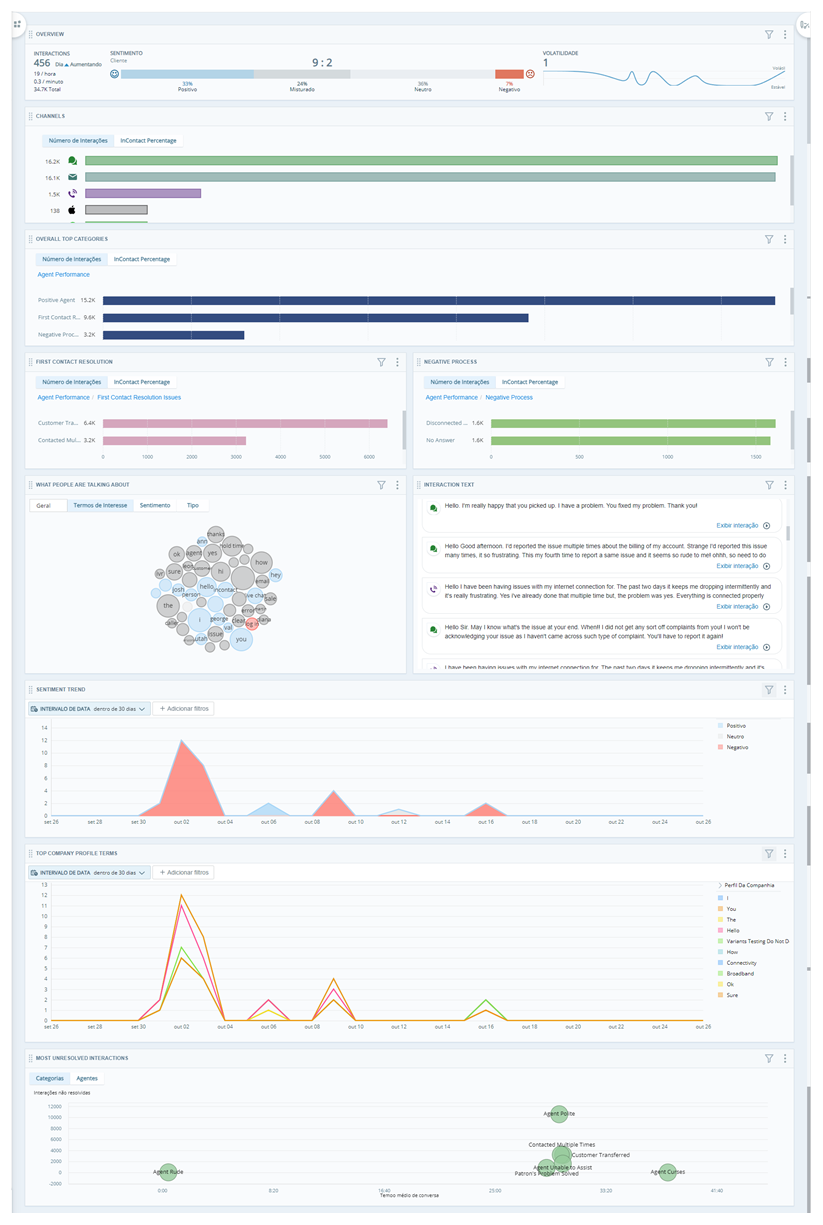
- No Interaction Analytics (CXone), acesse Meus dados e abra o conjunto DE dados que você deseja analisar.
- Se ainda não estiver aberto, clique no painel de espaços de trabalho
 . Em seguida, clique em Adicionar espaço de trabalho.
- Select the following widgets in order, to add them to your workspace:
Barra de visão geral, na seção Volume.
Canais, na seção Volume.
Categorias principais, na seção Volume. Selecione este widget mais duas vezes, para que três apareçam em seu espaço de trabalho.
Texto de interação, na seção Autores & Fontes.
What People Are Talking About, na seção Sentimento.
Tendência de sentimento, na seção sentimento.
Parte superior Termos do Perfil da companhia, na seção Volume.
Não resolvido, na seção Volume.
Alguns destes Widgets exigem mais configuração depois de você adicioná-los ao workspace. Isso é para que você possa visualizar dados específicos relacionados a frustrações. Outros widgets usam as configurações padrão.
- Você pode editar qualquer um dos widgets para ajustar seu tamanho ou posição.
Configure os Widgets de Categorias principais
Configure o primeiro widget Categorias principais para exibir uma visualização geral das dez Categorias principais (o padrão). Use o primeiro widget para determinar em quais categorias focar nos outros dois widgets categorias principais. Em seguida, configure os outros dois para que cada um exiba detalhes de apenas uma pasta de categoria.
- Configure the first Top Categories widget.
- Clique em mais opções
 > Configurações no canto superior direito do widget.
- Altere o widget Título para Visão geral das Categorias principais.
- Clique em OK.
- Clique em mais opções
- Revise o widget Visão geral das Categorias principais e identifique as duas pastas de categoria da Parte superior com o maior número de combinações de interação.
- Configure the second Top Categories widget to only display data for the top category folder.
- Clique em mais opções > Configurações no canto superior direito do widget Categorias principais.
- Dê um novo Título para o widget com base na categoria que ele exibirá, como Contas.
- Clique no Opções de widget suspenso.
- Em Caminho da categoria, selecione o Caminho para a categoria que teve o maior número de combinações de interação.
- Para Número a ser exibido, insira 25, de forma que o widget exiba dados para o número máximo de equipes possível. O padrão é 10.
- Você pode personalizar a cor da barra ou a ordem em que as barras são exibidas no widget. Configure cada widget de Categorias principais com uma cor diferente para poder distingui-los com facilidade.
- Clique em OK.
- Clique em mais opções
- Configure the third Top Categories widget to only display data for the category folder with the second most category matches.
- Clique em mais opções > Configurações no canto superior direito do widget Categorias principais.
- Dê um novo Título para o widget com base na categoria que ele exibirá, tal como Cobrança.
- Clique no Opções de widget suspenso.
- Em Caminho da categoria, selecione o Caminho para a categoria que teve o maior número de combinações de interação.
- Para Número a ser exibido, insira 25, de forma que o widget exiba dados para o número máximo de equipes possível. O padrão é 10.
- Você pode personalizar a cor da barra ou a ordem em que as barras são exibidas no widget. Configure cada widget de Categorias principais com uma cor diferente para poder distingui-los com facilidade.
- Clique em OK.
- Clique em mais opções
Como usar um espaço de trabalho Análise de Motivos de interação
O espaço de trabalho Análise de Motivos de interação ajuda você a fazer o seguinte:
-
Aprimore a compreensão da sua organização sobre os motivos de interação
A conversa completa com um agente por meio de um canal. Por exemplo, uma interação pode ser uma chamada de voz, um e-mail, um chat ou uma conversa em mídia social. existentes. -
Descobrir motivos de interação previamente desconhecidos ou novos.
-
Compreenda melhor como os motivos de interação impactam métricas como métricas
Estatisticas que você pode medir para acompanhar o seu contact center. como sentimento Humor Geral ou resultado da interação, conforme determinado pela análise de palavras, frases e contexto da transcrição., frustração diferente de sentimento negativo. Os indicadores de frustração mostram que um cliente está chateado, e não apenas discutindo algo negativo. e resolução.
Começar desenvolvendo uma teoria sobre os motivos da interação. Preveja quando e por que os clientes entram em contato com sua organização. Considerar quais processos ou comportamentos específicos podem estar causando interações. Estabeleça uma linha de base para os motivos de contato usando o relatório de Estatisticas de Categoria Analytics. Você pode querer ajustar conjuntos de categorias Agrupamentos de categorias que ajudam você a usar dados para uma finalidade específica. Os modelos de categoria prontos para uso incluem Intenção de compra e Aversão a risco. ou configurações de widget Representação gráfica de dados que atendem aos critérios de filtragem especificados. com base no que você encontrar neste relatório. Esse espaço de trabalho funciona melhor com um conjunto de categorias projetado para os motivos de interação da sua organização.
Cada widget nesta área de trabalho exibe detalhes para ajudar você a testar sua teoria. Compare os widgets lado a lado para ver problemas específicos. Suas observações ajudam você a determinar quais filtros podem identificar áreas de melhoria. Os dados do widget exibidos na área de trabalho Visualização nomeada de um ou mais widgets. dependem dos parâmetros do conjunto DE dados definidos para o conjunto DE dados.
Filtrar por categoria
Você pode filtrar seu espaço de trabalho para ver somente os dados de interação associados a interações que correspondam a uma determinada categoria. Isso é útil para ver relações entre determinadas categorias e itens como sentimento Humor Geral ou resultado da interação, conforme determinado pela análise de palavras, frases e contexto da transcrição., status de resolução e termos de perfil da companhia Página no Interaction Analytics (CXone) em que você pode criar entidades personalizadas.. Identificar esses relacionamentos pode ajudar você a descobrir oportunidades para adicionar algo a uma categoria existente ou criar uma nova.
-
Clique em Filtrar
 no canto superior direito de sua área de trabalho. A lista suspensa Intervalo DE datas e o botão Adicionar filtros aparecem.
-
Clique em Adicionar filtros e selecione Categorias.
-
Expanda novamente o filtro Categorias que você acabou de adicionar. Expanda a pasta de categoria desejada e selecione a categoria ou categorias pelas quais deseja filtrar. Se você marcar a caixa ao lado do nome da pasta de categoria, o filtro incluirá todas as categorias da pasta.
-
Clique em Search
 . Os widgets no espaço de trabalho são atualizados para exibir apenas dados de interações que correspondem às categorias selecionadas.
Você também pode acessar e aplicar filtros a widgets individuais em vez de a todo o workspace. Clique em filtrar no canto superior direito de um widget e siga as mesmas etapas.
Um analista da Classics Inc. deseja saber por que estão perdendo clientes. Eles filtram o workspace pela categoria Account Deactivation. Em seguida, eles revisam o widget What People Are Talking About (WPATA) para procurar insights. Ele acaba percebendo várias bolhas de palavras maiores mencionando concorrentes e coisas relacionadas a atrasos no envio. Eles filtram o workspace com estes termos. Em seguida, eles também analisam as tendências de sentimento e o status de resolução das interações que mencionam esses termos. Eles visualizam transcrições de interações específicas para investigar melhor padrões e relacionamentos. Isso o ajuda a adicionar alguns dos termos encontrados no widget WPATA às categorias existentes para melhorar as análises futuras.
Widget da barra de visão geral
O widget Barra de visão geral fornece uma ideia geral das tendências de sentimento em todas as interações do conjunto DE dados. Interactions com sentimento negativo pode ajudar você a identificar motivos negativos para as interações. O Sentimento positivo também pode ajudar você a identificar maneiras de os agentes lidarem com os motivos das interações de forma eficaz.
Widget de Canais
O widget de canais mostra o número de interações por origem. Isso é útil para visualizar quais são os métodos mais comumente utilizados para estabelecer comunicação com os clientes. Se houver um grande número de interações de uma determinada fonte, pode ser útil procurar motivos específicos de cada Canal para as interações.
Clique em qualquer barra no widget para ver detalhes DE interação e transcrições de um canal. Examine cada interação, para chegar a novos insights.
Widgets de categorias principais
O widget de Categorias principais mostra as categorias principais das interações do conjunto DE dados. Por padrão, o widget exibe categorias para o conjunto de categorias aplicado ao conjunto DE dados Conjunto de transcrições de interações analisadas que abrange um período específico e corresponde aos critérios de filtragem especificados por você.. Você deve ter um widget que exibe uma visão geral das pastas de categorias no conjunto de categoria selecionado. O segundo widget deve exibir dados para a pasta de categoria com o maior número de combinações de interação. O terceiro widget deve exibir dados para a pasta de categoria com a segunda maior quantidade de combinações de interação.
Examine o widget para verificar quais categorias têm o maior número de interações frustradas. Cada uma dessas categorias também tem subcategorias mais específicas nas quais você pode se aprofundar. Para investigar mais detalhadamente, clique na barra de qualquer categoria e selecione Aprofundar para [Category]. Você também pode visualizar gravações de chamadas e transcrições individuais se clicar em uma barra e selecionar Mostrar Interactions.
Dependendo do que você descobrir, talvez você queira filtrar todo o espaço de trabalho por uma categoria específica para ver como isso afeta os dados nos outros widgets do espaço de trabalho. Isso pode ajudá-lo a descobrir relações entre uma categoria e itens como sentimento Humor Geral ou resultado da interação, conforme determinado pela análise de palavras, frases e contexto da transcrição., status de resolução ou determinadas palavras-chave e frases. Essas descobertas também podem levar você a ajustar as categorias existentes ou criar novas.
Depois de criar ou editar uma categoria, você deve clicar em Atualizar dados na página Modelo de linguagem para aplicar as alterações feitas. Isso aciona um reprocessamento para o conjunto DE dados atual. Isso pode levar várias horas para terminar. Portanto, se você também estiver fazendo alterações em qualquer outra Configurações, como o perfil da companhia, conclua todas as alterações antes de atualizar. Isso permite que você inclua todas as atualizações no mesmo reprocesso. Se você fizer alterações adicionais dentro de cinco minutos após clicar em Atualizar dados, elas também serão incluídas no reprocessamento. Você pode monitorar o Status de Reprocessamento no menu de navegação esquerdo no Interaction Analytics (CXone).
Um analista da Classics Inc. analisa os widgets Principais categorias. Ele examina o segundo widget, configurado para exibir a categoria Escalações. Eles veem que há muitas interações na subcategoria Menções de Gestão, portanto, leem as transcrições de interações individuais. O analista descobre que os clientes frequentemente pedem para falar com a gestão quando os agentes não têm respostas para suas perguntas.
O analista revisa o terceiro widget, configurado para exibir a categoria Transações. Lá, estão indicadas diversas interações para a subcategoria Atrasos no envio. Eles revisam as transcrições para tentar descobrir como os agentes tratam dessas interações.
Com base no que o analista viu nessas categorias, ele decide investigar também as categorias Desempenho negativo do Agente e Desempenho positivo do Agente no widget Visão geral das principais categorias. Ele descobre que muitas das interações na categoria Agente não informado estão relacionadas a problemas encontrados na categoria Escalações. O analista usou a categoria Desempenho positivo do Agente para comparar o que os agentes estavam fazendo bem para atender às preocupações semelhantes dos clientes.
Widget de texto de interação
O widget Texto de interação oferece uma visualização rápida das interações mais recentes disponíveis em Interaction Analytics (CXone). A visualização padrão exibe as primeiras linhas da interação mais um indicador colorido que representa osentimento Humor Geral ou resultado da interação, conforme determinado pela análise de palavras, frases e contexto da transcrição. do contato. Você pode expandir a interação para ver mais. Isso é útil porque o motivo de uma interação geralmente é mencionado nas primeiras linhas.
O que as Pessoas estão falando sobre Widget
O widget What People Are Talking About exibe uma nuvem de palavras com as 50 entidades Palavra-chave ou frase definida no seu perfil da companhia em Interaction Analytics (CXone). Relacionada a um tipo de entidade. Pode incluir variantes. mais frequentemente usadas nas interações no conjunto DE dados. A nuvem de palavras é uma maneira simples de descobrir novos motivos de interação. Utilize as diferentes opções de exibição para ordenar os termos por Sentimento ou Tipo.
À medida que você revisa os dados em outros Widgets em todo o espaço de trabalho, você pode descobrir que alguns tipos de entidade são de maior interesse para você do que outros. É possível editar as Opções de widget para alterar os termos que são exibidos na nuvem de palavras.
To ocultar termos irrelevantes, clique no termo e, em seguida, em ocultar. Para examinar mais de perto interações individuais em que determinadas palavras aparecem, clique no termo e, em seguida, em Mostrar Interactions.
Se você selecionar Excluir em vez de Ocultar, a frase é adicionada ao filtro do workspace Entidades. Isso significa que qualquer interação que inclua a frase é excluída tanto do widget quanto do workspace. Tenha isso em mente quando quiser remover frases irrelevantes do widget, mas Manter as interações em que essas entidades são mencionadas.
Considere ocultar ou ignorar certas palavras comuns, como ele/ela, isso, isto, é, Eu, você e assim por diante. Essas palavras podem aparecer em frases úteis como I loved the service ou This is disappointing. No entanto, palavras mais específicas ajudarão você a encontrar melhores insights com mais rapidez.
Ao revisar os termos na nuvem de palavras, considere: "Esta palavra indica um motivo principal para a interação?" Nesse caso, anote esse id DE interação. É importante documentar suas descobertas para tirar conclusões e progredir. Continue avaliando outros termos e interações de forma semelhante, anotando palavras, frases ou interações que se destacam. Você também pode aplicar um filtro de Palavras-chave e Frases para ver como termos específicos deste widget estão relacionados a outros dados na área de trabalho. Por exemplo, você pode filtrar o workspace pelo termo shipping. Em seguida, você poderia revisar os outros Widgets para ver se o sentimento negativo ou as interações não resolvidas que contêm essa palavra são mais altos.
Ao investigar, observe se você percebe algum padrão ou motivo de interação comum. Investigue se um padrão é suficientemente abrangente para justificar sua inclusão em uma categoria. Antes de adicionar algo a uma categoria, considere o seguinte:
-
O padrão ocorre em interações que acontecem com frequência ou está focado em um evento específico?
-
A frequência de um termo ou padrão específico está relacionada a outros padrões?
Esse processo ajuda a restringir o motivo subjacente das interações, possibilitando análises bem mais aprofundadas.
Um analista da Classics Inc. analisa o widget WPATA e percebe que há bolhas vermelhas grandes para as palavras envio, atrasos, pacote e entrega. Eles adicionam esses termos a um filtro de Palavras-chave e Frases para o espaço de trabalho e começam a procurar padrões.
Em seguida, o analista examina o widget Tendência de sentimento e percebe que o sentimento negativo para esses termos é maior nos finais de semana. Eles observam os outros widgets para identificar outros padrões, como aumento de volume em um canal específico, termos do perfil da companhia, ou agentes e categorias com muitas interações não resolvidas.
Ele percebe que o volume aumenta na categoria Autoatendimento. Eles revisam as transcrições de interações individuais e observam que os clientes frustrados com problemas de envio também costumam reclamar de problemas de autoatendimento no site da Classics. Como percebem que há uma quantidade substancial de clientes que mencionam ambos os problemas, criam uma categoria para investigar mais detalhadamente. Ele adiciona regras a uma nova categoria para incluir interações que mencionam problemas de envio e problemas de autoatendimento no site da Classics. Em seguida, o analista revisa essa nova categoria para tentar encontrar uma relação entre esses padrões.
Widget de tendência de sentimento
O widget de Tendência de sentimentos permite pesquisar detalhadamente cada contato que contribua para picos no Sentimento. Alguns picos são apenas aumentos no volume de chamadas, mas o gráfico pode mostrar quando o número de chamadas positivas ou negativas flutua e permite investigar a causa.
À primeira vista, o widget Tendência de sentimento pode não gerar muitos insights. Tente filtrar o widget ou o espaço de trabalho por uma categoria específica para ver as tendências de sentimento correspondentes. Depois de aplicar um filtro, revise os picos de Sentimento. picos de sentimento negativo, em particular, podem destacar lugares a serem investigados. Eles podem ajudar você a identificar processos e comportamentos que podem ser melhorados. ajustar o intervalo DE datas para focar nos períodos em que ocorrem picos também pode ser útil.
Por exemplo, se a tendência mostrar um aumento significativo no sentimento negativo, filtre o workspace para o intervalo DE datas em que o aumento ocorre. Isso permite que você se concentre apenas nessas interações, para que possa identificar mais facilmente a causa raiz. Por exemplo, analisar um intervalo DE datas de 14 dias em vez de 90 dias pode ajudá-lo a descobrir um padrão que ocorre semanalmente em um dia específico.
Widget parte superior de perfis de empresas
O widget Parte superior dos termos do Perfil da companhia mostra os termos do perfil da companhia mencionados com mais frequência. Isso pode ajudar você a identificar tópicos sobre os quais os clientes geralmente reclamam ou com os quais estão satisfeitos. Para ocultar termos irrelevantes, clique no termo e, em seguida, em ocultar. Para examinar mais detalhadamente as interações individuais em que determinadas palavras aparecem, clique no termo e, em seguida, em mostrar Interactions.
Widget de Interactions Não Resolvidas mais Frequentes
O widget Most Unresolved Interactions exibe as interações não resolvidas mais comuns em seu contact center. O widget oferece uma visualização da categoria e uma visualização do agente. O gráfico exibe categorias por tempo médio de conversa. A visualização de categoria demonstra os tipos de problemas que frequentemente não são resolvidos em uma única interação.
Interações não resolvidas podem ajudar a descobrir por que os clientes interagem frequentemente com você. Analise agentes e categorias com a maioria das interações não resolvidas para identificar tópicos comuns. Clique nas bolhas individuais no gráfico para detalhar ainda mais ou Revisar transcrições individuais.
Medir e acompanhar o Progresso
Um espaço de trabalho focado em metas é mais valioso quando seus insights são usados para impulsionar mudanças. Certifique-se de medir e acompanhar seu progresso regularmente. Isso ajuda a ver como você está melhorando e a estipular novas metas.
A Classics, Inc. analyst used this interaction reason workspace to identify reasons behind escalations and customer loss. They used the workspace to discover ways they can improve processes and agent training to hopefully avoid these issues in the future. They discovered:
- Newer agents hired for the holiday season were less knowledgeable about procedures and policies.
- This caused an increase in negative customer sentiment and requests to talk to supervisors.
- Numerous customers mentioned frustration over shipping delays.
- Many customers who discussed shipping delays also mentioned self-service issues on the Classics website.
In response to what they found, Classics added new training resources for seasonal workers. They also worked on improvements to their shipping and scheduling process. They also added warnings to their website's checkout page, so customers would be more aware of the possibility of delays.
A month later, Classics ran the Category Statistics report to see their progress on their main interaction reasons. The report showed that the overall number of interactions for categories like Agent Not Knowledgeable, Shipping Delays, and Escalations all decreased.
Execute os relatórios Analytics para exibir seu progresso. Você pode exibir dados mensalmente ou após uma sessão de coaching para acompanhar o progresso. Cada vez que você executa um relatório de Analytics, você pode comparar esses dados com sua linha de base para medir seu progresso. Com base em suas melhorias, você também pode decidir usar dados atualizados para estabelecer uma nova linha de base para medição. Depois de revisar os insights da área de trabalho e dos relatórios de Analytics, considere quais marcos e metas de apoio devem vir a seguir para manter um processo de melhoria contínua.
Há vantagens em usar diferentes relatórios do Analytics Analytics, dependendo do tipo de dados que você deseja visualizar.
- O relatório Estatisticas de Métrica Analytics é útil para estabelecer uma linha de base para seu desempenho em várias métricas. Ele também oferece mais controle sobre quais métricas você deseja incluir ao exportar dados.
- O relatório de Analytics Comparação de métricas ajuda você a comparar o desempenho de equipes, agentes ou categorias em dois períodos de tempo sequenciais. Por exemplo, você pode comparar uma semana com a próxima ou um mês com o próximo. Isso pode ser especialmente útil para usuários com função de supervisor, gerente ou outra função de liderança para monitorar a melhoria nos dados de Interaction Analytics (CXone) com os quais se preocupam.
- O relatório de Estatísticas de categoria do Analytics é útil para visualizar os mesmos dados do relatório de Estatísticas de métricas do Analytics, mas organizados por categoria.
Ao exportar dados de relatório, escolha as métricas que deseja incluir com base nas necessidades e nos interesses da sua organização. Você também pode decidir se deseja visualizar categorias por equipe ou por agente. Além de usar esses relatórios, você também pode exportar dados diretamente dos widgets do espaço de trabalho. Para exportar dados de qualquer widget, clique em mais opções > Exportar. Ao usar esse método, tente escolher um período que não tenha circunstâncias incomuns. Por exemplo, um problema técnico que causou um pico nas interações pode distorcer os dados de desempenho da sua linha de base. Talvez seja necessário analisar um mês ou mais de dados para obter um valor de referência preciso do seu desempenho. Certifique-se de documentar os problemas específicos que você observar. Isso pode ajudar você a conectar eventos e explicar dados com mais facilidade.
Usar os relatórios do Analytics geralmente é a melhor opção para obter uma visão mais detalhada dos seus dados. No entanto, se quiser se concentrar apenas nas tendências de volume por categoria, pode ser útil exportar dados diretamente do widget Categorias principais. Para fazer isso, exporte oito semanas de dados, uma semana de cada vez. Combine cada exportação de forma que você tenha oito planilhas no mesmo arquivo do Excel, cada uma mostrando uma semana de dados. Use essa planilha do Excel para calcular um volume médio semanal de interações por motivo de interação.
Continue monitorando os motivos de interação e comparar a flutuação em relação à sua linha de base. Esteja atento a tipos de interação atípicos e a novos motivos de interação em tendência. Quanto mais familiarizado você estiver com os dados da sua linha de base, mais fácil será identificar rapidamente as flutuações nas tendências.
Conforme você monitora o progresso, revise suas metas comerciais. Analise seus objetivos para garantir que você não ignore oportunidades potenciais de impacto.
Revisar e Otimizar categorias
Ao revisar seu progresso e estabelecer novas linhas de base, convém atualizar categorias existentes ou criar novas categorias. Continue a usar o espaço de trabalho para identificar categorias emergentes de motivos de interação. Depois de criar categorias relevantes, revisar os dados de categoria por cada métrica de interesse pode revelar percepções adicionais. diferente de sentimento negativo. Os indicadores de frustração mostram que um cliente está chateado, e não apenas discutindo algo negativo., resolução e tempo de silêncio. Isso pode ajudará você a saber como priorizar seus esforços de melhoria.
O número de interações de entrada tende a flutuar mais que o de interações de saída. Portanto, categorizar as interações adequadamente é fundamental para entender e quantificar as variações no volume de interações. Compreender a flutuação dos motivos de interações também ajuda você a entender os problemas subjacentes que fazem com que os clientes entrem em contato com você. Com base no que for descoberto, talvez você queira dividir ainda mais as categorias. Por exemplo, é possível criar categorias para produtos específicos. Ou criar categorias para perguntas ou preocupações individuais que você recebe com frequência. Isso permite que sua análise seja mais granular conforme necessário.
Seu espaço de trabalho será mais eficaz quando você associar os insights às metas e estratégias comerciais. Também é importante compartilhar insights com as pessoas que têm poder para fazer a mudança acontecer.