

É normal haver algum silêncio Quando nenhuma das partes está falando durante uma interação. Torna-se notável após três ou mais segundos. O silêncio notável total é a soma de todos os períodos de silêncio notável. em suas interações A conversa completa com um agente por meio de um canal. Por exemplo, uma interação pode ser uma chamada de voz, um e-mail, um chat ou uma conversa em mídia social.. Porém, qual é o limite? Como posso solucionar o problema quando passou do limite? Siga este guia de sucesso para projetar uma área de trabalho Visualização nomeada de um ou mais widgets. concentrada no silêncio de interações. A redução do silêncio de interações pode beneficiar a sua organização das seguintes maneiras:
-
Reduzir o tempo médio de atendimento (AHT): analisar o silêncio pode ajudá-lo a encontrar maneiras de reduzir o AHT
O tempo médio de atendimento é a quantidade média de tempo que um agente gastou atendendo a uma interação.. Reduzir o tempo médio de atendimento aumenta a eficiência do agente. -
Reduzir retornos de chamada: analisar o silêncio pode ajudar a garantir que os problemas dos contatos
A pessoa que interage com um agente, Rvi ou bot em seu contact center. sejam resolvidos na primeira vez em que eles ligarem sobre o assunto. Menos retornos de chamada significam ter mais tempo e recursos disponíveis para ajudar mais clientes. Você pode reduzir os retornos de chamada encontrando lacunas no conhecimento do agente e melhorando os processos. -
Evasão de chamada: Um tipo de evasão de chamada ocorre quando um agente aceita uma interação para parecer produtivo, mas não conversa de fato com o contato. A análise dos silêncios podem auxiliar a identificar agentes que estão sendo desonestos ou ineficientes na administração do seu tempo.
-
Melhorar a satisfação do cliente: Interactions com tempo de silêncio prolongado às vezes se correlacionam com menor sentimento
Humor Geral ou resultado da interação, conforme determinado pela análise de palavras, frases e contexto da transcrição. do cliente. A melhora dos períodos de silêncio também pode contribuir para melhorar o sentimento.
Classics, Inc. deseja identificar lacunas no treinamento dos agentes que podem afetar o tempo de silêncio. Eles também querem ver se podem melhorar os processos comerciais para reduzir o tempo de silêncio. Ela quer comparar os agentes pelo período médio de silêncio. Ela decide analisar o silêncio de duas diferentes equipes para comparar o período médio de silêncio de seus agentes. A equipe de Kansas é uma nova equipe composta por agentes mais novos. A equipe da Emerald City tem agentes mais experientes. Classics tem interesse em descobrir:
- o que causa períodos de silêncio elevado e de silêncio baixo.
- como os agentes podem usar o seu tempo de maneira inefetiva ou inadequada.
- como o período de silêncio se correlaciona com aspectos como o sentimento Humor Geral ou resultado da interação, conforme determinado pela análise de palavras, frases e contexto da transcrição. ou a eficiência dos agentes.
- como eles podem usar o que descobriram para melhorar o treinamento de agentes e os processos empresariais.
- Se as alterações ao treinamento de agentes ou se processos afetam os períodos de silêncio.
Como o silêncio é Definido
Silêncio é considerado notável se durar três ou mais segundos. O silêncio notável total de uma interação A conversa completa com um agente por meio de um canal. Por exemplo, uma interação pode ser uma chamada de voz, um e-mail, um chat ou uma conversa em mídia social. é a soma de todos os períodos de silêncio Quando nenhuma das partes está falando durante uma interação. Torna-se notável após três ou mais segundos. O silêncio notável total é a soma de todos os períodos de silêncio notável. notável. Observe que o silêncio notável é definido de forma diferente nas chamadas por voz e nas interações de bate papo.
silêncio notável para chamadas de voz:
É um intervalo ou período de silêncio em que nem o agente nem o cliente estão falando. Isso também inclui qualquer tempo que o cliente passa em espera. Você pode ver o tempo de silêncio em segundos ou como porcentagem. A porcentagem de silêncio total de uma interação é relativa à toda duração desta. Por exemplo: dois minutos de silêncio durante uma chamada de dez minutos é uma porcentagem muito mais elevada do que dois minutos durante uma chamada de duas horas.
Silêncio notável para interações que não são de voz:
É calculado para a interação total. O sistema assume que algum silêncio é normal, já que as interações sem voz são assíncronas. permite tempo para ler e responder a uma mensagem antes que o silêncio notável comece a ser contado. O tempo estimado de escrita é de 40 palavras/minuto. O tempo estimado de leitura é de 250 palavras/minuto. Isso dá tempo para agentes e contatos relerem e digitarem uma resposta antes que o tempo de silêncio seja contado.
Observe que o silêncio não é calculado nas interações por e-mail.
Configurar uma área de trabalho de silêncio
Estas instruções são uma recomendação de como criar um espaço de trabalho Visualização nomeada de um ou mais widgets.. Ajudam você a começar. Você pode personalizar espaços de trabalho de diversas outras maneiras para atender às necessidades da sua organização. Você pode configurar um workspace de conjunto DE dados usando outros widgets Representação gráfica de dados que atendem aos critérios de filtragem especificados., métricas Estatisticas que você pode medir para acompanhar o seu contact center. e filtros não mencionados aqui.
Categorias grupos de dados que o Interaction Analytics (CXone) usa para os dados analisados de transcrições de chamadas. Eles facilitam a localização de tendências. são a base para análise em Interaction Analytics (CXone). Conjuntos de categorias e categorias ajudam você a agrupar e identificar as informações mais relevantes para seus interesses. Recomendamos usar as categorias Desempenho do agente ou Destaques da Central de Contato com este espaço de trabalho.
Você pode usar um espaço de trabalho silence Quando nenhuma das partes está falando durante uma interação. Torna-se notável após três ou mais segundos. O silêncio notável total é a soma de todos os períodos de silêncio notável. para aumentar a eficiência geral da sua organização. Há múltiplas maneiras de realizar esse objetivo. Escolha uma das seguintes opções de configuração de áreas de trabalho que melhor se adequa às suas metas e interesses:
-
Caso você queira se concentrar em como o comportamento dos agentes afeta o silêncio de interação, crie uma área de trabalho focada nos agentes. Classics, Inc. usa essa configuração de área de trabalho para atingir seu objetivo de preencher lacunas no treinamento dos agentes.
Criar um espaço de trabalho focado no Agente
- Vá para Meus dados e abra o conjunto DE dados que você deseja analisar.
- Clique no painel do espaço de trabalho
 se ele ainda não estiver aberto e, em seguida, clique em Adicionar espaço de trabalho.
- Clique na Gaveta de widgets
 .
- Select the following widgets in the order given, to add them to your workspace:
Barra de visão geral, na seção Volume.
Porcentagem de silêncio, na seção Volume.
Metrics, na seção Volume. Selecione este widget mais quatro vezes, de modo que um total de cinco apareçam em seu espaço de trabalho.
Não resolvido, na seção Volume.
Tendência de sentimento, na seção sentimento.
Palavras-chave, na seção Volume.
Alguns desses Widgets exigem mais configuração depois que você os adiciona ao espaço de trabalho. Isso serve para que você possa visualizar dados específicos relacionados ao silêncio. Outros widgets usam as configurações padrão.
- Você pode editar qualquer um dos widgets para ajustar seu tamanho ou posição.
Configurar Widgets de métricas
Configure um widget de Metrics para que exiba o volume geral de interações atendidas por cada agente.
Em seguida, configure widgets adicionais para ver interações por id do agente e tempo de silêncio. É útil configurar um widget de Métricas com uma faixa breve de silêncio, outro com uma faixa média de silêncio e outro com uma faixa longa de silêncio. Isso ajuda a agrupar as interações por tempo de silêncio e detectar os motivos do silêncio notável.
Configure um widget de Metrics adicional para visualizar o volume de interações tratadas por equipe. Isso facilita a visualização de como os dados de diferentes equipes são afetados pelos filtros do workspace.
Classics, Inc. deseja separar seus agentes em três grupos distintos com base em diferentes intervalos de tempo de silêncio. Dessa forma, ela configura três Widgets de métricas, para que exibam as interações por Id do agente. Em seguida, eles aplicam filtros a cada widget, usando a métrica Porcentagem de silêncio Notável da seguinte forma:
-
Ela configura um widget a exibir apenas as interações com o Mínimo de 0 e o Máximo de 25%.
-
Eles filtram outra para exibir somente as interações com um Mínimo de 26 por cento e um Máximo de 50 por cento.
-
A Classics configura um terceiro widget de métricas a exibir apenas as interações com o Mínimo de 51%.
Isso permite que eles vejam e comparem interações com intervalos de silêncio curtos, médios e longos. Isso facilita ver quais tipos de coisas os agentes com silêncio mais curto estão fazendo bem. Também facilita a identificação de fatores que estão acarretando silêncios mais prolongados.
Também é possível optar por utilizar a métrica Segundos de silêncio notável. Isto exibirá a quantidade exata de tempo de silêncio em segundos em vez da porcentagem de silêncio da interação.
- Clique em mais opções
 > Configurações no canto superior direito do primeiro widget de Metrics. Altere o Título do widget para Volume Geral do Agente.
- Clique na lista suspensa Opções de widget e, em Campo, selecione Id do agente.
- Em Número a Mostrar, insira um número de 1–25, o número de agentes para os quais você deseja que o widget exiba dados. O padrão é 10.
- Você pode personalizar a cor da barra ou a ordem em que as barras são exibidas no widget. Configure cada widget de Métricas com uma cor diferente, para poder distingui-los com facilidade.
- Selecione a Visualização padrão para o widget. Isso exibirá a contagem ou a porcentagem de todas as interações que envolvem cada agente. Independentemente da visualização padrão selecionada, ainda assim é possível alternar entre as opções de visualização no widget.
- Clique em OK.
- Repita estas etapas nos três próximos Widgets de métricas, de modo que eles também exibam as interações por id do agente.
- To configure a widget for a silence interval, click
 in the top right corner of the widget.
- Clique em Adicionar filtros e expanda o filtro Metrics.
- Selecione Porcentagem de silêncio notável.
- Expanda o filtro Porcentagem de silêncio Notável que você acabou de adicionar e selecione um valor Mínimo e Máximo para o intervalo de porcentagem. É possível utilizar os sinais de adição + e subtração -, ou digitar um algarismo.
- Clique na lupa
 na parte superior do espaço de trabalho.
- Clique em mais opções > Configurações para alterar o Título do widget para Silence Duration (o intervalo selecionado). Por exemplo: é possível alterar o nome para Duração do silêncio (0 a 25%).
- Clique em OK.
- Repita essas etapas para os próximos dois Widgets de métricas. Mas selecione operadores e valores diferentes para filtrar períodos médios e longos de silêncio. O número e o comprimento dos intervalos de silêncio são sugestões que podem não se adequar a todo tipo de negócio comercial. ajuste-os com base nas suas porcentagens média e de linha de base de silêncio.
- To configure the teams widget, click the Widget Options drop-down and for Field, select Team Name. This widget cannot display more than 25 bars at a time. If you wish to view data for more teams than that, it's best to use a workspace filter instead.
- Altere o Título do widget para Nome da equipe.
- Clique em OK.
-
Se você quiser focar em como os processos da empresa afetam o silêncio nas interações, crie uma área de trabalho focada em processos. Classics, Inc. utiliza esta configuração de área de trabalho para alcançar a sua meta de aprimorar os processos.
Crie uma área de trabalho concentrada em processos
- Vá para Meus dados e abra o conjunto DE dados que você deseja analisar. Se você quiser aplicar este espaço de trabalho a múltiplo conjuntos DE dados, também pode criar um espaço de trabalho como um modelo.
-
Se o painel de espaço de trabalho ainda não estiver aberto, clique em
na parte superior esquerda e, em seguida, clique em Adicionar espaço de trabalho. - Clique em Gaveta de widgets no lado direito do espaço de trabalho.
- Select the following widgets in order to add them to your workspace:
Barra de visão geral, na seção Volume.
Porcentagem de silêncio, na seção Volume. Selecione este widget mais duas vezes, para que um total de três apareça em seu espaço de trabalho.
Metrics, na seção Volume. Selecione este widget uma segunda vez, para que dois apareçam em seu espaço de trabalho.
Não resolvido, na seção Volume.
Tendência de sentimento, na seção sentimento.
Palavras-chave, na seção Volume.
Alguns desses Widgets exigem mais configuração depois que você os adiciona ao workspace. Isso permite que você visualize dados específicos relacionados ao silêncio. Outros widgets usam as configurações padrão.
- Você pode editar qualquer um dos widgets para ajustar seu tamanho ou posição.
Configurar Widgets de métricas
Configure um widget de Métricas para que exiba o volume total de interações atendidas por cada agente. Configure um widget de Métricas adicional para visualizar o volume de interações atendidas por equipe.
- Clique em mais opções > Configurações no canto superior direito do primeiro widget de Metrics. Altere o Título do widget para Volume Geral do Agente.
- Clique na lista suspensa Opções de widget e, em Campo, selecione Id do agente.
- Em Número a Mostrar, insira um número de 1–25, o número de agentes para os quais você deseja que o widget exiba dados. O padrão é 10.
- Você pode personalizar a cor da barra ou a ordem em que as barras são exibidas no widget. Configure cada widget de Métricas com uma cor diferente, para poder distingui-los com facilidade.
- Selecione a Visualização padrão para o widget. Isso exibirá a contagem ou a porcentagem de todas as interações que envolvem cada agente. Independentemente da visualização padrão selecionada, ainda assim é possível alternar entre as opções de visualização no widget.
- Clique em OK.
- Repita estas etapas para o segundo widget Metrics, mas em Campo, selecione Nome da equipe. Faça as mesmas personalizações e dê ao widget um novo Título, como Volume Geral da equipe.
- Clique em OK.
Configurar Widgets de silêncio de interação
Configure um widget de silêncio de interação com uma faixa breve de duração, outro com uma faixa média de duração e outro com uma faixa longa de duração. Isso ajuda a agrupar as interações por duração e a detectar os motivos dos períodos mais longos de silêncio.
A administração Classics, Inc. quer agrupar interações por duração. Então, ela configura três widgets de Interaction Silence para exibir diferentes intervalos de duração. Em seguida, ela aplica filtros a cada widget, usando a métrica Duração da interação em Segundos, da seguinte forma:
-
Configuram um widget a exibir apenas as interações com o Mínimo de 0 e o Máximo de 300 segundos.
-
Eles usam filtrar em outra para exibir somente as interações com um Mínimo de 301 segundos e um Máximo de 900 segundos.
-
A Classics configura um terceiro widget de silêncio de interação de maneira a exibir apenas as interações com o Mínimo de 901 segundos.
Isso contribuirá para que ela possa perceber a relação entre a duração da interação e a porcentagem de silêncio. Caso interações mais longas também tenham porcentagens elevadas de silêncio, a Classics poderá determinar que a redução dos seus períodos de silêncio também reduzirá a duração geral da interação. Eles também podem observar chamadas mais curtas com porcentagens de silêncio mais baixas para ver as formas pelas quais já estão desempenhando com eficiência.
- Para configurar um widget para um intervalo de duração, clique no ícone de funil no canto superior direito do primeiro widget Interaction Silence.
- Clique em Adicionar filtros e expanda o filtro Metrics.
- Selecione Duração da interação em Segundos.
- Expanda o filtro Duração da interação em Segundos que você acabou de adicionar e selecione um valor Mínimo e Máximo para a duração em segundos. É possível utilizar os sinais de adição + e subtração -, ou digitar um algarismo. Por exemplo, você poderia selecionar um Mínimo de 0 e um Máximo de 300 segundos para ver todas as interações que se encaixam nesse intervalo.
- Clique no ícone de lupa na parte superior do espaço de trabalho.
- Clique em mais opções > Configurações para alterar o Título do widget para Duração (o intervalo selecionado). Por exemplo: Duração (≤ 300).
- Clique em OK.
- Repita estas etapas nos dois próximos widgets de silêncio de interação. Mas selecione valores diferentes para filtrar interações de média e longa duração. O número e a duração dos intervalos de intervalo são sugestões que podem não se adequar a todos os negócios. ajuste-os com base nas suas porcentagens de duração média e de linha de base de silêncio.
Categorias: Um recurso adicional
Os seguintes conjuntos de categoria Agrupamentos de categorias que ajudam você a usar dados para uma finalidade específica. Os modelos de categoria prontos para uso incluem Intenção de compra e Aversão a risco. predefinidos podem ser úteis para identificar tópicos ou motivos associados a longos intervalos de silêncio Quando nenhuma das partes está falando durante uma interação. Torna-se notável após três ou mais segundos. O silêncio notável total é a soma de todos os períodos de silêncio notável. notável:
-
O conjunto de categoria Destaques do centro de contato identifica interações
A conversa completa com um agente por meio de um canal. Por exemplo, uma interação pode ser uma chamada de voz, um e-mail, um chat ou uma conversa em mídia social. que evidenciam problemas comuns, consultas e o desempenho dos agentes. -
O conjunto de categoria Desempenho do agente possui um subconjunto, denominado Comportamentos do agente, que pode ajudar a identificar:
-
Comportamentos negativos do agente.
-
Comportamentos positivos do agente.
-
Áreas em que o agente não tem conhecimento.
-
Quando há dificuldade em compreender os agentes.
-
Outras limitações dos agentes.
-
Problemas de qualidade da chamada.
-
Como usar uma área de trabalho de silêncio
Inicie desenvolvendo uma teoria sobre o tempo de silêncio Quando nenhuma das partes está falando durante uma interação. Torna-se notável após três ou mais segundos. O silêncio notável total é a soma de todos os períodos de silêncio notável.. Considere quando e qual quantidade de tempo de silêncio você considera apropriada para as interações A conversa completa com um agente por meio de um canal. Por exemplo, uma interação pode ser uma chamada de voz, um e-mail, um chat ou uma conversa em mídia social. da sua organização. Em seguida, estime quanto tempo de silêncio você acha que existe em suas interações. Cada widget exibe detalhes para ajudar você a testar sua teoria. Compare os widgets lado a lado para ver problemas específicos. Suas observações ajudam você a determinar quais filtros podem identificar áreas de melhoria. Os dados do widget exibidos no espaço de trabalho Visualização nomeada de um ou mais widgets. dependem dos parâmetros do conjunto DE dados definidos para o conjunto DE dados.
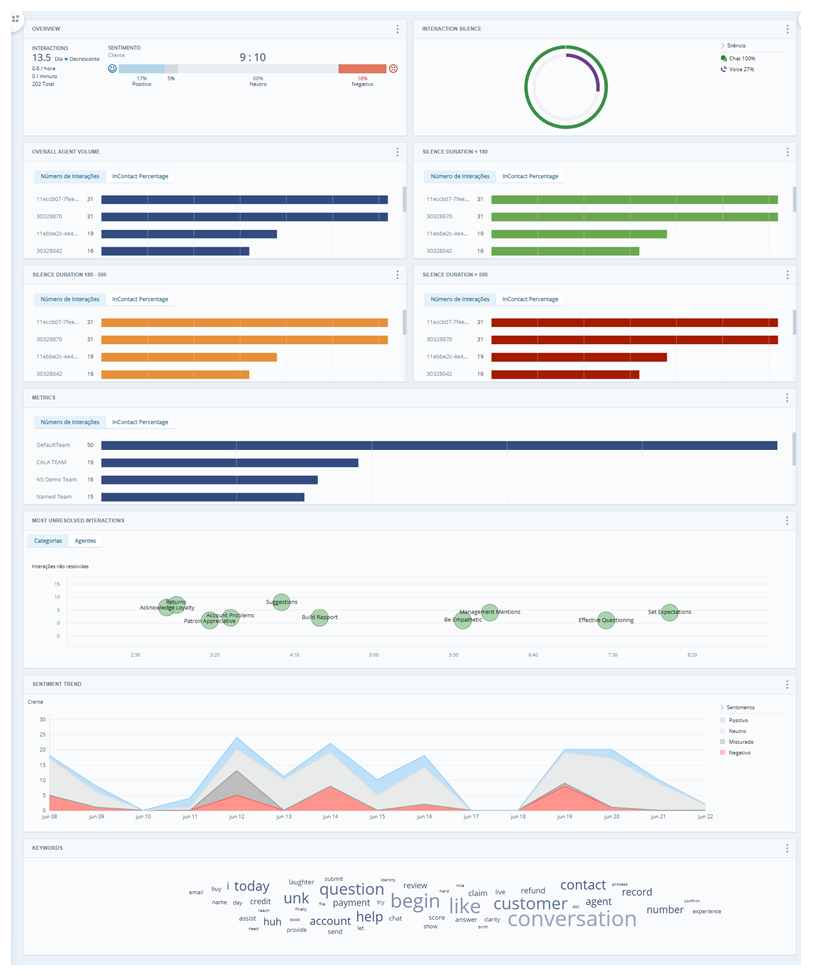
Widget da barra de visão geral
O widget Barra de visão geral oferece uma ideia geral de como o sentimento Humor Geral ou resultado da interação, conforme determinado pela análise de palavras, frases e contexto da transcrição. está evoluindo ao longo de todas as interações no conjunto DE dados Conjunto de transcrições de interações analisadas que abrange um período específico e corresponde aos critérios de filtragem especificados por você.. Você pode filtrar o widget Representação gráfica de dados que atendem aos critérios de filtragem especificados. ou todo o espaço de trabalho por porcentagem de silêncio ou segundos de silêncio para ver como o tempo de silêncio afeta as tendências de sentimento.
Widget Interação silêncio
O widget silêncio de interação exibe longos períodos de silêncio como uma porcentagem do tempo total de interação nas interações de chat e voz.
Para um espaço de trabalho focado no agente
Nesta opção de configuração, será exibido apenas um widget de silêncio de interação. Tente aplicar filtros de workspace diferentes. Observe como isso afeta os dados exibidos no widget. Clique nos círculos no gráfico para abrir o widget Interactions. Revisar transcrições e gravações de interações individuais para encontrar mais informações. Preste atenção ao lado do agente da interação para descobrir áreas em que você pode ajudá-lo a melhorar.
Para uma área de trabalho concentrada em processos
Nesta opção de configuração, os widgets separam as interações em grupos por duração. Esta exibição indica o tempo de silêncio em relação à duração total das interações.
Clique no ícone de funil no canto superior direito do seu espaço de trabalho. Clique em Adicionar filtros e use o filtro Categories. Selecione as categorias associadas a processos organizacionais. Isso pode contribuir para identificar motivos associados a interações com uma certa duração. Estes motivos evidenciam oportunidades para se melhorar processos. Clique nos círculos no gráfico para abrir o widget Interactions. Revise as transcrições e gravações de interações individuais para encontrar mais informações.
Widgets de métricas
Para um espaço de trabalho focado no agente
Nesta opção de configuração, o primeiro widget de Metrics mostra o volume geral de chamadas por agente, e os três widgets seguintes filtram as interações em grupos de menor do que, entre e mais que um comprimento específico de segundos de silêncio notável. O último widget de métrica mostra o volume geral por nome da equipe.
A configuração de Widgets de métricas desta maneira pode contribuir para identificar:
-
Agentes que alcançam menos do que a média de segundos de silêncio notável.
-
Agentes cujo desempenho corresponde às expectativas.
-
Agentes com segundos de silêncio notável maiores do que o previsto.
A Classics, Inc. filtrou o widget Metrics para exibir interações por Nome do agente. Em seguida, filtraram o espaço de trabalho para exibir somente interações com um mínimo de 70% de silêncio. Eles revisaram os registros de interação individuais dos Agentes com os maiores tempos de silêncio. Ela detectou o esquivamento de chamadas, no qual os agentes aceitam uma interação para aparentarem ser produtivos, mas na realidade não conversam com o cliente. Isso permitiu à Classics identificar os agentes que precisavam ser advertidos ou demitidos. Eles ajustaram ainda mais os filtros de tempo de silêncio para encontrar outros agentes culpados de evitar chamadas e outros com tempos de silêncio elevados que precisam de treinamento. Estas alterações contribuíram para que a Classics reduzisse significativamente o período geral médio de silêncio.
Para uma área de trabalho concentrada em processos
Nesta opção de configuração, um widget de Métricas mostra o volume geral de chamadas por id do agente. Um segundo mostra o volume geral por nome da equipe. Isso ajuda você a focar em agentes e equipes específicos com tempos de silêncio elevados.
Use os dados que aparecem nesses Widgets para determinar como filtrar este espaço de trabalho para uma análise mais detalhada. Você também pode clicar em mais opções > Configurações no widget para editar a exibição.
Clique em qualquer uma das barras no widget e clique em Mostrar Interactions para ver mais detalhes.
Widget de Interactions não resolvidas mais frequentes
The mais Interactions Não resolvidos exibe as interações não resolvidas mais comuns em seu contact center. O widget oferece uma visualização de categoria e uma visualização de agente. O gráfico exibe categorias pelo tempo de conversa médio. A visualização de categoria demonstra os tipos de problemas que frequentemente não são resolvidos em uma única interação.
Filtrar o widget ou o espaço de trabalho por silêncio para ver quais agentes e categorias são mais afetados. Investigue cada interação para descobrir as causas das interações não resolvidas. Clique nos menus suspensos abaixo para obter instruções mais específicas para diferentes cenários.
Um analista de dados da Classics, Inc. revisou uma transcrição de chamada. Na transcrição, o agente disse ao cliente para "retornar a chamada mais tarde" porque não sabia como responder à pergunta dele. Isso indica que a Classics necessita de um processo para lidar com questões não solucionadas. É possível também que ela queira treinar agentes sobre como determinar quando não for possível responder a uma pergunta.
Como investigar os agentes com um volume elevado de interações não resolvidas.
-
Filtre a área de trabalho para exibir somente as interações com a porcentagem de silêncio presente nessas interações não resolvidas.
-
Clique no ícone de funil
no canto superior direito do seu espaço de trabalho. -
Clique em Adicionar filtros e expanda a lista suspensa Métricas.
-
Selecione Porcentagem de silêncio notável.
- Expanda o filtro Porcentagem de silêncio Notável que você acabou de adicionar e selecione um valor Mínimo e Máximo para o alcance da porcentagem. É possível utilizar os sinais de adição + e subtração -, ou digitar um algarismo. Por exemplo: é possível selecionar o Mínimo de 30%.
- Clique no ícone de lupa na parte superior do espaço de trabalho. O widget mais Não resolvido Interactions agora exibe os principais agentes com mais interações não resolvidas e silêncio elevado.
-
-
Adicione um filtro para ver se esses agentes desistem da interação assim que souberem que se trata de um tema no qual se sentem mal preparados.
-
Clique no ícone de funil
no canto superior direito do seu espaço de trabalho. -
Clique em Adicionar filtros e expanda a lista suspensa Categorias.
- Selecione Comportamentos do agente > Desempenho do agente Negativo > Agente Não Conhece o assunto.
- Clique no ícone de lupa na parte superior do espaço de trabalho para visualizar somente as interações nessas categorias.
- Vá para o widget Palavras-chave e remova os termos irrelevantes. Para remover um termo, clique nele e, em seguida, selecione Ocultar termo.
-
-
Examine cada interação para identificar se os agentes desistem imediatamente ou após um período de silêncio.
Como investigar as categorias com um volume elevado de interações não resolvidas
-
Examine interações específicas que ocorrem na categoria. Considere que processos podem precisar ser implementados para contribuir para a redução dos silêncios.
-
Observe os tópicos, as perguntas ou os processos comuns que exigem que os seus agentes levem um tempo de silêncio maior do que o esperado para responder.
Revise a quantidade de tempo de silêncio presente em cada tipo de interação não resolvida. Clique nos menus suspensos abaixo para ver as soluções sugeridas para cada cenário:
No caso de interações não resolvidas com períodos menores de silêncio,
A analista da Classics, Inc. notou que havia uma elevada quantidade de chamadas não resolvidas com duração de silêncio curta. Eles revisaram outras gravações de interação e determinaram que muitos clientes estavam ligando sobre o mesmo problema. Neste caso, os agentes pareciam saber que não havia uma resposta para o problema. Isso ajudou a Classics a perceber que precisava desenvolver um novo processo para resolver o problema.
Interações não resolvidas com breves períodos de silêncio podem ocorrer por alguns motivos:
-
Os agentes estão cientes das questões, mas são incapazes de solucionar os processos empresariais além do seu controle.
-
Neste caso, considere soluções para melhorar processos comerciais complicados ou problemáticos.
-
-
É comum que os clientes chamem com expectativas mais elevadas do que o nível de competência do agente. Isso pode levar a múltiplas transferências para tentar obter as informações de que precisam.
-
Neste caso, considere desenvolver um fluxo de autoatendimento na Rvi
Resposta de Voz Interativa. Menu de telefone automatizado que os contatos usam por meio de entradas de voz ou de teclas para obter informações, rotear uma chamada de voz de entrada, ou ambos. para ajudar a reduzir o silêncio na interação.
-
No caso de interações não resolvidas com períodos maiores de silêncio,
-
considere soluções para melhorar processos complicados ou problemáticos.
-
Faça um brainstorming sobre como melhorar o treinamento de agentes para que os agentes fiquem mais confiantes e tenham mais conhecimento sobre esses tópicos.
Widget de tendência de sentimento
O widget de Tendência de sentimentos permite pesquisar detalhadamente cada contato que contribua para picos no Sentimento. Alguns picos são apenas aumentos no volume de chamadas, mas o gráfico pode mostrar quando o número de chamadas positivas ou negativas flutua e permite investigar a causa.
À primeira vista, o widget Tendência de sentimento pode não fornecer muitos insights. Tente ajustar os filtros para ver se a alteração do intervalo DE datas ou do silêncio notável produz algo útil. Por exemplo, se a tendência mostrar um pico perceptível no sentimento negativo, filtre o workspace para o intervalo DE datas em que o pico ocorre. Isso permite que você se concentre apenas nessas interações, para que possa identificar mais facilmente a causa raiz. Por exemplo, observar um intervalo DE datas de 14 dias em vez de 90 dias pode ajudá-lo a descobrir um padrão que ocorre semanalmente em um dia específico.
Depois que a área de trabalho for filtrada por um intervalo de silêncio notável, este widget indicará o sentimento médio das interações que atendem aos critérios desse silêncio.
Se o sentimento negativo for maior do que o esperado numa quantia específica de silêncio notável, poderá indicar uma área a ser melhor explorada. Isso pode ser útil para determinar se os processos recomendados estão sendo seguidos. Também é possível determinar como estes processos poderão ser aprimorados.
Widget de palavras-chave
O widget de Palavras-chave não considera o contexto ou o significado das palavras-chave. Portanto, é importante examinar a nuvem de palavras e identificar palavras e frases de realce a serem removidas. Por exemplo: termos que ocorrem com frequência, como olá, bom, como, sim, ajuda, não são muito úteis. Você pode ocultar esses termos para expor outros mais significativos. Para ocultar termos irrelevantes, clique no termo e, em seguida, em ocultar. Para examinar mais detalhadamente as interações individuais em que determinadas palavras aparecem, clique no termo e, em seguida, em Mostrar Interactions.
Se você selecionar Excluir em vez de Ocultar, a frase é adicionada ao filtro do workspace Palavras-chave e Frases. Isso significa que qualquer interação que inclua a Frase é excluída tanto do widget quanto do workspace. Tenha isso em mente quando quiser remover frases irrelevantes do widget, mas Manter as interações em que essas palavras-chave são mencionadas.
A filtragem do espaço de trabalho também pode ajudar a inspirá-lo a adicionar novas palavras às categorias. Por exemplo: caso você encontre um termo novo ou inesperado, crie uma nova categoria a ser investigada ou adicione-o a uma já existente.
Utilize os Widgets de métricas ou de silêncio de interação para determinar a quantidade de silêncio que seria maior do que a média. Em seguida, tente filtrar o espaço de trabalho por interações com porcentagem de silêncio superior à média. Use o widget Palavras-chave para identificar tópicos potencialmente correlacionados a segundos de silêncio mais altos.
Você também pode filtrar o widget Palavras-chave para exibir palavras por nome da equipe ou competência. Isso poderia ajudar a determinar se há algum processo ou comportamento específico que eles poderiam aprimorar.
Medir e acompanhar o Progresso
Um espaço de trabalho focado em metas é mais valioso quando seus insights são usados para impulsionar mudanças. Certifique-se de medir e acompanhar seu progresso regularmente. Isso ajuda a ver como você está melhorando e a estipular novas metas.
Um analista da Classics, Inc. usou esta área de trabalho de tempo de silêncio para comparar essas equipes. Ela descobriu que o período médio de silêncio das interações da equipe Kansas era 22% mais alto do que o da equipe Emerald City. Ela filtrou a área de trabalho para visualizar as interações com períodos de silêncio alto e baixo, para descobrir o motivo. A visualização de gravações e transcrições de interações individuais ajudou a identificar várias maneiras de melhorar o treinamento de agentes, assim como processos. Eles descobriram que:
- Alguns agentes da equipe Kansas estavam evitado chamadas. Eles aceitavam os contatos para aparentarem estar produtivos, mas não conversavam de fato.
- Alguns agentes da equipe Kansas não tinham confiança no seu conhecimento sobre as políticas da empresa.
- A maioria dos agentes da equipe Emerald City eram muito gentis e bem informados sobre os produtos e os procedimentos.
- Os agentes de ambas as equipes precisavam passar longos períodos buscando as informações solicitadas pelos contatos por causa de processos ineficientes.
Em resposta ao que encontraram, a Classics, Inc. melhorou o treinamento de agentes e atualizou os processos da empresa, facilitando a localização de informações importantes.
Um mês depois, a Classics executou o relatório Estatísticas de métricas do Analytics. Isso mostrou que a equipe do Kansas reduziu seu tempo de média de silêncio em 10%. Classics continua a executar o relatório Analytics Metric Estatisticas regularmente. Eles querem monitorar o progresso até que o tempo de média de silêncio da equipe de Kansas seja igual a ou inferior a o da equipe de Emerald City.
Execute os relatórios Analytics para exibir seu progresso. Você pode exibir dados mensalmente ou após uma sessão de coaching para acompanhar o progresso. Cada vez que você executa um relatório de Analytics, você pode comparar esses dados com sua linha de base para medir seu progresso. Com base em suas melhorias, você também pode decidir usar dados atualizados para estabelecer uma nova linha de base para medição. Depois de revisar os insights da área de trabalho e dos relatórios de Analytics, considere quais marcos e metas de apoio devem vir a seguir para manter um processo de melhoria contínua.
Há vantagens em usar diferentes relatórios do Analytics Analytics, dependendo do tipo de dados que você deseja visualizar.
- O relatório Estatisticas de Métrica Analytics é útil para estabelecer uma linha de base para seu desempenho em várias métricas. Ele também oferece mais controle sobre quais métricas você deseja incluir ao exportar dados.
- O relatório de Analytics Comparação de métricas ajuda você a comparar o desempenho de equipes, agentes ou categorias em dois períodos de tempo sequenciais. Por exemplo, você pode comparar uma semana com a próxima ou um mês com o próximo. Isso pode ser especialmente útil para usuários com função de supervisor, gerente ou outra função de liderança para monitorar a melhoria nos dados de Interaction Analytics (CXone) com os quais se preocupam.
- O relatório de Estatísticas de categoria do Analytics é útil para visualizar os mesmos dados do relatório de Estatísticas de métricas do Analytics, mas organizados por categoria.
Avalie os Agentes em Grupos menores
Depois de executar um relatório de análises, você poderá estabelecer uma nova linha de base para o desempenho. Depois que tiver medido o progresso de uma equipe inteira, você poderá adquirir mais insights, monitorando agentes em grupos. Considere separar os agentes em quatro grupos iguais com base em seus tempos de média de silêncio. Isso fornece a você listas de agentes e interações que se encaixam nos seguintes grupos:
-
Tempo de silêncio muito baixo
-
Tempo inferior à média de silêncio.
-
Tempo de silêncio maior do que a média de silêncio.
-
Tempo elevado de silêncio.
Utilize estes grupos para examinar as interações por porcentagens de silêncio. Observe os agentes com períodos mais longos de silêncio. Decida como investigar mais a fundo identificando o agente, a equipe ou as interações com o percentual mais alto de silêncio para determinar o que está causando isso.
Utilize a área de trabalho para determinar o período de silêncio que seria considerado normal ou esperado. Em seguida, continue a filtrar o espaço de trabalho para exibir interações com intervalo de silêncio igual ou maior que o esperado. Monitore com frequência o andamento, explorando cada interação para identificar as causas. Estas causas podem incluir perguntas dos clientes ou processos que levem os agentes a passar longos períodos buscando respostas. Utilize o widget de Palavras-chave para identificar com rapidez assuntos comumente mencionados durante interações com períodos de silêncio mais longos do que o esperado.
Identificar oportunidades de treinamento individualizado
-
Limpe todos os filtros do espaço de trabalho clicando no x ao lado de cada um. Em seguida, clique no ícone de lupa
. -
Examine o widget de métricas, para identificar o período mais longo de silêncio.
-
Filtre a área de trabalho por um agente por vez e revise como os dados da área de trabalho são alterados.
-
Clique em
no canto superior direito do seu espaço de trabalho. -
Clique em Adicionar filtros e expanda a lista suspensa Metrics.
-
Selecione Nome do agente ou Identificação do Agente. Digite ou selecione o Agente cujas interações você deseja visualizar.
- Clique no ícone de lupa na parte superior do espaço de trabalho.
-
-
Observe o widget Palavras-chave para identificar tópicos específicos com os quais o agente está tendo dificuldade .
-
Clique em
no canto superior direito do widget Palavras-chave. -
Clique em Adicionar filtros e selecione o filtro Participante.
-
Expanda o filtro Participante que você acabou de adicionar e selecione Agente.
-
Clique novamente em Adicionar filtros e expanda a lista suspensa Categorias.
-
Selecione Comportamentos do agente > Desempenho do agente Negativo > Agent Not Knowledgeable.
- Clique no ícone de lupa na parte superior do espaço de trabalho.
-
Vá até o widget Palavras-chave e remova quaisquer termos irrelevantes. Para remover um termo, clique nele e selecione Ocultar termo. Provavelmente, isso exigirá muito esforço no aprofundamento e na revelação de palavras-chave úteis.
-
-
Revise a widget Barra de visão geral e o widget Tendência de sentimento e verifique se há um volume elevado de sentimento negativo. O Sentimento negativo poderá indicar que o agente teve problemas para navegar por determinados tópicos.
-
Revise o widget Porcentagem de silêncio e clique em qualquer um dos círculos no gráfico que exibem uma porcentagem de silêncio elevada. Isso abre o widget Interactions. A partir daqui, você pode clicar em interações individuais para exibir os detalhes da transcrição. Tenha cautela com múltiplas interações nas quais o agente não responde de forma alguma. Isso poderá indicar comportamento desonesto ou inadequado por parte do agente.
-
Comunique o que descobrir ao gerente do agente. Isso poderá incluir a recomendação de mais treinamento ou o compartilhamento do que ele está fazendo satisfatoriamente. Compartilhe também qualquer problema levantado que envolva processos com as pessoas capazes de implementar mudanças.
-
Repita estas etapas para cada agente, alterando o nome ou ID no filtrar a cada vez.
-
Após fazer alterações com base em suas descobertas, execute o relatório de Estatisticas de Métrica Analytics novamente para estabelecer uma nova linha de base para silêncio. Recomendamos aguardar pelo menos quatro semanas antes de executar o relatório novamente, para visualizar o progresso mensurável.
Seu espaço de trabalho será mais eficaz quando você associar os insights às metas e estratégias comerciais. Também é importante compartilhar insights com as pessoas que têm poder para fazer a mudança acontecer.