

Você quer saber o que os agentes estão dizendo aos clientes? Você deseja confirmar se os agentes estão usando um novo script de vendas ou se incluem a linguagem exigida por lei? Siga este guia de sucesso para fazer o design de um workspace Visualização nomeada de um ou mais widgets. e categorias grupos de dados que o Interaction Analytics (CXone) usa para os dados analisados de transcrições de chamadas. Eles facilitam a localização de tendências. focados na investigação das palavras e frases nas interações. Descobrir insights de frase pode beneficiar sua organização das seguintes maneiras:
-
Redução de custos jurídicos: você pode calcular o custo anual típico de multas devido à não conformidade. Esse espaço de trabalho ajuda você a reduzir esse valor.
-
Melhorar a conformidade com as políticas: Melhore a experiência do cliente orientando os agentes que não estão usando de forma consistente os processos ou as declarações necessárias. Por exemplo, você pode avaliar frases usadas na gestão de reclamações ou em Scripts de vendas. Verificar se os agentes cumprem os processos exigidos.
-
Melhorar a eficiência dos agentes: garanta que os agentes respondam às objeções conforme foram treinados. Ajude-os a estar preparados para lidar com as perguntas mais frequentes dos clientes, para evitar longos tempos de espera.
-
Aumentar o potencial de vendas: agentes de vendas que aderem aos processos da empresa tendem a ter um desempenho mais eficaz.
A liderança da Classics, Inc. quer monitorar se os agentes estão usando respostas roteirizadas e frases obrigatórias. Eles estão interessados em ver se os agentes estão usando o novo script de vendas que atualizaram. Também querem ter certeza de que os agentes estão cumprindo as regulamentações governamentais. Para atender a esses interesses, a Classics usa o IA para criar um espaço de trabalho para ver se os agentes usam a linguagem necessária. Isso os ajuda a garantir que ofereçam um bom atendimento ao cliente, aumentem as vendas e evitem multas por não conformidade. Eles estão interessados em descobrir:
- Se os agentes usam saudações adequadas, incluindo a isenção de responsabilidade de gravação.
- Se os agentes estão usando o novo script de vendas.
- Se os agentes respondem adequadamente às solicitações dos clientes para " Não chamar".
Criar uma Pasta de categoria personalizada
Interaction Analytics (CXone) usa categorias que ajudam você a agrupar e identificar as informações mais relevantes para seus interesses. IA inclui conjuntos de categorias prontos para uso (OOB) para ajudá-lo a começar. Mas você também pode criar suas próprias categorias com base nas necessidades da sua organização. Para este espaço de trabalho, é mais útil adicionar categorias personalizadas focadas em insights de frases do agente.
É mais fácil adicionar categorias personalizadas a um conjunto de categorias existente. Categorias predefinidas fornecem informações sobre por que os clientes iniciam o contato, mas você deve analisá-las para garantir que estejam alinhadas aos interesses da sua organização.
Recomendamos usar o modelo de categoria Destaques da Central de Contatos com esse workspace. Contact Purpose e First Contact Resolution também são úteis para identificar motivos de interação que podem estar relacionados a frases de agente que você deseja monitorar. Eles já incluem categorias úteis, mas você pode modificá-los conforme necessário.
- Vá para a página do Modelo de linguagem.
- Clique em mais opções
 na linha em que você deseja a categoria.
- Clique em nova pasta de categoria.
- Insira um nome para a pasta de categoria, com base no seu objetivo. Por exemplo, você pode chamá-la de Saudação imprópria ou Declaração gravada obrigatória.
- Clique em Minha área de trabalho para retornar ao espaço de trabalho.
Se você decidir que as frases nas quais está interessado se encaixam em uma pasta de categoria existente, poderá criar a categoria ou a pasta de categoria lá. Por exemplo, você poderia colocá-la na pasta de categoria Desempenho do agente Negativo, no conjunto de categorias Destaques do Contact Center.
Configurar um espaço de trabalho de Frase do Agente Insights
Estas instruções são uma recomendação de como criar um espaço de trabalho Visualização nomeada de um ou mais widgets.. Ajudam você a começar. Você pode personalizar espaços de trabalho de diversas outras maneiras para atender às necessidades da sua organização. Você pode configurar um workspace de conjunto DE dados usando outros widgets Representação gráfica de dados que atendem aos critérios de filtragem especificados., métricas Estatisticas que você pode medir para acompanhar o seu contact center. e filtros não mencionados aqui.
Criar o espaço de trabalho
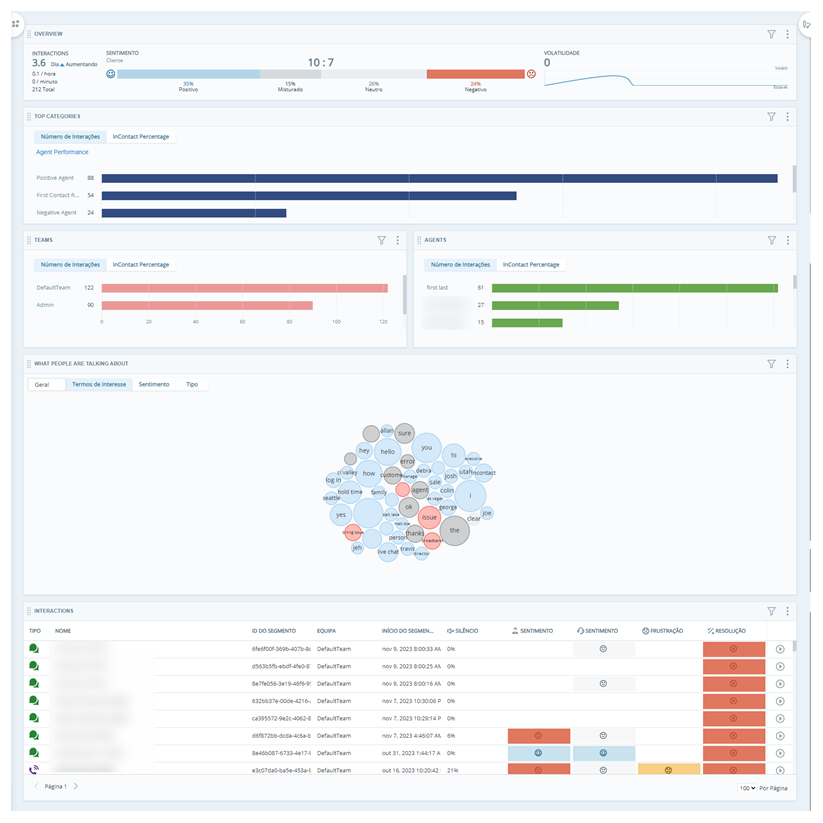
- No Interaction Analytics (CXone), acesse Meus dados e abra o conjunto DE dados que você deseja analisar.
- Se ainda não estiver aberto, clique no painel de espaços de trabalho
 . Em seguida, clique em Adicionar espaço de trabalho.
- Click the following widgets in order to add them to your workspace:
Barra de visão geral, na seção Volume.
Categorias principais, na seção Volume.
Metrics, na seção Volume. Selecione esse widget uma segunda vez, para que os dois apareçam no espaço de trabalho.
Sobre o que as Pessoas estão falando, na seção Sentimento.
Interactions, na seção Autores & Fontes.
Alguns desses widgets exigem mais configuração depois que você os adiciona ao workspace. Isso é para que você possa visualizar dados específicos relacionados a frustrações. Outros widgets usam as configurações padrão.
- Você pode editar qualquer um dos widgets para ajustar seu tamanho ou posição.
Configurar widget de Categorias principais
Configure o widget Categorias principais para exibir a categoria que você criou para monitorar o uso de frases dos agentes.
- Clique em mais opções
 > Configurações no canto superior direito do widget.
- Altere o widget Título para o nome da pasta de categoria que você criou, como Saudação imprópria.
- Para Número a ser exibido, insira 25, de forma que o widget exiba dados para o número máximo de equipes possível. O padrão é 10. Você também pode personalizar a cor da barra ou a ordem em que as barras são exibidas no widget.
- Clique em OK.
Configurar Widgets de métricas
Configure um widget de Métricas para exibir dados por equipe e outro para exibir dados por agente.
- Clique em mais opções > Configurações no canto superior direito do primeiro widget de Metrics.
- Dê ao widget um novo Título, como Equipes.
- Clique na lista suspensa Opções de widget e, para Campo, selecione Nome da equipe.
- Para Número a ser exibido:, digite um número de 1 a 25, o número de equipes das quais você quer que o widget mostre dados. O padrão é 10.
- Você pode personalizar a cor da barra ou a ordem em que as barras são exibidas no widget. Configure cada widget de Métricas com uma cor diferente, para poder distingui-los com facilidade.
- Clique em OK.
- Repita essas etapas para o segundo widget de Metrics, mas para Campo, selecione Nome do agente. Você pode fazer as mesmas personalizações e dar ao widget um novo Título, como Agentes.
-
Para salvar as configurações do widget, clique em
 > Salvar pasta de trabalho. A partir de agora, a configuração será exibida como uma opção do painel da do espaço de trabalho, à esquerda.
Otimizar Categorias
Use o espaço de trabalho para criar categorias grupos de dados que o Interaction Analytics (CXone) usa para os dados analisados de transcrições de chamadas. Eles facilitam a localização de tendências. otimizadas para a pasta de categoria que você criou. Crie uma categoria que inclua a linguagem que os agentes devem usar. Crie uma segunda categoria que exclua a mesma linguagem.
A Classics, Inc. deseja ver quando os agentes não estão usando a linguagem roteirizada apropriada para cumprimentar os clientes. Eles querem criar uma categoria para ajudá-los a encontrar interações em que isso ocorre. Um analista de dados da Classics usou as seguintes etapas para criar uma categoria para Saudação imprópria:
- Eles adicionam um Participante filtrar para somente observar o lado do Agente das interações.
-
Elas aplicam um filtro de Palavras-chave e Frases ao workspace Visualização nomeada de um ou mais widgets. para as frases: thank you for calling, thanks for calling e how help. Eles definem a Proximidade como 2 para incluir também variações dessas frases.
-
Eles filtram a área de trabalho para exibir somente as interações A conversa completa com um agente por meio de um canal. Por exemplo, uma interação pode ser uma chamada de voz, um e-mail, um chat ou uma conversa em mídia social. de entrada.
- Eles aplicam todos os filtros ao espaço de trabalho e, em seguida, os salvam como uma categoria.
Observe que salvar uma categoria não oferece a opção de salvá-la em uma pasta de categoria específica. Se você quiser que uma categoria fique em uma pasta específica, você pode criar uma nova pasta de categoria ou movê-la para uma Pasta existente.
-
Para criar uma nova pasta, clique em mais opções
ao lado de Categories e dê um nome à pasta. -
Para mover uma categoria para uma pasta, clique em mais opções
ao lado da categoria e clique em Recortar.
Em seguida, clique em mais opções ao lado da pasta de categoria em que deseja colocá-la e clique em Colar. Ou você pode clicar na alça  ao lado da categoria e arrastá-la para onde desejar.
Criar categoria de Frase incluída
Aplique filtros para incluir a frase obrigatória que os agentes devem usar. Em seguida, salve essas configurações de filtro como regras e critérios para uma nova categoria.
-
Add a participant filter to the workspace.
- Clique em Filtrar
 no canto superior direito do workspace Visualização nomeada de um ou mais widgets..
- Clique em Adicionar filtros e selecione o filtro Participante .
- Clique no Participante filtro recém-adicionado e selecione Agente.
- Clique em Filtrar
-
Filter the workspace by the language agents should be using.
- Clique em Filtrar no canto superior direito do espaço de trabalho.
- Clique em Adicionar filtros e selecione o Palavras-chave e Frases filtro.
- Clique no Palavras-chave e Frases filtro recém-adicionado e selecione Have. Isso exclui as frases do filtro e exibe as interações em que o idioma apropriado não é usado.
- Digite a frase que os agentes devem usar, como a chamada está sendo gravada.
- No menu suspenso Correspondentes, selecione Aproximado.
- No Proximidade menu suspenso, use o + e o - ou enter 2. Exibe interações com frases semelhantes que variam em até duas palavras. Isso permite que o filtro inclua resultados que sejam suficientemente semelhantes às frases que os agentes devem usar.
- Clique em Adicionar.
- Clique em Filtrar
-
Filter the workspace to only display inbound interactions.
- Clique em Filtrar no canto superior direito da área de trabalho.
- Clique em Adicionar filtros e selecione o Métricas filtro.
- Selecione a métrica Tipo de direção .
- Clique no filtro Tipo de direção recém-adicionado e selecione InBound.
- Clique em Filtrar
- Após adicionar todos os filtros, clique em Search
 .
- Revisar as transcrições de interação para verificar se há palavras e frases adicionais a serem adicionadas ao filtro. Por exemplo, a analista da Classics percebe que um agente disse "obrigado por escolher a Classics". Isto também é uma saudação aceitável, portanto, eles adicionam thank you for choosing ao filtro de Palavras-chave e Frases. Se você adicionar mais de uma frase ao filtro Palavras-chave e Frases , selecione ter pelo menos uma para incluir todas as frases que você inserir.
-
Save these workspace filters as a category.
-
Clique em Salvar > Salvar como categoria. A janela exibida contém os critérios de filtro já posicionados adequadamente na estrutura de regras da categoria.
- Enter Frase Incluída para o Nome da categoria.
- Na primeira regra, clique em Any time during interaction e altere para At the beginning of the interaction. Como as saudações só acontecem no início das interações, é útil focar apenas nessa parte. Insira 30 para o número de segundos a serem incluídos como o início da interação.
- Na segunda regra, clique em Agente e altere para Agente e cliente. As Métricas não têm participantes, portanto, as categorias com critérios de métrica devem sempre incluir Agente e cliente.
- Clique em Salvar como categoria.
-
Clique em Salvar
Se quiser adicionar uma categoria que exclua o idioma necessário, vá para a próxima seção. Se não, vá para a página Modelo de linguagem e clique em Atualizar dados.
Criar categoria de Frase excluída
Crie uma categoria que exclua a frase obrigatória que os agentes devem usar.
-
Add a participant filter to the workspace.
- Clique em Filtrar no canto superior direito do espaço de trabalho Visualização nomeada de um ou mais widgets..
- Clique em Adicionar filtros e selecione o filtro Participante .
- Clique no Participante filtrar recém-adicionado e selecione Agente.
- Clique em Filtrar
-
Filter the workspace by the language agents should be using.
- Clique em Filtrar no canto superior direito do espaço de trabalho.
- Clique em Adicionar filtros e selecione o filtro Palavras-chave e Frases .
- Clique no filtro Palavras-chave e Frases recém-adicionado e selecione Não tem. Isso exclui as frases do filtro e exibe as interações em que o idioma apropriado não é usado.
- Insira a frase que os agentes devem usar, como a chamada está sendo gravada.
- No campo suspenso Correspondentes, selecione Aproximado.
- No menu suspenso Proximidade , use + e - ou digite 2. Exibe interações com frases semelhantes que variam em até duas palavras. Isso permite que o filtro inclua resultados semelhantes o suficiente às frases que os agentes devem usar.
- Clique em Adicionar.
- Clique em Filtrar
-
Filter the workspace to only display inbound interactions.
- Clique em Filtrar no canto superior direito do workspace Visualização nomeada de um ou mais widgets..
- Clique em Adicionar filtros e selecione o filtro Metrics .
- Selecione a métrica Tipo de direção.
- Clique no Tipo de direção filtro recém-adicionado e selecione entrada.
- Clique em Filtrar
- Depois de adicionar todos os filtros, clique em Pesquisar .
- Revisar as transcrições de interação para verificar se há palavras e frases adicionais a serem adicionadas ao filtro. Por exemplo, a analista da Classics percebe que um agente disse "obrigado por escolher a Classics". Isto também é uma saudação aceitável, então eles adicionam thank you for choosing ao filtro Palavras-chave e Frases. Se adicionar mais de uma frase ao filtro Palavras-chave e Frases, selecione Have at least one para incluir todas as frases que inserir.
-
Save these workspace filters as a category.
-
Clique em Salvar > Salvar como Categoria. A janela exibida contém os critérios de filtro já posicionados adequadamente na estrutura de regras da categoria.
- Enter Frase Excluída para o Nome da categoria.
- Na primeira regra, clique em Any time during interaction e altere para At the beginning of the interaction. Como as saudações só acontecem no início das interações, é útil focar apenas nessa parte. Insira 30 para o número de segundos a serem incluídos como o início da interação.
- Na segunda regra, clique em Agente e altere para Agente e cliente. As Métricas não têm participantes, portanto, as categorias com critérios de métrica devem sempre incluir Agente e cliente.
- Clique em Salvar como categoria.
-
Clique em Salvar
Para aplicar suas alterações, vá para a página Modelo de linguagem e clique em Atualizar dados.
Alterar o conjunto de categoria exige um reprocessamento para a aplicação das alterações. Isso pode levar várias horas para ser concluído, portanto, você pode preferir esperar até o final do dia de trabalho e deixar isso ser executado durante a noite. Você pode monitorar o Status de Reprocessamento no menu de navegação esquerdo no Interaction Analytics (CXone).
Como usar um espaço de trabalho Insights de Frase do Agente
Comece determinando quais frases você deseja monitorar. Desenvolva uma teoria sobre o uso de frase do agente e defina metas para o que você gostaria de melhorar. Preveja quando e por que você acha que os agentes usam determinada linguagem obrigatória. Considere quais processos ou comportamentos específicos podem estar fazendo com que os clientes entrem em contato com você. Estabeleça uma linha de base para seus motivos de contato usando o relatório Estatisticas de categoria Analytics. Você pode querer ajustar conjuntos de categorias Agrupamentos de categorias que ajudam você a usar dados para uma finalidade específica. Os modelos de categoria prontos para uso incluem Intenção de compra e Aversão a risco. ou configurações de widgets com base no que encontrar neste relatório. Esse espaço de trabalho funciona melhor com um conjunto de categorias projetado para os motivos de interação da sua organização.
Cada widget nesta área de trabalho exibe detalhes para ajudar você a testar sua teoria. Compare os widgets lado a lado para ver problemas específicos. Suas observações ajudam você a determinar quais filtros podem identificar áreas de melhoria. Os dados do widget exibidos na área de trabalho Visualização nomeada de um ou mais widgets. dependem dos parâmetros do conjunto DE dados definidos para o conjunto DE dados.
Widget da barra de visão geral
O widget da Barra de visão geral fornece um contexto útil sobre quantas interações totais estão incluídas no conjunto DE dados. Ao exibir dados em outros Widgets ou aplicar filtros ao espaço de trabalho, consulte o widget Barra de visão geral para avaliar a significância desses dados. Por exemplo, se você vir uma das categorias no widget de Categorias principais com 941 correspondências de interação e o widget de Barra de visão geral exibir um total de 3.400 interações no conjunto DE dados, você saberá que 28% do total das suas interações se enquadram nessa categoria. Isso ajuda a determinar quais dados são mais significativos e onde você deve concentrar seus esforços de melhorias.
Widget de categorias principais
O widget de Categorias principais ajuda você a identificar rapidamente as maiores oportunidades de melhorias. Permite que você revise as categorias com o maior número de combinações de interação sem precisar filtrar o workspace por determinadas categorias.
-
Configure o widget Categorias principais para exibir a categoria Frase Incluída. Revise o widget e determine o número de interações que incluem a frase.
-
Em seguida, configure o widget Categorias principais para exibir a categoria Frase Excluída. Revise o widget e determine o número de interações excluindo a frase.
Dependendo do que você descobrir, talvez queira filtrar o workspace inteiro pelas categorias que você criou para ver como isso afeta os dados nos outros widgets do workspace. Isso pode ajudá-lo a revisar a consistência dos agentes no uso de frases. Você também pode descobrir relações entre uma categoria e coisas como sentimento Humor Geral ou resultado da interação, conforme determinado pela análise de palavras, frases e contexto da transcrição., status de resolução ou determinadas palavras-chave e frases. Tente filtrar o workspace por outras categorias também para ver se determinados motivos de interação estão relacionados ao uso de frases. Essas descobertas também podem levar você a ajustar as categorias existentes ou criar novas.
Após criar ou editar uma categoria, você deve ir até a página Modelo de linguagem e clicar em Atualizar dados para aplicar as alterações feitas. Isso aciona um reprocessamento para o conjunto DE dados atual. Isso pode levar várias horas para terminar. Portanto, se você também estiver fazendo alterações em qualquer outra Configurações, como o perfil da companhia, conclua todas as alterações antes de atualizar. Isso permite que você inclua todas as atualizações no mesmo reprocesso. Se você fizer quaisquer alterações adicionais dentro de cinco minutos após clicar em Atualizar dados, elas também serão incluídas no reprocessamento. Você pode monitorar o Status de Reprocessamento no menu de navegação esquerdo no Interaction Analytics (CXone)
Widgets de métricas
Os Widgets de métricas ajudam a ver quais equipes e agentes precisam de treinamento para usar a linguagem necessária de maneira consistente. Eles contribuem para identificar rapidamente onde você deve concentrar sua atenção.
-
Filtre os Widgets de métricas ou a área de trabalho pela categoria Frase incluída.
-
Analise os Widgets de métricas para ver quais equipes e agentes têm mais interações. Observe o número total de interações que incluem a frase obrigatória. Se você tiver mais de 25 equipes, talvez queira usar os filtros de workspace para ver dados de mais equipes ou agentes.
-
Filtrar os Widgets de métricas ou o espaço de trabalho pela categoria Frase excluída.
-
Analise os Widgets de métricas para ver quais equipes e agentes têm mais interações. Observe o número total de interações que excluem a frase obrigatória. Se você tiver mais que 25 equipes, talvez queira usar filtros de workspace para ver dados de mais equipes ou agentes.
-
Compare o número total de interações que incluem a frase e excluem a frase. Consulte o widget de Barra de visão geral para ver como esses números se comparam ao número total de interações no conjunto DE dados.
-
Determine quais equipes e agentes precisam de mais ajuda e quais são as maiores oportunidades de melhorias.
O que você encontra nos Widgets de métricas pode ajudar você a saber como filtrar ainda mais o conjunto DE dados. Tente filtrar por nomes de competências para identificar as competências em que os agentes precisam de treinamento adicional.
O que as Pessoas estão falando sobre Widget
O widget Sobre o que as Pessoas estão falando (WPATA) ajuda você a encontrar problemas adicionais relacionados a frases obrigatórias. Tente filtrar este widget por uma das categorias de frase obrigatórias que você criou. Isso pode ajudar a descobrir relações entre o idioma necessário e determinados motivos de interação. Também pode ajudar a encontrar insights sobre as reações a diferentes linguagens de script.
Um analista da Classics, Inc. analisa o widget Categorias principais e descobre que a categoria Improper Greeting tem o maior número de combinações de interação. Então, eles decidem filtrar todo o espaço de trabalho por esta categoria. Em seguida, eles observam os Widgets de métricas e percebem que a equipe do Kansas agora tem o maior número de combinações de interações. Em seguida, eles observam o widget WPATA e percebem que há bolhas vermelhas grandes para os termos trouble, issue e billing question. O analista analisa as transcrições das interações usando esses termos para investigar como Saudação imprópria e problemas de cobrança podem estar relacionados.
Considere ocultar ou ignorar certas palavras comuns, como ele/ela, isso, isto, é, Eu, você e assim por diante. Essas palavras podem aparecer em frases úteis como Adorei o atendimento ou Isto é decepcionante.No entanto, palavras mais específicas o ajudarão a encontrar insights melhores com mais rapidez.
Widget Interactions
O widget Interactions mostra detalhes importantes das interações recentes no conjunto DE dados. Você pode filtrar o conjunto DE dados pelas categorias que criou para ver interações recentes que incluam ou excluam frases de interesse. Isso facilita a revisão de como determinadas métricas estão relacionadas a frases obrigatórias. Por exemplo, você pode procurar sentimentos ou frustrações relacionados a interações que excluem saudações adequadas.
Medir e acompanhar o Progresso
Um espaço de trabalho focado em metas é mais valioso quando seus insights são usados para impulsionar mudanças. Certifique-se de medir e acompanhar seu progresso regularmente. Isso ajuda a ver como você está melhorando e a estipular novas metas.
Uma equipe de analistas da Classics, Inc. usou este espaço de trabalho de Self-Service Opportunities para identificar maneiras de reduzir o volume de chamadas. Eles descobriram que os clientes costumam ligar para pedir ajuda sobre:
- Problemas de redefinição de senha.
- Problemas atualizando o perfil de usuário.
- Problemas para ativar sua conta.
Nos meses seguintes, eles implementaram melhorias de autoatendimento no site, opções de Rvi Resposta de Voz Interativa. Menu de telefone automatizado que os contatos usam por meio de entradas de voz ou de teclas para obter informações, rotear uma chamada de voz de entrada, ou ambos. e renovaram o treinamento de agentes. Após seis meses, foi registrada uma queda de 12% nas interações A conversa completa com um agente por meio de um canal. Por exemplo, uma interação pode ser uma chamada de voz, um e-mail, um chat ou uma conversa em mídia social.na categoria Self-Service categoria grupos de dados que o Interaction Analytics (CXone) usa para os dados analisados de transcrições de chamadas. Eles facilitam a localização de tendências.. A US$ 3,50 por interação, foi possível economizar cerca de US$ 8.400 por mês, ou US$ 50.400 nos últimos seis meses.
Um analista da Classics, Inc. usa este workspace Visualização nomeada de um ou mais widgets. de insights de frases de agente para verificar se os agentes estão usando o idioma exigido durante as interações. Ela usa o espaço de trabalho para descobrir maneiras de melhorar os processos e o treinamento dos agentes, a fim de evitar esses problemas no futuro. A analista descobre o seguinte:
- 10% dos agentes não usam a linguagem de saudação apropriada.
- Interactions incluindo o script de vendas teve um sentimento positivo maior quando comparado a interações que usaram o script de vendas antigo.
- Quando os agentes usaram o script apropriado em resposta a solicitações de "Do Not Call", o sentimento Humor Geral ou resultado da interação, conforme determinado pela análise de palavras, frases e contexto da transcrição.positivo foi maior.
Como resultado, a Classics melhora o treinamento para focar mais na importância de seguir os Scripts de chamada. Eles adicionam exercícios de interpretação de papéis para ajudar os agentes a se sentirem mais confortáveis ao comunicar todo o idioma exigido.
Depois de um mês, a Classics executa o relatório Estatísticas da categoria para verificar o progresso nessas áreas. O relatório mostra que ainda mais agentes estão usando o script de vendas e as saudações adequadas. combinações de interações na categoria de frase excluída diminuíram significativamente em relação ao mês anterior.
Execute os relatórios Analytics para exibir seu progresso. Você pode exibir dados mensalmente ou após uma sessão de coaching para acompanhar o progresso. Cada vez que você executa um relatório de Analytics, você pode comparar esses dados com sua linha de base para medir seu progresso. Com base em suas melhorias, você também pode decidir usar dados atualizados para estabelecer uma nova linha de base para medição. Depois de revisar os insights da área de trabalho e dos relatórios de Analytics, considere quais marcos e metas de apoio devem vir a seguir para manter um processo de melhoria contínua.
Há vantagens em usar diferentes relatórios do Analytics Analytics, dependendo do tipo de dados que você deseja visualizar.
- O relatório Estatisticas de Métrica Analytics é útil para estabelecer uma linha de base para seu desempenho em várias métricas. Ele também oferece mais controle sobre quais métricas você deseja incluir ao exportar dados.
- O relatório de Analytics Comparação de métricas ajuda você a comparar o desempenho de equipes, agentes ou categorias em dois períodos de tempo sequenciais. Por exemplo, você pode comparar uma semana com a próxima ou um mês com o próximo. Isso pode ser especialmente útil para usuários com função de supervisor, gerente ou outra função de liderança para monitorar a melhoria nos dados de Interaction Analytics (CXone) com os quais se preocupam.
- O relatório de Estatísticas de categoria do Analytics é útil para visualizar os mesmos dados do relatório de Estatísticas de métricas do Analytics, mas organizados por categoria.
Classics, Inc. tracks monthly report data for metrics they care about. They export data from Analytics reports and note any additional data and calculations in their company records. Each month they compare the data to the previous month to see where they are improving and where they still need to make progress.
View example
Classics uses the Agent Phrase Insights workspace and discovers that after implementing more training the percent of agents using required language significantly improved. The Classics analysts share reporting details with agents' supervisors to use as resources in coaching. This helps agents become aware of how they could make changes and develop a culture of accountability.

Identificar maneiras de melhorar
Ao investigar a inclusão e exclusão de frases obrigatórias, você provavelmente descobrirá que:
-
Um número elevado de interações que excluem a frase em todas as equipes e agentes pode indicar um problema com o script.
-
Se um ou mais agentes ou equipes tiverem um número incomumente elevado de interações que excluem a frase, talvez eles precisem de coaching direcionado ou treinamento adicional.
Se houver um problema com um script, tome medidas e melhore:
-
Revise o widget Interactions para obter detalhes sobre as interações usando o script.
-
Clique nas interações individuais para ouvir as gravações e revisar as transcrições. Procure locais onde os agentes se desviam do script.
-
Após identificar o problema, colabore com o supervisor da equipe e outras lideranças relevantes para atualizar o processo. Compartilhe notas e edições recomendadas no script. Essas edições devem aumentar a clareza e facilitar o acompanhamento do script pelos agentes.
-
Acompanhe o progresso usando esse espaço de trabalho e o relatório Estatísticas de Categoria do Analytics. Revisar a inclusão do script melhorado e observar se o uso da frase pelo agente aumenta. Compartilhe essas atualizações com as partes interessadas.
Se não houver nenhum problema com o script, tome medidas para melhorar o treinamento dos agentes:
-
Revise os widgets Métricas no espaço de trabalho e no relatório Estatísticas de Categoria do Analytics para ver quais equipes e agentes não estão usando as frases necessárias.
-
Revise a gravação e as transcrições das interações para entender de qual treinamento adicional os agentes precisam. Por exemplo, depois de apresentar um novo script de vendas, os agentes talvez precisem de ajuda para entender como identificar quando uma chamada exige determinadas frases. Ou os agentes podem não ter certeza sobre onde acessar ou como implementar o script.
-
Colabore com o líder da equipe para determinar uma cadência apropriada para revisar o progresso dos agentes. Verifique se eles entenderam o treinamento e se são capazes de implementá-lo.
-
Comunique qualquer progresso feito por agentes e equipes aos líderes do programa de análise.
-
Reestabeleça sua linha de base um mês após o treinamento e monitore as melhorias. Recomendamos um mínimo de quatro semanas para ver uma mudança mensurável.
-
Atualizar e modificar materiais de treinamento existentes com base em interações reais. Identifique o que está funcionando bem e certifique-se de que isso seja incorporado no treinamento.
-
Considere quais marcos e metas de apoio são necessários para garantir o progresso contínuo. Por exemplo, você pode definir uma meta para que todas as interações incluam a frase. Você poderia planejar atingir esta meta diminuindo gradualmente, a cada mês, em 10%, as interações que não utilizam a frase.Trabalhe com a liderança da equipe para determinar marcos alcançáveis que impulsionem melhorias contínuas.
Seu espaço de trabalho será mais eficaz quando você associar os insights às metas e estratégias comerciais. Também é importante compartilhar insights com as pessoas que têm poder para fazer a mudança acontecer.