

Espera-se que alguma frustração diferente de sentimento negativo. Os indicadores de frustração mostram que um cliente está chateado, e não apenas discutindo algo negativo. entre os clientes ocorra na sua central de contato. Porém, como se pode identificar e lidar com as questões que causam frustração excessiva? Siga este guia de sucesso para projetar uma área de trabalho concentrada na frustração do cliente. A redução das frustrações pode beneficiar a sua organização das seguintes maneiras:
-
melhorando a satisfação do cliente: a análise das frustrações pode contribuir para identificar problemas e mitigar as experiências negativas do cliente.
-
reduzindo o risco de perdas de clientes: é possível melhorar o treinamento de agentes, os processos comerciais e solucionar problemas envolvendo produtos. Quanto melhor a experiência dos clientes, maior a probabilidade de permanecerem.
-
melhorando a experiência do cliente: a mitigação das frustração do cliente também melhora a experiência do agente. Seu trabalho se torna menos estressante quando não precisam lidar com tantos clientes frustrados.
A Classics, Inc. deseja identificar quais fatores estão causando frustração do cliente. Eles desejam comparar os dados de frustração de duas equipes com competências semelhantes de localizações diferentes. A equipe Kansas é nova, com agentes menos experientes. A equipe da Emerald City existe há mais tempo e tem agentes mais experientes. Eles estão interessados em descobrir:
- Processos comerciais que incomodam os clientes.
- Problemas envolvendo lacunas na comunicação ou no conhecimento de agentes que incomodam os clientes.
- Problemas de produto que frustram os clientes.
Como a Frustração é Definida
Frustração em NiCE CXone Interaction Analytics (CXone) (IA) é determinada por indícios linguísticos nas transcrições de interações. Estes sinais são palavras e frases que indicam a frustração do cliente. Os indicadores de frustração ajudam a detectar problemas como ineficiências de processo, problemas de produto, promessas quebradas e declarações altamente negativas. As pistas são ponderadas de forma diferente, algumas com mais peso do que outras.
IA usa machine learning para determinar se o tipo e o número de problemas encontrados excedem um nível normal de frustração. Por exemplo: é possível que um cliente dissesse: Já liguei três vezes e ainda estou esperando uma resposta e estivesse relatando fatos, sem incômodo emocional.Mas, se eles também disserem coisas como isso é muito irritante e não acredito que vocês fizeram isso, IA pode detectar e diferenciar a gravidade dessas reclamações.
Configurar um espaço de trabalho de Frustração
Estas instruções são uma recomendação de como criar um espaço de trabalho Visualização nomeada de um ou mais widgets.. Ajudam você a começar. Você pode personalizar espaços de trabalho de diversas outras maneiras para atender às necessidades da sua organização. Você pode configurar um workspace de conjunto DE dados usando outros widgets Representação gráfica de dados que atendem aos critérios de filtragem especificados., métricas Estatisticas que você pode medir para acompanhar o seu contact center. e filtros não mencionados aqui.
Certifique-se de configurar categorias grupos de dados que o Interaction Analytics (CXone) usa para os dados analisados de transcrições de chamadas. Eles facilitam a localização de tendências. para analisar seus dados. Categorias e conjuntos de categorias Agrupamentos de categorias que ajudam você a usar dados para uma finalidade específica. Os modelos de categoria prontos para uso incluem Intenção de compra e Aversão a risco. ajudam você a agrupar e identificar as informações mais relevantes para seus interesses. Recomendamos usar a categoria Contact Center Highlights com este workspace. Observe que você deve clicar em Atualizar dados na página Modelo de linguagem para aplicar quaisquer alterações feitas nas categorias. Isto leva a um reprocessamento que pode levar várias horas para terminar. Você pode monitorar o Status de Reprocessamento no menu de navegação esquerdo no Interaction Analytics (CXone).
Criar o espaço de trabalho
- Para iniciar, vá até Meus dados e abra o conjunto DE dados que você deseja analisar.
- Clique no painel de espaços de trabalho
 se ele ainda não estiver aberto e, em seguida, clique em Adicionar espaço de trabalho.
- Clique em Gaveta de widgets
 .
- Select the following widgets in order, to add them to your workspace:
Barra de visão geral, na seção Volume.
Canais, na seção Volume.
Categorias principais, na seção Volume.
Frustrado Interactions, na seção Frustration.
Tendência de frustração, na seção Frustração.
Metrics, na seção Volume. Selecione este widget uma segunda vez, para que dois apareçam em seu espaço de trabalho.
Não resolvido, na seção Volume.
Sobre o que as Pessoas estão falando, na seção Sentimento.
Porcentagem de silêncio, na seção Volume.
Alguns desses widgets exigem mais configuração depois que você os adiciona ao workspace. Isso é para que você possa visualizar dados específicos relacionados a frustrações. Outros widgets usam as configurações padrão.
- Você pode editar qualquer um dos widgets para ajustar seu tamanho ou posição.
Configurar Widgets de métricas
Configure um widget de Metrics para exibir as interações por equipe. Configure o segundo para exibir as interações por competência.
- Clique em mais opções
 > Configurações no canto superior direito do primeiro widget de Metrics.
- Você pode dar ao widget um novo Título, como Equipes.
- Clique no Opções de widget suspenso.
- Em Campo, selecione Nome da equipe.
- Para Número a ser exibido:, digite um número de 1 a 25, o número de equipes das quais você quer que o widget mostre dados. O padrão é 10.
- Você pode personalizar a cor da barra ou a ordem em que as barras são exibidas no widget. Configure cada widget de Métricas com uma cor diferente, para poder distingui-los com facilidade.
- Clique em OK.
- Repita estas etapas para o segundo widget de Métricas, mas para Campo, selecione Nome da competência. Você pode fazer as mesmas personalizações e dar ao widget um novo Título, como Competências.
Dependendo das necessidades da sua organização, Nome do agente pode ser uma métrica mais útil para usar em vez disso. Conforme a necessidade, você pode usar a métrica Nome do agente no lugar de Nome da equipe ou Nome da competência.
Configurar o widget Sobre o que as Pessoas estão falando
Configure o widget O Que As Pessoas Estão Falando Sobre para exibir somente os tipos de entidade de seu interesse. Isso facilitará a visualização de termos relevantes à frustração na nuvem de palavras.
-
Clique em mais opções
> Configurações no canto superior direito do widget. -
Clique na lista suspensa Opções de widget para Selecionar entidade tipos.
-
Para ver somente termos de determinados tipos de entidade, marque as caixas de seleção próximas aos termos nos quais você está interessado.
- Clique em OK.
Filtrar por frustração
Você pode filtrar seu workspace Visualização nomeada de um ou mais widgets. para ver somente as interações em que o contato estava frustrado. O widget Tendência de frustração e o widget Frustrado Interactions já exibem dados de frustração. Mas, se você aplicar um filtro de espaço de trabalho de frustração, todos os widgets exibirão somente dados de interações frustradas. Isso é útil para detalhar a análise e detectar causas comuns de frustração.
-
Clique em
 no canto superior direito do seu espaço de trabalho. A lista suspensa Intervalo DE datas e o botão Adicionar filtros são exibidos.
-
Clique em Adicionar filtros e selecione Frustration.
-
Expanda novamente o filtro Frustração que você acabou de adicionar e selecione Frustrado.
-
Clique em
 . Os widgets na área de trabalho serão atualizados, de maneira a exibir apenas os dados relativos a interações envolvendo frustrações.
Você também pode acessar e aplicar filtros a Widgets individuais em vez de ao workspace inteiro. Clique em no canto superior direito de um widget e siga as mesmas etapas.
Como usar uma área de trabalho com foco na frustração
Comece desenvolvendo uma teoria sobre as frustrações. Preveja quando e quanto de frustração é esperado para as interações da sua organização. Em seguida, estime o quanto de frustração você acha que existe em suas interações. Estabeleça uma linha de base para sua porcentagem geral de frustração usando o relatório de Estatísticas de métricas Analytics. Considere também que processos ou comportamentos específicos podem estar frustrando os clientes. Cada widget exibe detalhes para ajudar você a testar sua teoria. Compare os widgets lado a lado para ver problemas específicos. Suas observações ajudam a determinar quais filtros podem identificar áreas de melhoria. Os dados do widget exibidos na área de trabalho Visualização nomeada de um ou mais widgets. dependem dos parâmetros do conjunto DE dados definidos para o conjunto DE dados.
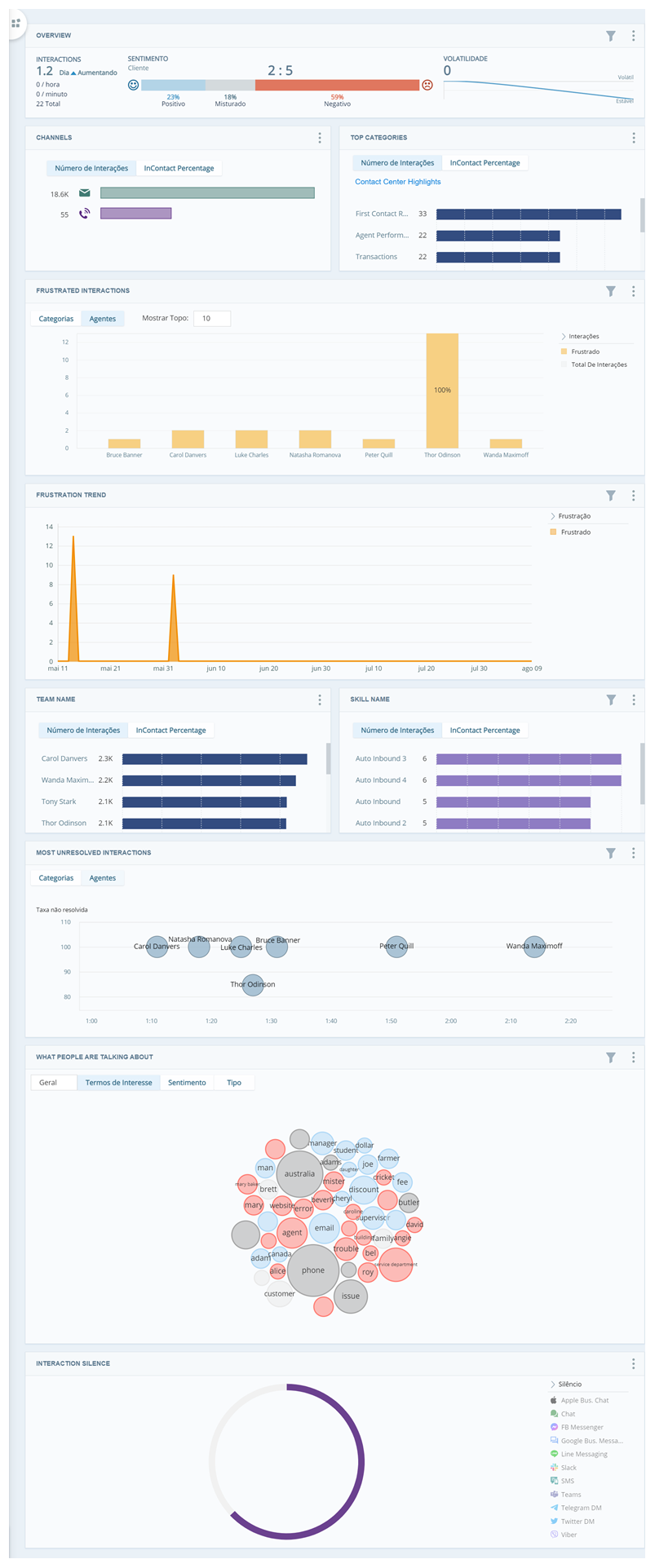
Widget da barra de visão geral
O widget Barra de visão geral oferece uma ideia geral de como o sentimento Humor Geral ou resultado da interação, conforme determinado pela análise de palavras, frases e contexto da transcrição. está tendendo em todas as interações no conjunto DE dados. Embora o sentimento e a frustração diferente de sentimento negativo. Os indicadores de frustração mostram que um cliente está chateado, e não apenas discutindo algo negativo. sejam diferentes, eles costumam estar correlacionados. Portanto, o sentimento negativo também pode contribuir para que você se informe sobre a frustração na sua central de contatos.
Widget de Canais
O widget de canais mostra o número de interações por origem. Isso é útil para visualizar quais são os métodos mais comumente utilizados para estabelecer comunicação com os clientes. Caso haja um número elevado de interações frustradas associadas a uma determinada origem, poderá ser útil buscar questões específicas a canais que estejam frustrando os usuários.
Clique em qualquer barra no widget para ver detalhes DE interação e transcrições de um canal. Examine cada interação, para chegar a novos insights.
Widget de categorias principais
O widget de Categorias principais mostra as categorias principais das interações do conjunto DE dados. Por padrão, o widget exibe as categorias listadas na página Modelo de linguagem. É necessário selecionar Destaques da central de contato. Este conjunto de categorias é útil para focar em processos, políticas ou comportamentos do agente que podem estar causando frustração. Ele inclui as seguintes categorias:
-
Contas
-
Desempenho do agente Negativo
-
Desempenho do agente Positivo
-
Cobrança
-
Escalação
-
Resolução no Primeiro Contato
-
Questões gerais
-
Autoatendimento
-
Transações
Certifique-se de filtrar o widget ou espaço de trabalho para mostrar somente interações frustradas, de modo que o widget exiba somente categorias associadas à frustração. Examine o widget, para verificar quais categorias estão associadas às interações mais frustradas. Cada uma dessas categorias também tem subcategorias mais específicas nas quais você pode se aprofundar. Para investigar mais, clique na barra de qualquer categoria e selecione Aprofundar para [Categoria]. Você também pode visualizar gravações de chamadas e transcrições individuais se clicar em uma barra e selecionar Mostrar Interactions.
Um analista de dados da Classics, Inc. usa o conjunto de categorias Destaques do Contact Center para o conjunto DE dados. Em seguida, eles filtram o espaço de trabalho para ver somente as interações frustradas. Ele percebeu que a categoria Desempenho negativo do Agente possui o maior número de interações frustradas. Ele clica na barra de categoria e seleciona Aprofundar para desempenho negativo do Agente, para verificar as subcategorias. Agente não informado é a subcategoria com o maior número de interações. O analista clica na barra de categoria novamente e seleciona Mostrar Interactions para investigar o motivo. Eles ouvem gravações de chamadas e leem transcrições de interações para descobrir áreas em que os agentes não têm conhecimento. Ele descobre que vários agentes estão pedindo aos clientes que retornem as chamadas mais tarde ou estão levando muito tempo para explicar o processo de cobrança de um novo produto.
Widget de Interactions frustrado Interactions
O widget Interactions Frustrado exibe os 10 agentes ou categorias da parte superior com a porcentagem mais alta de interações frustradas. Você pode alternar entre as exibições Agente e Categorias no widget. Como o widget Categorias principais já exibe informações para categorias de frustrado, pode ser mais útil focar na Visualização do agente. Observe que, se a área de trabalho estiver filtrada para mostrar somente interações frustradas, o widget exibirá 100% para cada um dos 10 principais agentes, em vez de sua porcentagem real do total de interações. Contudo, se você clicar na barra correspondente a um Agente, continuará a ver detalhes específicos, como o número exato de chamadas que ele atendeu e as principais categorias associadas às suas interações.
Procure categorias comuns entre os 10 principais agentes para ver quais tópicos costumam causar frustração. Examine isoladamente as transcrições de interações, para identificar que treinamento adicional poderia beneficiar cada agente.
Widget de tendência de frustração
O widget Tendência de frustração rastreia interações frustradas e não frustradas ao longo do tempo. A imagem facilita a identificação de padrões, assim como picos anormais na frustração. Se você identificar um período com um pico de frustração, isso indica um intervalo DE datas a ser investigado.
Altere o Intervalo DE datas nos filtros do workspace para incluir somente interações que ocorreram durante o período que você deseja investigar. Depois que o novo Intervalo DE datas for definido, filtre o workspace para mostrar somente interações frustradas. Verifique o restante da área de trabalho para examinar melhor o que está ocorrendo durante este período específico.
Considere atentamente a categoria que está examinando e crie uma hipótese para explicar o motivo da ocorrência do pico. Examine interações específicas, para confirmar ou refutar a sua hipótese.
Um analista de dados da Classics, Inc. analisa o widget Tendência de frustração e percebe um grande pico de frustração durante o mês de Junho. Eles ajustam o Intervalo DE datas na parte superior do workspace para mostrar dados somente do mês de Junho. Ele clica num dia da imagem com o maior número de interações frustradas, para visualizar as transcrições isoladamente. Ele percebe que a maioria destas interações mencionam o mesmo novo produto. Ele continua a examinar os detalhes de outras interações, para descobrir porque o novo produto está causando frustrações.
Widgets de métricas
O widget de Métricas pode ser útil para examinar o volume geral de interações frustradas. Ele pode indicar quais equipes, agentes ou competências têm a maior frustração. Isso pode ser uma indicação útil de agentes e equipes que necessitam de treinamento. Contudo, um volume elevado de interações frustradas não é necessariamente um reflexo do desempenho dos agentes. Elevada frustração para uma determinada equipe também pode ajudar a identificar problemas específicos de localização. Estas são possibilidades a considerar ao analisar seus dados, mas certifique-se de investigar mais a fundo. Examine cada interação antes de chegar a conclusões. Você pode clicar em mais opções > Configurações no widget para editar a exibição. Você também pode clicar em qualquer uma das barras no widget e clicar em Mostrar Interactions para ver mais detalhes.
Widget de Interactions não resolvidas mais numerosas
O widget Most Unresolved Interactions exibe as interações não resolvidas mais comuns no seu contact center. O widget oferece uma visualização de categoria e uma visualização de agente. O gráfico exibe categorias por tempo de conversa médio. A visualização de categoria demonstra quais tipos de problemas frequentemente não são resolvidos em uma única interação.
As interações não resolvidas podem ser a origem de frustração para os clientes. Revise agentes e categorias com o maior número de interações não resolvidas para identificar tópicos e comportamentos que causam frustração. Clique nas bolhas individuais no gráfico para detalhar ainda mais ou Revisar transcrições individuais.
O que as Pessoas estão falando sobre Widget
O widget What People Are Talking About exibe as 50 principais entidades Palavra-chave ou frase definida no seu perfil da companhia em Interaction Analytics (CXone). Relacionada a um tipo de entidade. Pode incluir variantes. usadas com mais frequência nas interações do conjunto DE dados. Filtrar o workspace para mostrar somente interações frustradas, de forma que o widget exiba somente os termos relacionados à frustração. Preste atenção a termos que poderiam transmitir frustração. Utilize as diferentes opções de exibição para ordenar termos por Sentimento ou Tipo. Bolhas de termo vermelhas associadas a sentimento Humor Geral ou resultado da interação, conforme determinado pela análise de palavras, frases e contexto da transcrição. negativo também podem estar correlacionadas com frustração. A revisão de termos por tipo também pode destacar tipos de entidade ou tópicos específicos que estejam causando frustração.
Ao revisar os dados em outros Widgets em todo o espaço de trabalho, você pode descobrir que alguns tipos de entidade são de maior interesse para você do que outros. É possível editar as Opções de widget para alterar os termos que são exibidos na nuvem de palavras.
To ocultar termos irrelevantes, clique no termo e depois em ocultar. Para examinar mais detalhadamente as interações individuais em que determinadas palavras aparecem, clique no termo e depois em Mostrar Interactions.
Se você selecionar Excluir em vez de Ocultar, a frase será adicionada ao filtro do workspace Entidades. Isso significa que qualquer interação que inclua a frase será excluída tanto do widget quanto do workspace. Tenha isso em mente quando quiser remover frases irrelevantes do widget, mas Manter as interações em que essas entidades são mencionadas.
Um analista de dados da Classics, Inc. revisa o widget What People Are Talking About para procurar as entidades de perfil da companhia mais mencionadas. Eles editam as Opções de widget para exibir somente termos e frases para os tipos de entidade Problema de cobrança, Brand, Product e Company. Eles clicam na visualização tipo para ver quais termos aparecem para tópicos que poderiam causar frustração. A seguir, ele se concentra nas bolhas vermelhas que contêm termos associados a sentimento negativo. Eles revisam as interações em busca das maiores bolhas, pois isso significa que esses termos são mencionados com mais frequência. O analista percebe que diversas interações mencionam o novo produto da Classics.
Widget Interação silêncio
O widget silêncio de interação exibe longos períodos de silêncio como uma porcentagem do tempo total de interação nas interações de chat e voz.
Interactions com uma porcentagem de silêncio Elevada pode indicar que um agente não tem conhecimento suficiente ou gasta muito tempo procurando respostas. Elas também podem indicar silêncios desconfortáveis após a expressão de frustração por parte do cliente. Clique nos círculos do gráfico, para visualizar as interações isoladamente e para investigar como os silêncios longos podem revelar a frustração.
Medir e acompanhar o Progresso
Um espaço de trabalho focado em metas é mais valioso quando seus insights são usados para impulsionar mudanças. Certifique-se de medir e acompanhar seu progresso regularmente. Isso ajuda a ver como você está melhorando e a estipular novas metas.
A Classics, Inc. analyst used this frustration workspace to compare the Emerald City and Kansas teams. They discovered a large spike in customer frustration during the launch month of a new product. The analyst reviewed widget data and individual interactions to investigate this spike. They discovered that:
- Customers were confused about the billing process for the new product.
- Customers were upset about the unclear product documentation.
- Agents on the Kansas team weren't as knowledgeable about the new billing process.
In response to what they found, Classics updated the information on their website and marketing materials to better explain the new billing process. They also enhanced agent training on the new product.
A month later, Classics ran the Metric Comparison report. It showed that the Kansas team improved, and that overall frustration was lower.
Execute os relatórios Analytics para exibir seu progresso. Você pode exibir dados mensalmente ou após uma sessão de coaching para acompanhar o progresso. Cada vez que você executa um relatório de Analytics, você pode comparar esses dados com sua linha de base para medir seu progresso. Com base em suas melhorias, você também pode decidir usar dados atualizados para estabelecer uma nova linha de base para medição. Depois de revisar os insights da área de trabalho e dos relatórios de Analytics, considere quais marcos e metas de apoio devem vir a seguir para manter um processo de melhoria contínua.
Há vantagens em usar diferentes relatórios do Analytics Analytics, dependendo do tipo de dados que você deseja visualizar.
- O relatório Estatisticas de Métrica Analytics é útil para estabelecer uma linha de base para seu desempenho em várias métricas. Ele também oferece mais controle sobre quais métricas você deseja incluir ao exportar dados.
- O relatório de Analytics Comparação de métricas ajuda você a comparar o desempenho de equipes, agentes ou categorias em dois períodos de tempo sequenciais. Por exemplo, você pode comparar uma semana com a próxima ou um mês com o próximo. Isso pode ser especialmente útil para usuários com função de supervisor, gerente ou outra função de liderança para monitorar a melhoria nos dados de Interaction Analytics (CXone) com os quais se preocupam.
- O relatório de Estatísticas de categoria do Analytics é útil para visualizar os mesmos dados do relatório de Estatísticas de métricas do Analytics, mas organizados por categoria.
Avalie os Agentes em Grupos menores
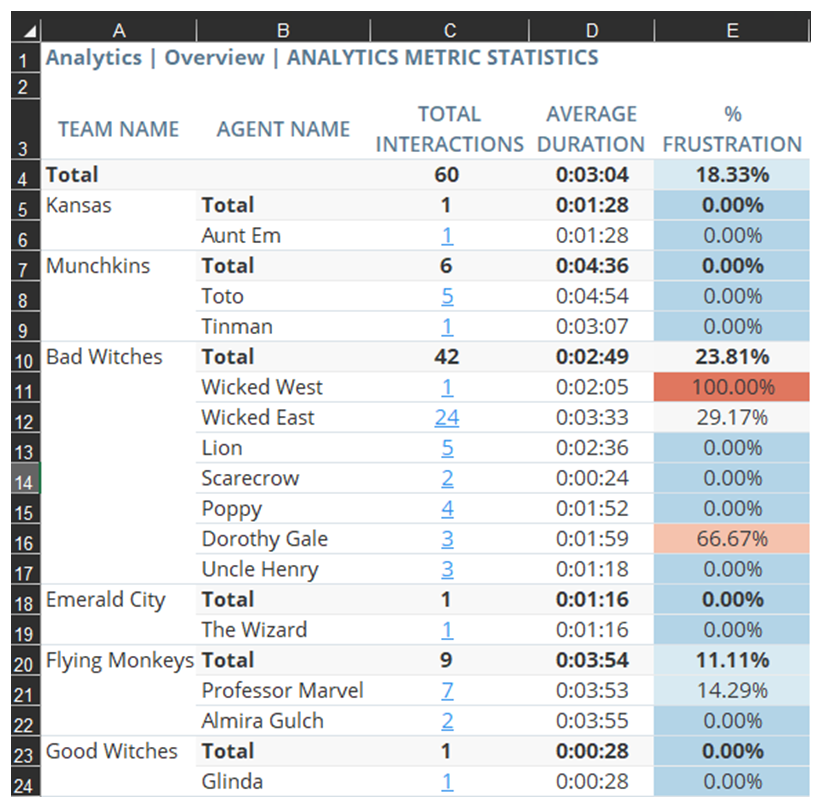
Depois que você tiver estabelecido uma linha de base para a frustração, poderá adquirir mais insights, classificando os agentes pelas suas pontuações. Isso pode ser útil depois de estabelecer uma linha de base pela primeira vez ou depois de acompanhar o progresso e estabelecer uma nova linha de base. A linha de base dá uma ideia da frustração média que está ocorrendo na sua central de contato. Use os relatórios do Analytics, o Excel e o workspace Frustration que você criou para ver quais agentes têm um percentual de frustração superior ou inferior à média. Este método ajuda você a realizar análises mais avançadas e acompanhar o progresso em um nível mais granular.
-
Execute o relatório de Estatisticas de métricas do Analytics para o período que você gostaria de revisar.
-
Expanda a lista suspensa Metrics e selecione as caixas de seleção para Total Interactions, Duração média e % Frustration. É possível selecionar qualquer uma das outras Métricas que você gostaria de examinar, porém a finalidade deste guia é se concentrar na frustração.
-
Clique em OK.
-
-
Exporte o relatório.
-
Clique em Compartilhar
 no canto superior direito do relatório.
-
Clique em Exportar para Excel.
-
Selecione o Intervalo na lista suspensa. Você pode optar por visualizar somente as grades na página que está visualizando ou os dados de todo o relatório.
-
CliqueExportar.
-
-
Revise os dados exportados no Excel e organize os agentes em quatro grupos iguais com base em sua porcentagem de interações frustradas. Reorganize as colunas no Excel, de modo que haja agentes classificados nos seguintes grupos:
-
Baixa porcentagem de interações frustradas
-
Porcentagem de interações frustradas inferior à média
-
Porcentagem de interações frustradas mais alta do que a média
-
Porcentagem elevada de interações frustradas
-
-
Examine a planilha de Excel quanto a pontos de convergência e diferenças ente estes grupos. Observe agentes com maior frustração. Decida como você continuará a investigar, identificando o agente, a equipe ou as interações associadas aos mais altos índices de frustração, para determinar as suas causas. Observe também os agentes com a frustração mais baixa. Você também poderá analisar o que eles estão fazendo satisfatoriamente. Depois que tiver feito observações com base nos dados exportados, utilize a área de trabalho sobre a frustração para investigar mais detalhadamente.
Identificar oportunidades de treinamento individualizado
Depois de classificar os agentes em grupos com base na porcentagem de frustração, use o workspace do Frustration para realizar uma análise mais detalhada. Filtrar o espaço de trabalho para exibir dados de cada grupo por vez. Use as métricas e os widgets para avaliar o que está causando frustração elevada ou baixa para cada grupo. Isso contribuirá para ver que mudanças poderão auxiliar cada grupo de agentes a reduzir a frustração.
Para facilitar a aquisição de insights, também é possível criar uma categoria para cada grupo de agentes. Selecione Pelo menos um desses, nas regras de categoria. A seguir, adicione uma métrica para Nome do agente e digite o nome de um Agente deste grupo. Faça isso para cada agente de um grupo. Repita estas etapas para criar uma categoria separada para cada grupo de agentes.
Classics, Inc. separated agents into four equal groups based on their percentage of frustrated interactions. They filtered the workspace to view data for each group one at a time. The group with a lower than average frustrated interactions struggled with delayed orders. However, Classics found that the first group, with very few frustrated interactions, didn't struggle with this topic. Classics looks at what the top group of agents is doing that’s leading to lower frustration levels for delayed orders. They identify behaviors and processes of the top group to help the other groups improve. This also helps lower overall frustration.
-
Clique em
no canto superior direito da sua área de trabalho. -
Clique em Adicionar filtros e selecione Frustration.
-
Expanda o filtro Frustration que você acabou de adicionar e selecione Frustrado. Os widgets na área de trabalho serão atualizados, de maneira a exibir apenas os dados relativos a interações envolvendo frustrações.
-
Clique em Adicionar filtros novamente e expanda a lista suspensa Metrics. Selecione a métrica Nome do agente. Digite ou selecione o nome de um Agente do primeiro grupo.
-
Repita a última etapa, até ter adicionado todos os agentes deste grupo.
-
Depois de concluído, clique em
. -
Identifique as principais categorias e examine o widget Sobre o que as Pessoas estão falando. Procure assuntos frequentes que constituam desafios para este grupo de agentes e que estejam lhe causando frustração.
-
Repita estas etapas para cada um dos quatro grupos de agentes. Identifique motivos frequentes para a frustração, assim como as diferenças entre cada grupo.
Monitore com frequência o andamento, explorando cada interação para identificar as causas. Essas causas podem incluir processos complicados, políticas inadequadas ou comportamentos negativos do agente que causam frustração.
Seu espaço de trabalho será mais eficaz quando você associar os insights às metas e estratégias comerciais. Também é importante compartilhar insights com as pessoas que têm poder para fazer a mudança acontecer.