

Os gerentes e administradores de conjuntos DE dados podem localizar e salvar correções para transcrições de voz contendo palavras ou frases transcritas incorretamente. Somente os administradores podem aplicar as correções e elas são aplicadas a todas as transcrições.
Localizar e salvar Correções
Permissão necessária: Interaction Analytics (CXone) Edit
Ao revisar transcrições de voz, você pode encontrar palavras ou frases transcritas incorretamente. Você pode adicioná-los, juntamente com a correção, à lista de correções a serem aplicadas por um administrador. Você também pode abrir a página Correções, onde é possível editar as correções salvas anteriormente, a partir da caixa de diálogo Correções.
- Clique no seletor de aplicativos
 e selecione Analytics.
- Abra um conjunto DE dados.
- Detalhar um widget no espaço de trabalho do conjunto DE dados para a janela Mostrar Interactions.
- Clique em uma interação para abrir a transcrição.
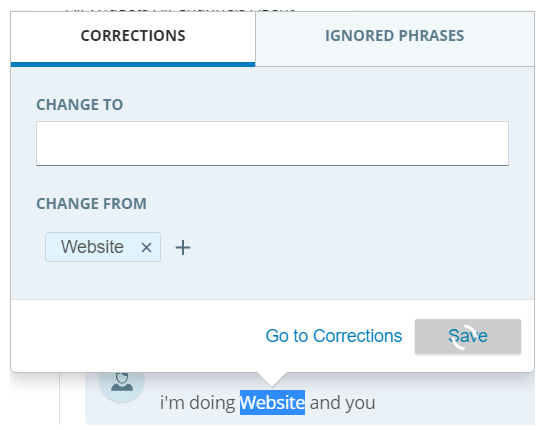
- Usando o mouse, selecione a palavra ou frase que deseja atualizar.
- Selecione a opção Correções na parte superior da janela exibida.
- Digite a palavra ou frase correta no campo Alterar para.
- Clique em Salvar.
- Para editar correções salvas anteriormente, clique em Ir para Correções para abrir a página Correções. Modifique as correções conforme necessário.
Aplicar Correções de Transcrição
Permissão necessária: Interaction Analytics (CXone) Admin
-
Clique no seletor de aplicativos
e selecione Analytics.
- Clique em Modelo de linguagem > Correções de Transcrição de voz.
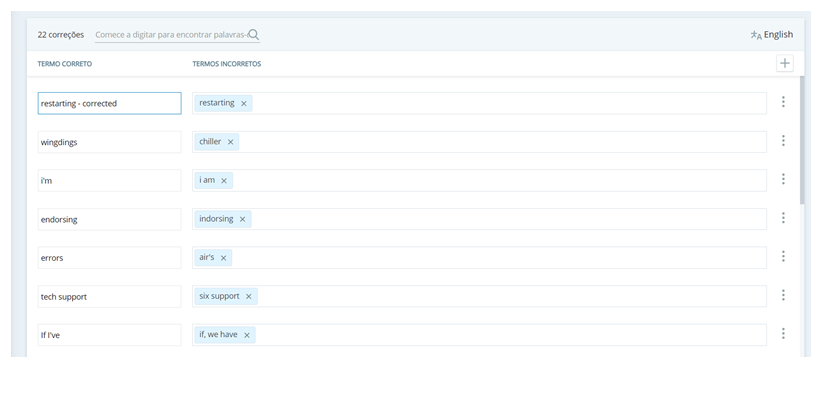
- Clique em Adicionar.
- Clique em Adicionar correção
 .
- Se sua organização usar mais de um idioma com Interaction Analytics (CXone), o idioma que você está usando atualmente aparece próximo à parte superior direita da página. Se precisar trabalhar em correções em outro idioma, retorne à página de Perfil de Idioma e selecione um idioma na lista suspensa.
- Insira a palavra ou frase correta no campo Termo correto.
- Digite palavras ou frases que geralmente são transcritas incorretamente no campo Termos incorretos e pressione Enter.
- Quando terminar de adicionar correções, clique em Salvar.
-
Se você quiser aplicar as correções a todas as transcrições e tiver a permissão de Admin, retorne à Página Modelo de linguagem e clique em Atualizar dados.
O reprocessamento de todos os dados da sua empresa pode levar várias horas. Você deve terminar de fazer quaisquer atualizações adicionais que desejar no sentimento personalizado, no perfil da companhia
 Página no Interaction Analytics (CXone) em que você pode criar entidades personalizadas., nas frases ignoradas ou em outras configurações do Modelo de linguagem, antes de clicar em Atualizar dados para salvar e reprocessar. Como um reprocessamento pode levar muito tempo para ser concluído, considere quando a execução dessa ação atrapalharia menos. Você pode visualizar o status de reprocessamento na parte inferior do menu de navegação esquerdo.