

 Para visualizar esta página em inglês:
Conector SharePoint v2
O conector SharePoint v2 usa autenticação baseada em OAuth para sincronizar conteúdo de SharePoint em uma base de conhecimento. Esta página descreve como configurá-lo.
A configuração do SharePoint é um processo único concluído em duas partes. Seu administrador do Azure Active Directory (Azure AD) ou do SharePoint configura o registro do aplicativo no Azure, e seu administrador do NiCE CXone User Hub configura o conector no Knowledge Hub. Você pode concluir ambas as partes, dependendo de como sua organização está configurada.
Complete cada uma dessas tarefas na ordem indicada.
Como funciona o Conector SharePoint v2
Knowledge Hub lida com a geração, o armazenamento e a renovação de tokens de OAuth automaticamente. Não é necessário executar um script ou copiar e colar tokens em nenhum momento desta configuração.
Para cada site configurado, o conector sincroniza três tipos de conteúdo:
- Páginas: arquivos ASPX e HTML.
- Arquivos do Drive: As bibliotecas de documentos que você seleciona ao configurar sites e drives.
- Listas: Incluindo conteúdo de item de lista.
Knowledge Hub inclui páginas e listas automaticamente para o site inteiro. Você seleciona quais bibliotecas de documentos incluir. Depois que a base de conhecimento é criada, o conector sincroniza uma vez por dia.
Pré-requisitos
Antes de começar, verifique se as pessoas que estão realizando esta configuração possuem as seguintes funções:
|
Função |
Requerimento |
|---|---|
| Azure AD administrador | A função de Administrador Global ou Administrador de Aplicativo, para que possam registrar apps e conceder consentimento do administrador. |
| SharePoint Administrador | Administrador de coleção de sites nos sites que você deseja sincronizar. |
| NiCE CXone Administrador do User Hub | Acessar o aplicativo Knowledge Hub em NiCE CXone. |
Você também precisa do seguinte:
- Um navegador moderno.
- Acesso de leitura aos SharePoint sites e bibliotecas de documentos que você deseja sincronizar, para a conta com a qual você se autentica.
Registrar o aplicativo em Azure
Seu administrador de Azure ou SharePoint realiza esta tarefa e as três tarefas que a seguem.
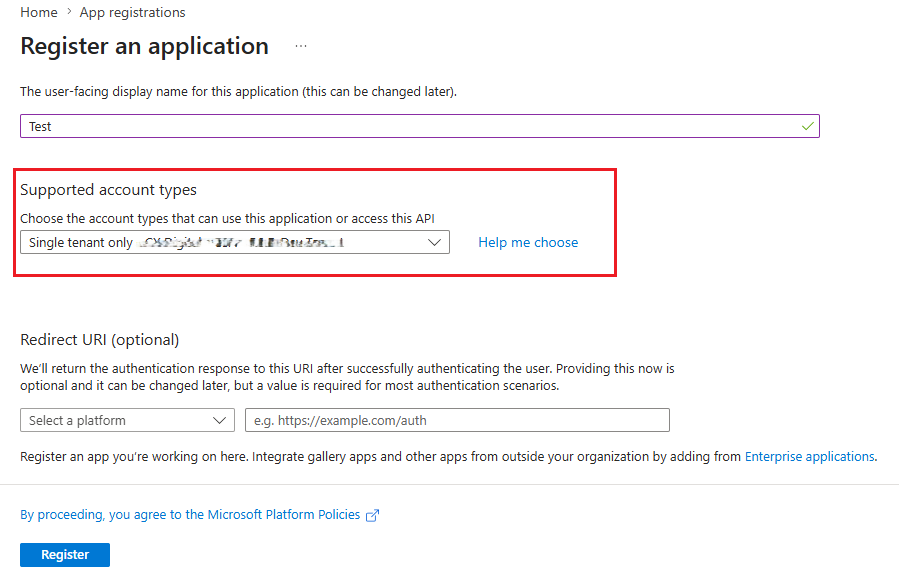
Registre um aplicativo no portal Azure. Isso gera o id DO cliente e o id DO locatário que Knowledge Hub precisa.
- Faça login no portal do Azure em portal.azure.com
 .
- Enter App registrations na barra de pesquisa e selecione-o nos resultados.
- Clique em Novo registro.
- NiCE CXone KH - SharePoint Integração.
- Em Supported account types, selecione Accounts in this organizational directory only (Single tenant).
- Clique em Registrar.
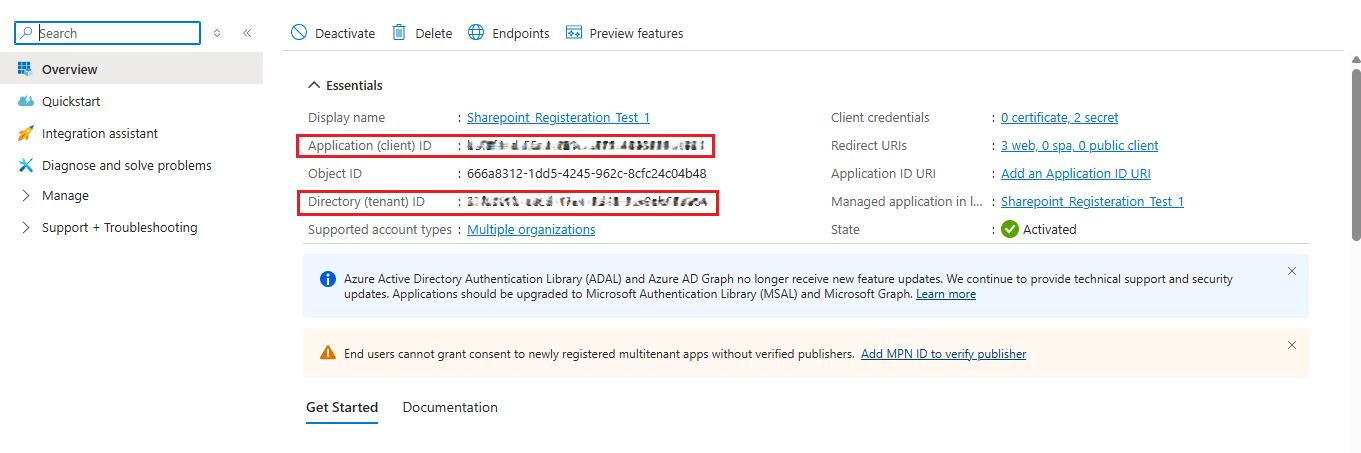
- On the Overview page, copy the following values and store them in a secure location. You need them when you configure Knowledge Hub.
Campo do portal Azure
Knowledge Hub Campo ID do aplicativo (cliente) Id DO cliente Directório (locatário) ID Id DO locatário
Gerar um Segredo do cliente
Adicione um segredo do cliente ao registro de aplicativo que você criou. Esta é a terceira credencial de que Knowledge Hub precisa.
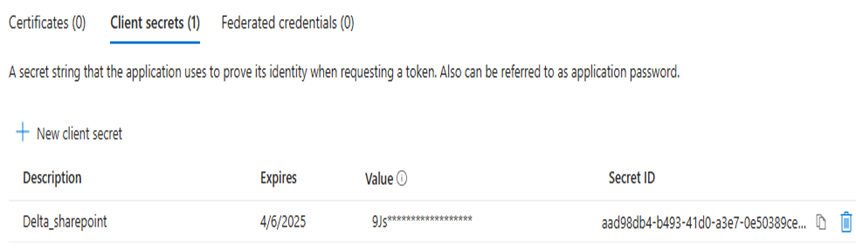
Copie o valor do segredo do cliente imediatamente após criá-lo. Azure oculta o valor permanentemente quando você navega para fora da página. Se você perdê-lo, deverá gerar um novo segredo.
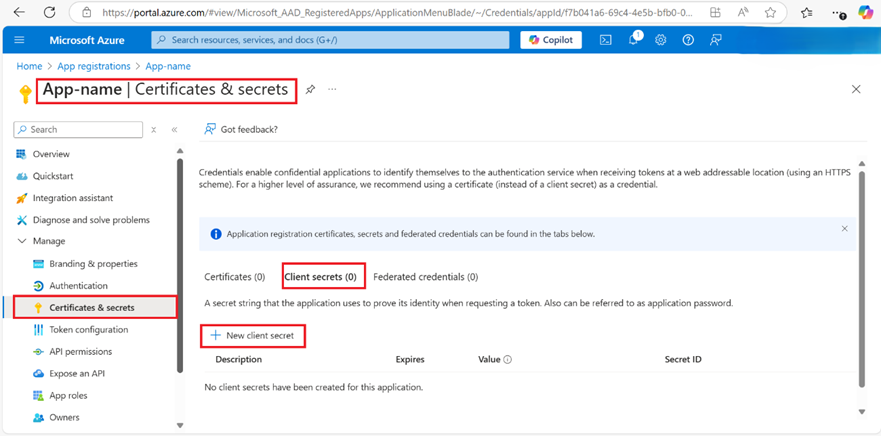
- No registro do aplicativo que você criou, clique em Certificates & secrets no menu à esquerda.
- Clique na guia Segredos de clientes.
- Clique Novo segredo do cliente.
- Insira uma descrição para o segredo do cliente. Por exemplo, KH Integration Secret.
- No menu suspenso Expira, selecione 24 meses. NiCE recomenda esse valor.
- Clique em Adicionar.
- Copie o Value do segredo do cliente e armazene-o em uma localização segura. Este é o campo Segredo do cliente em Knowledge Hub. Não é necessário o ID do segredo.
Defina um lembrete de calendário para rotacionar o segredo antes que ele expire. Quando o segredo expirar, o conector Knowledge Hub para de sincronizar até que você configure um novo segredo.
Configurar o URI de redirecionamento
Configure o URI de redirecionamento que corresponda à região em que seu sistema NiCE CXone é executado.
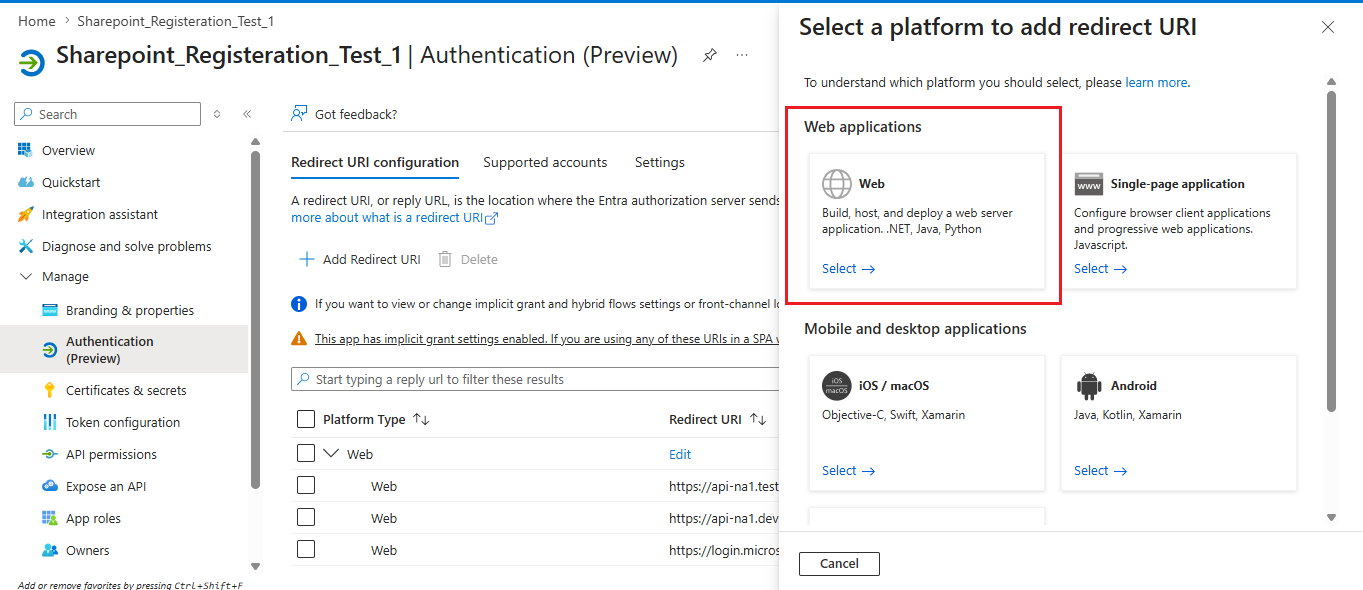
- Na registro do aplicativo que você criou, clique em Authentication no menu à esquerda.
- Na guia configuração de Redirect URI, clique em Add Redirect URI.
- Em Web applications, selecione Web.
- Em Redirect URI, insira o URI para sua região exatamente como aparece aqui.
- Clique em Configurar.
- Em configurações avançadas, certifique-se de que Allow public client flows esteja definido como Não.
- Em Implicit grant, desmarque as caixas Access tokens e ID tokens.
|
Região |
URI de redirecionamento |
|---|---|
| NA1 | https://API-na1.niceincontact.com/eai-kh-public-services/config/v1/knowledgehub/oauth/callback |
| NA2 | https://API-na2.niceincontact.com/eai-kh-public-services/config/v1/knowledgehub/oauth/callback |
| CA1 | https://API-ca1.niceincontact.com/eai-kh-public-services/config/v1/knowledgehub/oauth/callback |
| AU1 | https://API-au1.niceincontact.com/eai-kh-public-services/config/v1/knowledgehub/oauth/callback |
| AU2 | https://API-au2.nicecxone-sov1.au/eai-kh-public-services/config/v1/knowledgehub/oauth/callback |
| DE e EU1 | https://API-eu1.niceincontact.com/eai-kh-public-services/config/v1/knowledgehub/oauth/callback |
| UK1 | https://API-uk1.niceincontact.com/eai-kh-public-services/config/v1/knowledgehub/oauth/callback |
| UK2 | hhttps://API-uk2.nicecxone-sov1.uk/eai-kh-public-services/config/v1/knowledgehub/oauth/callback |
| JP1 | https://API-jp1.niceincontact.com/eai-kh-public-services/config/v1/knowledgehub/oauth/callback |
Definir Permissões de API
Existem dois caminhos para as permissões de API. Você as adiciona no mesmo local em Azure, mas cada caminho adiciona uma permissão delegada diferente, e essa permissão determina quanto de SharePoint o Aplicativo pode acessar. Escolha o caminho que corresponda à forma como você deseja definir o escopo do acesso ao site e, em seguida, complete Adicionar aplicação - permissão de listagem de site no nível do aplicativo.
|
Nome do campo |
Caminho A: Acesso Padrão | Caminho B: Acesso restrito |
|---|---|---|
| Permissão delegada que você adiciona | Sites.ReadWrite.All e offline_access | Sites.Selected e offline_access |
| O que o aplicativo pode acessar | Todo local que o usuário conectado pode acessar. | Somente os sites selecionados em Knowledge Hub. |
| Como o acesso é limitado | Pelas próprias permissões do usuário conectado SharePoint. | Knowledge Hub concede ao aplicativo acesso somente leitura a cada local que você selecionar, um local por vez. |
| Conta com a qual você se autentica | Qualquer conta com acesso de leitura aos sites que você deseja sincronizar. | Uma conta de Administrador Global ou Administrador SharePoint. |
| Escolher esta opção quando | Você deseja a configuração mais simples. | Você precisa que o aplicativo seja delimitado a sites nomeados somente. |
Caminho A: Acesso Padrão
Use este caminho para uma configuração mais simples, que fornece ao aplicativo acesso mais amplo aos seus SharePoint sites.
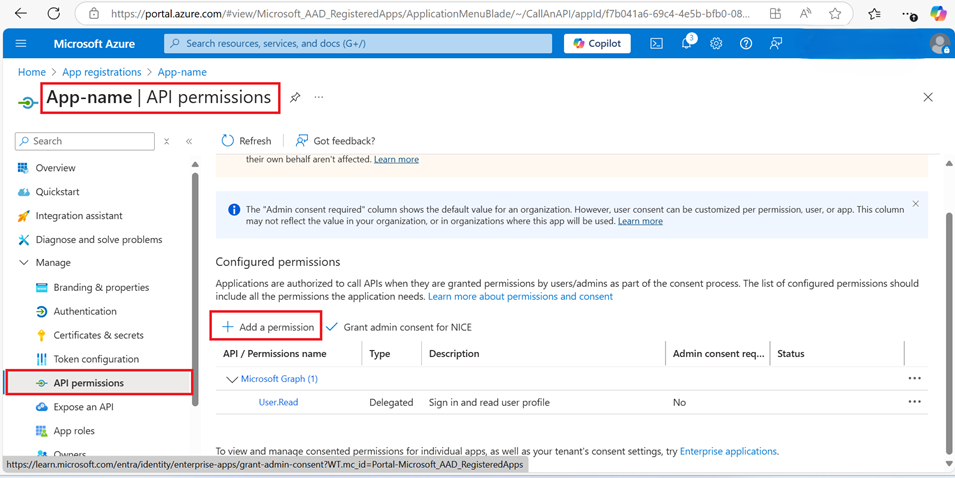
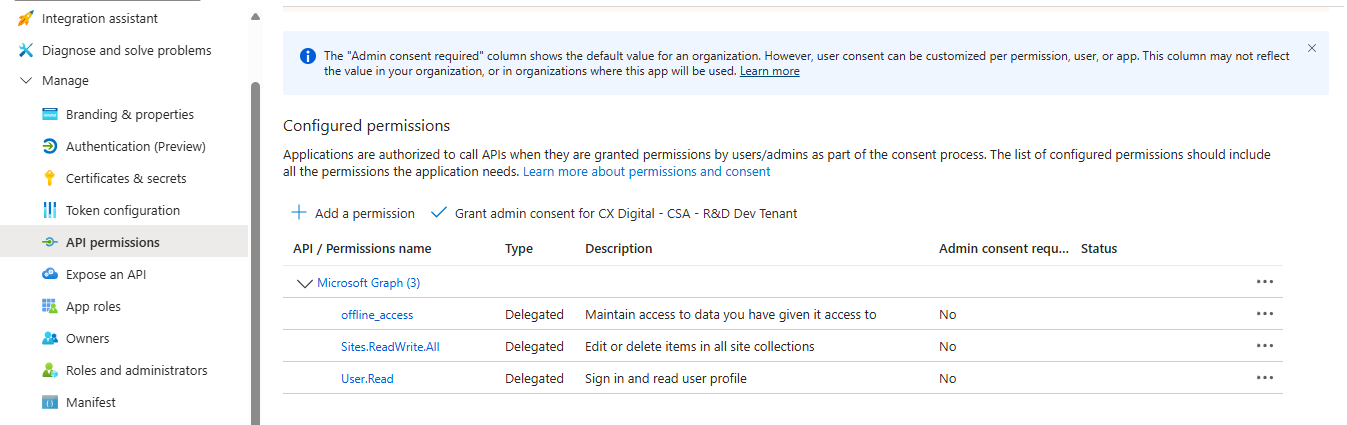
- Na registro do aplicativo que você criou, clique em permissões de API > Adicionar uma permissão > Microsoft Graph > permissões delegadas.
- Adicione Sites.ReadWrite.All e offline_access.
- Clique em Adicionar permissões e, em seguida, clique em Aceitar consentimento do administrador para [tenant].
- Continue a Adicionar aplicação - Permissão de listagem de sites em nível de aplicação.
Caminho B: Acesso restrito
Use este caminho para limitar o aplicativo a sites específicos. Por si só, Sites.Selected não fornece ao aplicativo nenhum acesso a sites. Knowledge Hub adiciona o acesso, um site por vez, quando você configura sites e unidades.
Antes de iniciar este caminho, certifique-se de que a pessoa que autentica em Knowledge Hub seja um Administrador Global ou Administrador SharePoint. Knowledge Hub precisa desse nível de acesso para conceder a permissão do aplicativo a cada site. Um Administrador de Coleção de Sites não é suficiente, e o aplicativo acaba sem acesso a nada.
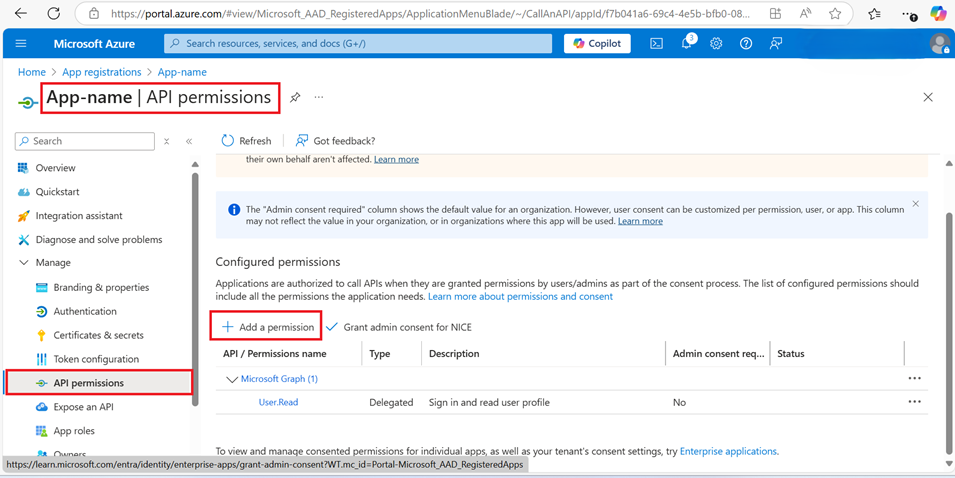
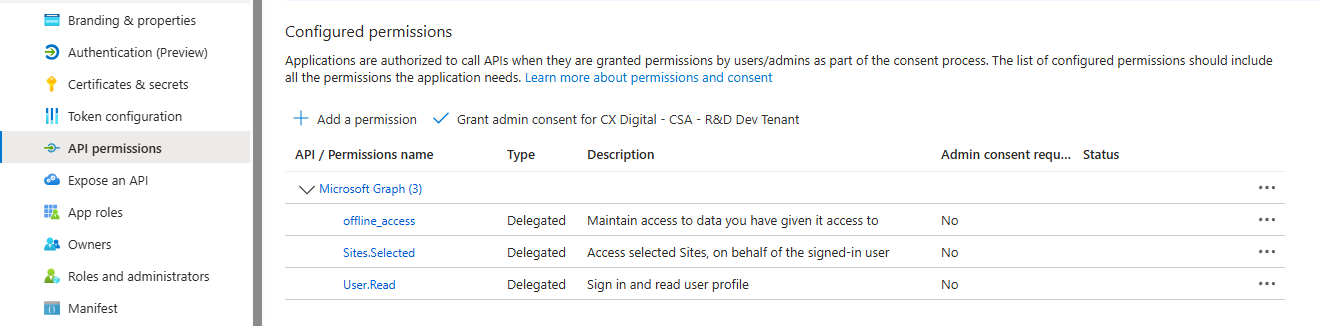
- No registro do aplicativo que você criou, clique em permissões de API > Adicionar uma permissão > Microsoft Graph > permissões delegadas.
- Adicione Sites.Selected e offline_access.
- Clique em Adicionar permissões e, em seguida, clique em Aceitar consentimento do administrador para [tenant].
- Aguarde a propagação das novas permissões do site no diretório Microsoft antes de continuar.
- Continuar para Adicionar aplicação - Permissão de listagem de site em nível de aplicação.
Adicionar Permissão de listagem de site em nível de aplicação
Knowledge Hub usa essa permissão para listar todos os seus sites do SharePoint de forma confiável ao configurar sites e unidades. Sem ela, a listagem de sites recorre a um método de índice de busca que pode não mostrar sites recém-criados imediatamente. Se um site que você acabou de criar não aparecer na lista suspensa, essa permissão é a solução.
- Na aplicação registrada que você criou, clique em permissões de API > Adicionar uma permissão.
- Na guia MicrosoftAPI, selecione Microsoft Graph.
- Selecione permissões do Aplicativo.
- Procure por Sites.Read.All, selecione a caixa ao lado dele e clique em Adicionar permissões.
- Clique em Aceitar consentimento do administrador para [locatário].
- Confirme se a coluna Status mostra Concedido para [tenant] para cada permissão.

Criar a Base de conhecimento
Seu NiCE CXone administrador do User Hub conclui esta tarefa e as três tarefas que a seguem, usando o id DO cliente, id DO locatário e segredo do cliente coletados em Azure.
-
Em NiCE CXone, clique no seletor de aplicativos
 e selecione Geral > AI Studio > Knowledge Hub.
- Selecione SharePoint na lista suspensa Fonte de Conhecimento.
- Enter seus SharePoint parâmetros nos campos correspondentes.
-
Em Frequência de sincronização, confirme o valor padrão de Todos os dias. Este campo não pode ser editado.
- Clique em Salvar.
Autenticar com SharePoint
Não é possível alterar as configurações depois que a autenticação for concluída. Você só pode editá-las se a criação da fonte ou a sincronização tiver falhado. Para corrigir um erro em qualquer outro momento, você deve excluir a configuração e criá-la novamente.
Configure a página Source Configurações. Em seguida, autentique a conexão.
- Clique em Autenticar no canto inferior direito da página.
- In the Microsoft sign-in window that appears, select or enter the appropriate account:
- No prompt Permissões solicitadas, marque a caixa Consentimento em nome da sua organização e, em seguida, clique em Aceitar. O Knowledge Hub troca o código de autorização por tokens e os armazena. Não é necessário enter tokens manualmente.
- Aguarde até que a mensagem Autenticação Concluída seja exibida e, em seguida, clique em Avançar.
Configurar sites e drives
Na página SharePoint Seleção de Site, escolha os sites e as unidades que você deseja sincronizar com sua base de conhecimento. Não há limite para o número de sites que você pode adicionar.
Verifique novamente as seleções de site e unidade antes de continuar. Para corrigir um erro posteriormente, você deve excluir a configuração e criá-la novamente.
- No menu suspenso Sites Name, selecione os sites que deseja sincronizar. Use a search box para encontrar um site pelo nome, ou selecione All para incluir todos os sites.
- No menu suspenso Drives Name, selecione as unidades que deseja sincronizar. As unidades são agrupadas sob o site a que pertencem.
- Revise suas seleções na tabela configurações salvas. Para remover uma entrada, clique em Remover nessa linha.
- Clique em Salvar.
Se você usou o Caminho B, Knowledge Hub chama a API de permissões do Graph Microsoft para cada site que você adicionar aqui e concede ao aplicativo acesso somente leitura a esse site. Knowledge Hub nunca concede acesso de gravação, e você não precisa usar o Graph Explorer, independentemente de quantos sites você adicionar, desde que tenha se autenticado com uma conta de administrador.
Revisar e Ingerir
- Revise o resumo da configuração. Ele mostra as configurações da sua base de conhecimento e o SharePoint id DO cliente, id DO locatário, URL DO site, nomes de site, unidades e frequência de sincronização.
- Clique em Criar e ingerir. Uma mensagem confirma que a criação da base de conhecimento foi iniciada, e a base de conhecimento aparece na lista Knowledge Hub.
- Após a conclusão do trabalho de criação, clique em Sincronizar na linha da fonte de conhecimento.
Solução de problemas
Use a tabela a seguir para resolver problemas comuns do conector SharePoint v2.
|
Problema |
Causa possível | Solução |
|---|---|---|
| Um site não aparece na lista suspensa Sites Name | A permissão do aplicativo Sites.Read.All está ausente, ou o local foi criado muito recentemente. | Adicione a permissão Sites.Read.All no Azure AD e conceda o consentimento do administrador, depois aguarde o tempo necessário para que o novo site seja propagado. |
| A sincronização para inesperadamente | O segredo do cliente expirou. | Gere um novo segredo do cliente no Azure AD e, em seguida, atualize a configuração do conector com o novo valor. |
| A janela de autenticação falha ou o acesso é negado | A conta com a qual você fez login não tem permissões suficientes para o caminho escolhido. | Para o Caminho A, use uma conta com acesso de leitura aos sites que você deseja sincronizar. Para o Caminho B, use uma conta de Administrador Global ou Administrador SharePoint. |
| Nenhum sites está acessível após a autenticação com o Caminho B | As permissões do site ainda não terminaram de se propagar, ou você não se autenticou com uma conta de administrador. | Confirme que você autenticou com uma conta de Administrador Global ou Administrador SharePoint e, em seguida, aguarde a propagação antes de configurar sites. |
| Você precisa alterar a seleção de local ou unidade após a autenticação | A configuração é bloqueada após a conclusão da autenticação, a menos que a criação da fonte ou a sincronização tenha falhado. | Exclua a configuração do conector e crie-a novamente, depois selecione os sites e drives corretos antes de autenticar. |
Para perguntas sobre a configuração do AD Azure, contate seu administrador do AD Azure ou SharePoint. Para problemas com a configuração do NiCE, contate seu Representante de Conta NiCE CXone.