

Acessar registros usando Log Reader
Os registros ficam disponíveis em Log Reader quando são movidos para a seção de arquivo do Log Decoder. Isso ocorre todas as noites. O registro de um contato fica disponível 24 horas após a ocorrência do contato.
Visualizar Detalhes do contato
Permissões necessárias: Log Reader > On
- Localize o id do contato da interação para a qual deseja ver os registros. Você pode usar o relatório de Histórico de Contato para ajudar a encontrar o ID.
- Clique no seletor de aplicativos
 e selecioneMonitoring Gateway.
- Clique em Log Reader.
- Clique em Nova solicitação.
-
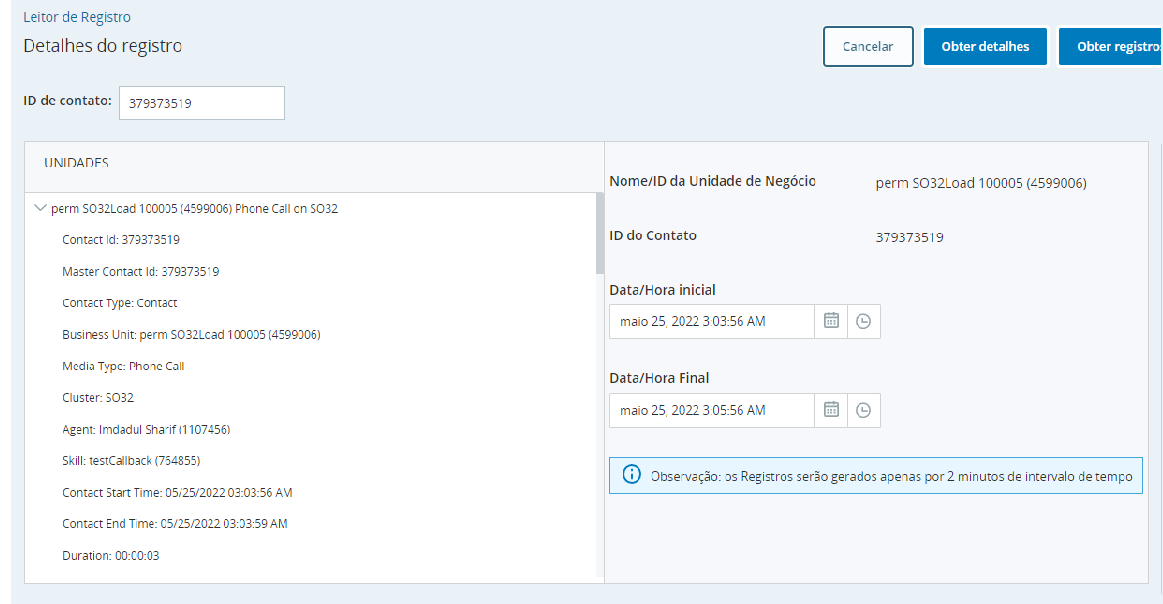
Introduzir o Id do contato e clique Obter detalhes.
 Saiba mais sobre as métricas e atributos que aparecem nos detalhes do registro
Campo
Detalhes
Id do contato ID de contato Um identificador numérico exclusivo atribuído a cada contato. de uma tentativa de contato específica.Id do contato Master
O id principal ou id mestre para um ou mais contatos relacionados. Um novo ID de contato mestre será atribuído se um contato tiver sido transferido 10 ou mais vezes.
Tipo de Contato O tipo de interação:
- 0: Contato original
- 1: transferência de Competência
- 2: transferência de Agente
- 3: transferência de Consultar
- 4: Tomada de controle
Unidade de negócios O nome e o ID da unidade de negócios Agrupamento organizacional de alto nível usado para gerenciar o suporte técnico, o faturamento e as configurações globais do seu sistema NiCE CXone. em que ocorreu a interação.Tipo DE mídia O tipo DE mídia ou canal Diversos meios de comunicação por voz e digitais que facilitam as interações com o cliente em uma central de contato. associado à interação.Conjunto O cluster de servidores NiCE CXone no qual a interação ocorreu. Agente O nome e o id do agente que manipulou a interação. Competência O nome e o ID da competência ACD Usada para automatizar a distribuição de interações com base nas competências, nas habilidades e no conhecimento dos agentes. em que a interação ocorreu.Hora de Início do Contato A data e hora em que a interação começou. Hora DE término do Contato A data e hora em que a interação terminou. Duração A duração total da interação. Script O script Studio através do qual a interação foi roteada. De Addr O número de telefone, endereço DE e-mail, URL de bate-papo ou outra localização onde a interação começou. Contato em tempo real True significa que a interação ocorreu em tempo real. Abandonada True significa que o contato abandonou a interação. Registrado True significa que a interação foi registrada. Entrada True significa que a interação foi iniciada pelo contato. Saída True significa que a interação foi iniciada pelo agente. Código da causa O código da causa associado ao motivo pelo qual a interação foi encerrada. Categoria de Falha de chamada Um código de erro indicando por que a chamada falhou. Estado de contato O estado do contato durante o evento; por exemplo, Active, manter em espera e EndContact. POC O ponto de contato O ponto de entrada que um contato de entrada usa para iniciar uma interação, como um número de telefone ou endereço de e-mail. onde a interação se originou.Para Addr O número de telefone, endereço de email, URL do chat ou outro local que foi o destino da interação. -
Se você também quiser exibir os logs de uma parte da interação, defina os campos Data/hora de início e Data/hora de término para um período de até dois minutos durante a interação. Em seguida, clique em Get Logs.
Exibir logs
Permissões necessárias: Log Reader > Ativado
- Clique no seletor de aplicativos e selecioneMonitoring Gateway.
- Clique Log Reader.
-
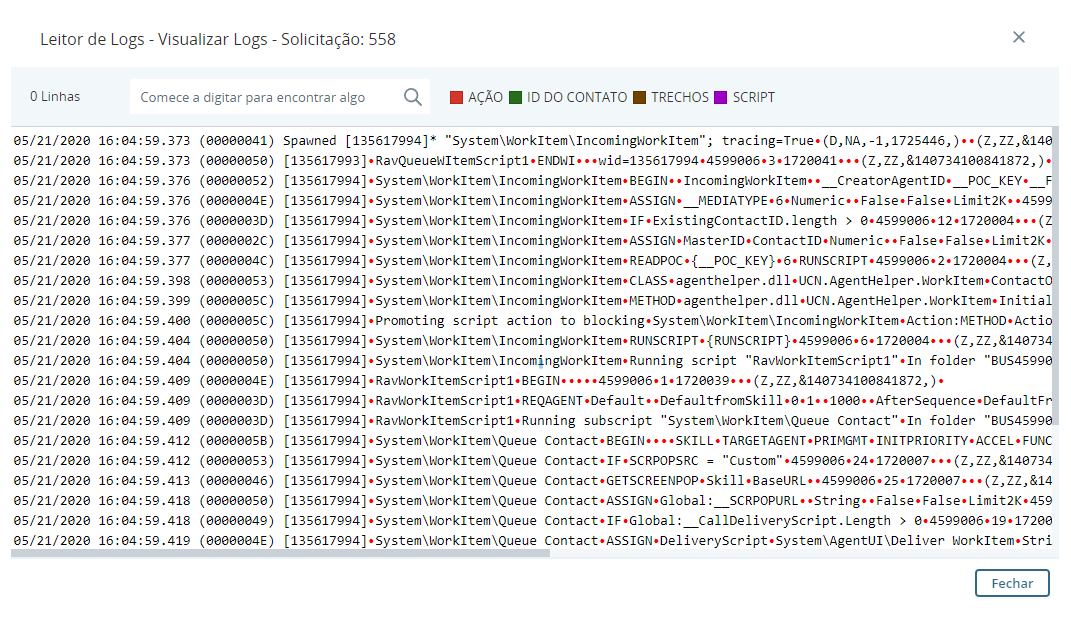
Clique em Visualizar para os logs de interação que deseja ver.
-
Leia o registro usando a chave de cores. Você também pode usar o campo Pesquisar para localizar uma data e hora, evento ou outro dado específico.

Baixar logs
Permissões necessárias: Log Reader > Ativado
Você deve concluir a tarefa exibir detalhes do contato acima até a etapa final para baixar os logs de interação.
- Clique no seletor de aplicativos e selecioneMonitoring Gateway.
- Clique Log Reader.
-
Clique em Baixar para obter os registros de interação que deseja.
-
Leia o log usando a chave de cores. Você também pode usar o campo Search para localizar um registro de data e hora, evento ou outro dado específico.
-
Se você quiser baixar o arquivo de log bruto para poder compartilhá-lo ou visualizá-lo em outro aplicativo, clique em Fechar e, depois, clique em Baixar para essa interação na lista de solicitações de log.