

Permissões necessárias: Voice Quality Metrics Exibir
Filtrar e visualizar Chamadas
A filtragem de chamadas permite que você examine todas as suas chamadas e encontre somente os segmentos com problemas de qualidade. Isto o ajuda a encontrar rapidamente uma chamada específica ou a examinar todas as chamadas com problemas. Quando você atualiza a página, suas opções de filtro e classificação são salvas. Se você sair da página e retornar mais tarde, precisará fazer suas seleções novamente.
- Clique no seletor de aplicativos
 e selecioneMonitoring Gateway.
-
Clique em Voice Quality Metrics.
- Nos critérios de carregamento, na parte superior direita, selecione o locatário
 Agrupamento organizacional de alto nível usado para gerenciar o suporte técnico, o faturamento e as configurações globais do seu sistema NiCE CXone. para as chamadas que você deseja visualizar.
-
Use o filtro global
 para especificar quais tipos de chamadas você deseja consultar no banco de dados.Saiba mais sobre os campos em filtrar
Campo Detalhes Agente O nome do agente que atendeu a chamada.
Você pode filtrar chamadas com base no nome do agente.
Você pode exibir este campo como uma coluna na lista de chamada.
Nome do agente O nome do agente que atendeu a chamada.
Você pode filtrar chamadas com base no nome do agente.
Esses dados são exibidos na guia Detalhes da Chamada do registro de contato.
Id do agente A identificação do agente envolvido na chamada.
Você pode filtrar chamadas com base no id do agente.
Você pode exibir este campo como uma coluna na lista de chamada.
Esses dados são exibidos na guia Detalhes da Chamada do registro de contato.
Tipo de agente Console O console usado pelo agente para visualizar e editar múltiplos registros em uma chamada.
Isso está disponível somente para MAX.
Esses dados são exibidos na guia Detalhes da Chamada do registro de contato.
Agente Console Versão A versão do console do agente.
Esses dados são exibidos na guia Detalhes da Chamada do registro de contato.
AgentLegDefault O tráfego destinado a agentes, incluindo transferências de agente para agente. Id do contato associado O id do contato
Um identificador numérico exclusivo atribuído a cada contato. atribuído a uma chamada após uma transferência. Ele permanece associado ao ID do contato anterior da chamada (o id do contato principal O id principal de um ou mais contatos relacionados. Um novo id do contato principal é atribuído se um contato for transferido três ou mais vezes.).Estas informações são exibidas na guia Contatos associados do registro do contato.
Taxa média de bits (kbps) A taxa média de bits da chamada.
Você pode filtrar chamadas com base na taxa de bits média delas. Use os controles deslizantes para selecionar as quantidades mínima e máxima de taxa de bits que você deseja usar como filtro.
Esses dados são exibidos na guia Detalhes da Chamada do registro de contato.
Jitter médio (ms)
A quantidade média de Jitter durante a chamada, em milissegundos.
Você pode filtrar chamadas com base no jitter médio. Use os controles deslizantes para selecionar as quantidades mínima e máxima de jitter que você deseja usar como filtro.
Você pode exibir este campo como uma coluna na lista de chamada.
Esses dados são exibidos na guia Detalhes da Chamada do registro de contato.
Pontuação mos média A média da pontuação média de opinião (Mos) da chamada.
Você pode filtrar chamadas com base na mos média. Use os controles deslizantes para selecionar a mos média mínima e máxima que deseja usar como filtro.
Você pode exibir este campo como uma coluna na lista de chamada.
Estas informações são exibidas na guia Detalhes de qualidade do registro do contato.
Perda Média de pacote (%) A porcentagem média deperda de pacote durante a ligação
Você pode filtrar chamadas com base na perda média de pacote. Use os controles deslizantes para selecionar as quantidades mínima e máxima de perda de pacote que deseja usar como filtro.
Você pode exibir este campo como uma coluna na lista de chamada.
Estas informações são exibidas na guia Detalhes de qualidade do registro do contato.
Fator-r médio A médiaFator r para a chamada.
Você pode filtrar chamadas com base no fator-r médio. Use os controles deslizantes para selecionar a pontuação mínima e máxima do Fator-r que deseja usar como filtro.
Você pode exibir este campo como uma coluna na lista de chamada.
Estas informações são exibidas na guia Detalhes de qualidade do registro do contato.
Rtt médio (ms) A quantidade média de pacotes de dados transferidos por tempo de round-trip em milissegundos.
Você pode filtrar chamadas com base no rtt médio. Use os controles deslizantes para selecionar as quantidades mínima e máxima de RTT que deseja usar como filtro.
Estas informações são exibidas na guia Detalhes de qualidade do registro do contato.
Navegador O navegador usado no momento da chamada.
Esses dados são exibidos na guia Detalhes da Chamada do registro de contato.
Id da un O número de ID do locatário
Agrupamento organizacional de alto nível usado para gerenciar o suporte técnico, o faturamento e as configurações globais do seu sistema NiCE CXone.onde a chamada ocorreu. Esses dados são exibidos na guia Detalhes da Chamada do registro de contato.
Nome da un O nome da unidade de negócios
Agrupamento organizacional de alto nível usado para gerenciar o suporte técnico, o faturamento e as configurações globais do seu sistema NiCE CXone. onde a chamada ocorreu. Esses dados são exibidos na guia Detalhes da Chamada do registro de contato.
Unidade de negócios A unidade de negócios onde a chamada ocorreu.
Você pode exibir este campo como uma coluna na lista de chamada.
Duração da chamada A duração da chamada (em segundos).
Esses dados são exibidos na guia Detalhes da Chamada do registro de contato.
Id da chamada O número de identificação da chamada.
Esses dados são exibidos na guia Detalhes da Chamada do registro de contato.
Pontuação da chamada A pontuação da chamada, que é calculada com base na sua pontuação média de opinião (Mos).
Você pode filtrar as chamadas com base na pontuação da chamada.
Você pode exibir este campo como uma coluna na lista de chamada.
Estas informações são exibidas na guia Detalhes de qualidade do registro do contato.
Conjunto Id do cluster em que o locatário está localizado.
Esses dados são exibidos na guia Detalhes da Chamada do registro de contato.
Id do contato O id DO cliente envolvido na chamada.
Você pode filtrar chamadas com base na id do contato.
Você pode exibir este campo como uma coluna na lista de chamada.
Estas informações são exibidas na guia Detalhes de qualidade do registro do contato.
Rede NiCE CXone A qualidade média de voz para o fluxo de chamada dentro da rede NiCE CXone (por exemplo, fluxo de chamada entre os servidores de mídia NiCE CXone e os SBCs NiCE CXone). Isso aparece somente para chamadas SIP Protocolo usado para sinalização e controle de sessões de comunicação multimídia, como chamadas de voz e vídeo. ou protocolos não WebRTC.Chave DB Um identificador exclusivo de chamada. todos os IDs de contato correlacionados compartilham a mesma chave DB.
Você pode filtrar as chamadas com base na chave DB.
Você pode exibir este campo como uma coluna na lista de chamada.
Esses dados são exibidos na guia Detalhes da Chamada do registro de contato.
DefaultOutbound As chamadas de saída de destino à rede pública de telefonia comutada (PSTN). Direção O tipo de chamada, que pode indicar a direção da chamada. Por exemplo,InboundToAgent,ManualAgentOutbound, ouBlindXfer.
Você pode filtrar chamadas com base na direção da chamada.
Você pode exibir este campo como uma coluna na lista de chamada.
Esses dados são exibidos na guia Detalhes da Chamada do registro de contato.
Motivo de desconexão O motivo da chamada desconectada.
Esses dados são exibidos na guia Detalhes da Chamada do registro de contato.
Tempo de desconectar (seg) A quantidade de tempo (em segundos) que levou para a chamada ser desconectada depois que o cliente ou agente desligou.
Esses dados são exibidos na guia Detalhes da Chamada do registro de contato.
Disposição odisposição
resultado atribuído pelo agente ou pelo sistema ao final de uma interação de voz (disposição) ou digital (status). atribuído à chamada.Esses dados são exibidos na guia Detalhes da Chamada do registro de contato.
Data DE término A data em que a chamada terminou.
Esses dados são exibidos na guia Detalhes da Chamada do registro de contato.
Hora DE término A hora em que a chamada terminou no formato HH:MM:SS.
Você pode exibir este campo como uma coluna na lista de chamada.
Esses dados são exibidos na guia Detalhes da Chamada do registro de contato.
Rede externa A qualidade de voz média na junção em que a chamada sai da Rede NiCE CXone para a Rede externa, por exemplo, fluxo de chamada entre SBCs NiCE CXone e dispositivos de operadora ou parceiro.
Chamadas SIP
Protocolo usado para sinalização e controle de sessões de comunicação multimídia, como chamadas de voz e vídeo. ou protocolos não WebRTC.De O número de telefone de origem da chamada.
Você pode filtrar chamadas com base no originador da chamada.
Você pode exibir este campo como uma coluna na lista de chamada.
Esses dados são exibidos na guia Detalhes da Chamada do registro de contato.
InboundPOC O tráfego destinado para ACD ou Rvi.
Provedor de serviços de Internet (ISP) O ISP ao qual o agente está conectado durante a chamada.
Esses dados são exibidos na guia Detalhes da Chamada do registro de contato.
Jitter A quantidade de Jitter da chamada (na rede NiCE CXone ou na rede externa).
Estas informações são exibidas na guia Detalhes de qualidade do registro do contato.
Chave Um identificador exclusivo da chamada. todos os IDs de contato correlacionados compartilham a mesma chave.
Você pode exibir este campo como uma coluna na lista de chamada.
Esses dados são exibidos na guia Detalhes da Chamada do registro de contato.
Tipo de linha A origem da chamada, se veio de uma linha VoIP, um telefone fixo PSTN, um telefone celular PSTN ou qualquer outro tipo de linha. Cidade de localização A cidade onde o agente está localizado durante a chamada.
Esses dados são exibidos na guia Detalhes da Chamada do registro de contato.
País de localização O país onde o agente está localizado durante a chamada.
Esses dados são exibidos na guia Detalhes da Chamada do registro de contato.
Id do contato master O primeiro ID de contato associado a uma chamada. Se o agente transferir a chamada, um segundo ID de contato será atribuído à chamada (denominado ID de contato associado). Se o segundo agente transferir a chamada, o ID de contato associado se tornará um novo ID de contato principal. O novo ID de contato mestre tem um novo ID de contato associado, que se correlaciona com o terceiro destino de transferência.
Você pode filtrar as chamadas com base no ID de contato principal.
Você pode exibir este campo como uma coluna na lista de chamada.
Estas informações são exibidas na guia Contatos associados do registro do contato.
Transporte de mídia O transporte de mídia usado durante a chamada.
Esses dados são exibidos na guia Detalhes da Chamada do registro de contato.
Mos A pontuação média de opinião (Mos) para a chamada (na rede NiCE CXone ou na rede externa).
Estas informações são exibidas na guia Detalhes de qualidade do registro do contato.
NaturalCallingDialer As chamadas de saída iniciadas pelo Personal Connection. Sistema operacional O SO usado no momento da chamada.
Esses dados são exibidos na guia Detalhes da Chamada do registro de contato.
Versão do SO O SO usado no momento da chamada.
Esses dados são exibidos na guia Detalhes da Chamada do registro de contato.
Perda de pacote A quantidade de perda de pacote da chamada na rede NiCE CXone ou na rede externa.
Estas informações são exibidas na guia Detalhes de qualidade do registro do contato.
Relacionamento A conexão entre IDs de contato, como parte do agente Sua conexão de áudio com NiCE CXone para chamadas e mensagens de voz., trecho do cliente, trecho de transferência e trecho de gravação.Fator-r A pontuação do Fator-r para a chamada na rede NiCE CXone ou na rede externa.
Estas informações são exibidas na guia Detalhes de qualidade do registro do contato.
Tempo de toque A quantidade de tempo que a chamada tocou antes de ser atendida.
Esses dados são exibidos na guia Detalhes da Chamada do registro de contato.
Pontuação A pontuação de qualidade da chamada para esta chamada (na rede NiCE CXone ou na rede externa).
Você pode filtrar as chamadas com base na pontuação da chamada.
Estas informações são exibidas na guia Detalhes de qualidade do registro do contato.
Código da resposta SIP Protocolo usado para sinalização e controle de sessões de comunicação multimídia, como chamadas de voz e vídeo.Um código que detalha o status da solicitação.
Esses dados são exibidos na guia Detalhes da Chamada do registro de contato.
Código de Falha SIP Código que indica que uma solicitação não pode ser processada devido a um erro.
Esses dados são exibidos na guia Detalhes da Chamada do registro de contato.
SIP é Código Descartado Código que indica que uma chamada foi interrompida.
Esses dados são exibidos na guia Detalhes da Chamada do registro de contato.
SIP Abandonada pelo Originador Um código que indica que uma chamada foi abandonada ou desconectada devido a um tempo de espera excessivo na fila DE espera ou a um problema de conexão.
Esses dados são exibidos na guia Detalhes da Chamada do registro de contato.
Competência O nome da ACD competência
Usada para automatizar a distribuição de interações com base nas competências, nas habilidades e no conhecimento dos agentes.NiCE CXone usada para rotear a chamada para o agente.Você pode filtrar chamadas com base no nome da competência.
Você pode exibir este campo como uma coluna na lista de chamada.
Esses dados são exibidos na guia Detalhes da Chamada do registro de contato.
Id da competência Nome da habilidade ACD usada para rotear a chamada para o agente.NiCE CXone
Você pode filtrar as chamadas com base no id da competência.
Você pode exibir este campo como uma coluna na lista de chamada.
Esses dados são exibidos na guia Detalhes da Chamada do registro de contato.
Fonte Permite que você especifique se quer apenas ver as partes do agente ou do contato da chamada. Data DE início A data em que a chamada foi iniciada.
Esses dados são exibidos na guia Detalhes da Chamada do registro de contato.
Hora de Início A hora em que a chamada começou (no formato HH:MM:SS).
Você pode exibir este campo como uma coluna na lista de chamada.
Esses dados são exibidos na guia Detalhes da Chamada do registro de contato.
Equipe O nome da equipe à qual o agente é designado.
Você pode filtrar chamadas com base no nome da equipe.
Você pode exibir este campo como uma coluna na lista de chamada.
Esses dados são exibidos na guia Detalhes da Chamada do registro de contato.
Id da equipe O id da equipe da qual o agente faz parte.
Você pode filtrar as chamadas com base no id da equipe.
Você pode exibir este campo como uma coluna na lista de chamada.
Esses dados são exibidos na guia Detalhes da Chamada do registro de contato.
Para O número de telefone de destino que foi discado.
Você pode filtrar as chamadas com base no número de destino da chamada.
Você pode exibir este campo como uma coluna na lista de chamada.
Esses dados são exibidos na guia Detalhes da Chamada do registro de contato.
-
Selecione um intervalo de tempo. Depois que você tiver selecionado um intervalo de tempo, a lista de contatos será preenchida com os dados de sua consulta. Dependendo do seu volume de chamadas, o carregamento dos resultados pode levar alguns minutos.
- Para ver somente chamadas com problemas de qualidade, clique na seta suspensa do ladrilho de resumo do Id do contato e selecione ou Ruim ou Moderado.
-
Para localizar chamadas na lista de chamadas por parâmetros específicos, clique em Filtrar
 e selecione as métricas apropriadas para as chamadas que deseja ver.
-
Clique na linha da ID de Contato que você deseja visualizar. A linha se expande para mostrar os detalhes da chamada individual.

Use a Pesquisa avançada no Voice Quality Metrics
Se a lista de chamadas estiver filtrada e você não conseguir encontrar um ID de contato específico, um link de Pesquisa avançada aparece na lista. Isso permite que você pesquise em todas as chamadas no locatário Agrupamento organizacional de alto nível usado para gerenciar o suporte técnico, o faturamento e as configurações globais do seu sistema NiCE CXone. e ignora qualquer seleção de filtro. Isso ajuda você a encontrar exatamente o contato que está procurando sem redefinir o filtro.
- Clique no seletor de aplicativos e selecioneMonitoring Gateway.
-
Clique em Voice Quality Metrics.
-
No campo de texto livre, insira as informações que você procura.
-
Para buscar além do seu prazo selecionado, clique no link Pesquisa avançada.
Analisar a Qualidade da chamada com Voice Diagnostics
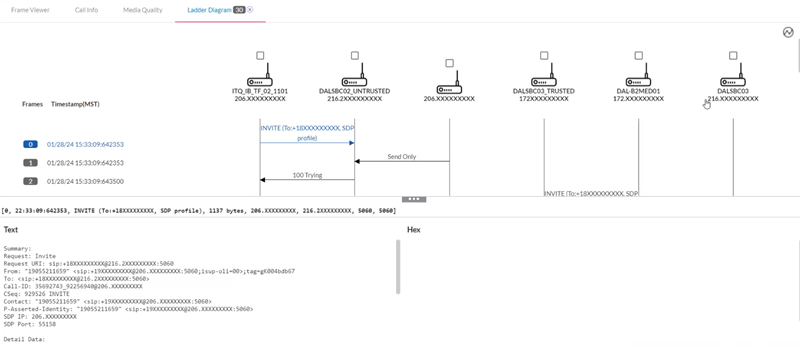
Permite que você visualize dados de chamada mais detalhados no nível de trechos de chamada individuais. Isso ajuda você a identificar exatamente onde pode ter ocorrido um problema de chamada na conexão. Por exemplo, você pode ver uma análise de cada stream RTP para a chamada. Você também pode revisar a escada de chamada Um diagrama que fornece detalhes aprofundados sobre o tráfego de uma chamada, como comunicações individuais de servidores, informações de SIP, URIs solicitados e assim por diante. para ver quais servidores tiveram problemas de conexão.
Voice Diagnostics é um recurso opcional que deve ser habilitado. Entre em contato com seu representante de conta para mais informações.
-
Clique no seletor de aplicativos
e selecioneMonitoring Gateway. -
Clique em Voice Quality Metrics.
-
- Selecione seus critérios de carregamento, que são o locatário Agrupamento organizacional de alto nível usado para gerenciar o suporte técnico, o faturamento e as configurações globais do seu sistema NiCE CXone.e o intervalo DE datas.
- Use o filtro ou os blocos de resumo para encontrar as chamadas desejadas.
- Selecione seus critérios de carregamento, que são o locatário
-
Na lista de chamadas, clique no ID de contato que quer analisar. A linha se expande para mostrar os detalhes da chamada individual.
- Clique no botão Voice Diagnostics
 . A página Voice Diagnostics é aberta em uma nova guia do navegador.
- Revise as linhas dos eventos de chamada na guia Visualizador de Quadro. Isto mostra os IPs de origem e destino do tráfego para indicar se o problema está nos servidores NiCE CXone ou em servidores externos.
- Review the RTP streams to find segments with poor quality:
- Clique na guia Qualidade de Mídia.
- Expanda ou retraia os menus suspensos RTP.
- Revise as informações e encontre os valores de Mos. Um valor entre 0-3.4 indica qualidade ruim ou moderada.
- Open the call ladder:
- Clique na guia Visualizador de Quadro.
- Clique no botão de gráfico
 para exibir a escada de chamada.
- Revise o diagrama de escada de chamadas para localizar segmentos de tráfego com problemas. Este diagrama mostra a infraestrutura do servidor da chamada, ajudando a localizar com exatidão a conexão com problemas. Caso encontre fluxos RTP com qualidade ruim, você pode encontrar os mesmos segmentos RTP no diagrama, intitulados RTP-1, RTP-2 e assim por diante. Você também pode clicar com o botão direito do mouse para alterar os dados que são exibidos.
- Continue analisando os dados para encontrar mais detalhes ou padrões como hora do dia ou determinados servidores com comunicação ruim.
Analisar a Qualidade da chamada com o Call Quality Explorer
O Call Quality Explorer é um recurso opcional que deve ser habilitado. Entre em contato com o representante da sua conta para obter mais informações.
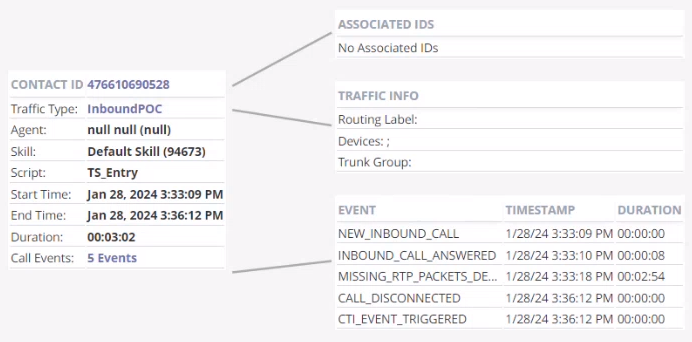
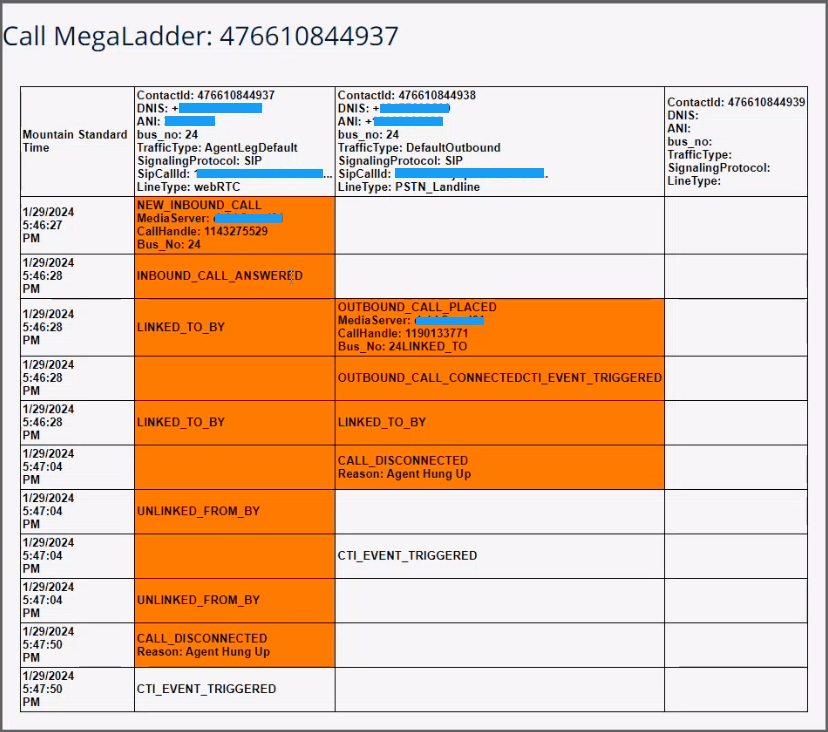
Isto traz insights sobre o roteamento e como chamadas são conectadas. Ele mostra informações como eventos da chamada, grupos de tronco e dispositivos. Você pode ver rapidamente a sequência de eventos durante a chamada, como um evento de pacotes ausentes ou um evento de acionador de CTI. A partir de um ID de contato único, você também pode monitorar qualquer ID associado ou onde eventos problemáticos persistiram. Se uma chamada tem IDs associadas, também é possível ver a MegaLadder da chamada. Isto é como a escada de chamada no Voice Diagnostics, mostrando a linha do tempo da chamada e o tráfego do servidor.
-
Clique no seletor de aplicativos
e selecioneMonitoring Gateway. -
Clique em Voice Quality Metrics.
-
- Selecione seus critérios de carregamento, que são o locatário Agrupamento organizacional de alto nível usado para gerenciar o suporte técnico, o faturamento e as configurações globais do seu sistema NiCE CXone.e o intervalo DE datas.
- Use o filtro ou os blocos de resumo para encontrar as chamadas desejadas.
- Selecione seus critérios de carregamento, que são o locatário
-
Na lista de chamadas, clique no ID de contato que quer analisar. A linha se expande para mostrar os detalhes da chamada individual.
- Localize e passe o cursor do mouse sobre o id do contato dentro da guia Detalhes da Chamada. Uma janela popup com vários links aparecerá.
- Clique em Call Quality Explorer. O explorer abre em uma nova guia do navegador.
- Clique no id do contato na lista.
- Revise as informações básicas.
- Clique no número na linha Eventos da Chamada. Isso abre uma tabela mostrando cada Evento, como onde no fluxo da chamada pode ter havido pacotes RTP ausentes.
- Clique nos valores Tipo de tráfego e ID DE CONTATO para ver informações de tráfego e IDs associadas.
- Se a chamada tiver algum ID associado, você pode exibir a MegaLadder da chamada. Isto é semelhante à escada da chamada disponível no Voice Diagnostics, mostrando a linha do tempo e o tráfego do servidor da chamada. Caso tenha a gravação de chamadas habilitada, também é possível ver informações sobre a gravação na última coluna da MegaLadder.
- Se houver IDs associados e você tiver o NiCE CXone Voice Diagnostics ativado, você pode clicar em CXONEVOICEDIAGNOSTICS para abrir Voice Diagnostics.
- Continue analisando os dados para encontrar mais detalhes ou padrões como hora do dia ou determinados servidores com comunicação ruim.
Analisar a Qualidade da chamada com WebRTC Analytics
Uma página interativa que exibe todos os dados de WebRTC. Você pode acompanhar informações básicas, como o locatário Agrupamento organizacional de alto nível usado para gerenciar o suporte técnico, o faturamento e as configurações globais do seu sistema NiCE CXone., aplicativo do agente e localizações. Você também pode ver dados mais detalhados, como linhas do tempo para Jitter ou taxas de bits. A taxa de bits é o número de bits que são transferidos de uma vez. taxas de bits mais altas transferem mais dados, mas também exigem mais largura de banda.
A sua organização deve ter o Analytics WebRTC habilitado para usar este recurso.
-
Clique no seletor de aplicativos
e selecioneMonitoring Gateway. -
Clique em Voice Quality Metrics.
-
- Selecione seus critérios de carregamento, que são o locatário Agrupamento organizacional de alto nível usado para gerenciar o suporte técnico, o faturamento e as configurações globais do seu sistema NiCE CXone.e o intervalo DE datas.
- Use o filtro ou os blocos de resumo para encontrar as chamadas desejadas.
- Selecione seus critérios de carregamento, que são o locatário
-
Na lista de chamadas, clique no ID de contato que quer analisar. A linha se expande para mostrar os detalhes da chamada individual.
- Clique no botão WebRTC Analytics
 . A análise é aberta em uma nova guia do navegador.
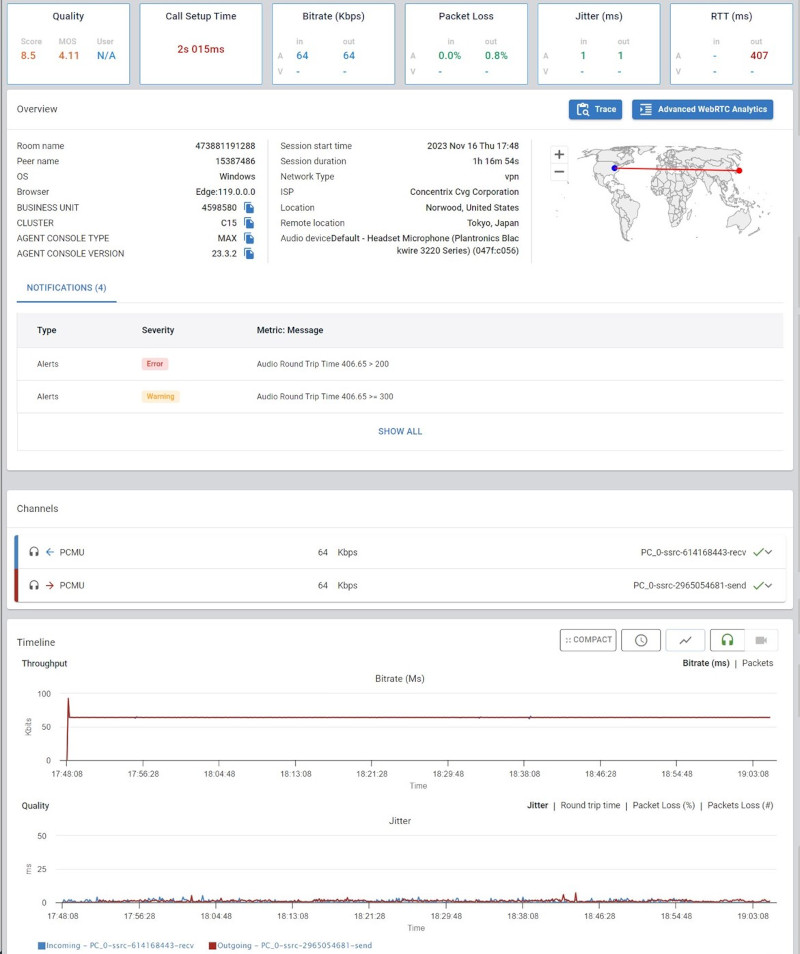
- Review the summary information about the call at the top. This helps you decide which aspects to investigate, like a low bitrate or packet loss from incoming packets.
Learn more about fields in the Overview section
Field Details Room name The contact ID. Peer name The agent ID. OS The operating system used by the agent. Browser The browser and version used by the agent. Business Unit The tenant from which the agent handled the call. Cluster Your organization's NiCE CXone cluster. Agent Console Type The agent application that the agent used to handle the call. Agent Console Version The version of the agent application. This correlates with the major release of NiCE CXone. Network Type The type of network that the call happened over, like a VPN, wifi, or ethernet. ISP The internet service provider of the agent. Location The agent's network location. Remote location The contact's network location. - Revise as notificações na seção Visão geral. Estas notificações indicam possíveis problemas que você pode querer investigar. No exemplo de captura de tela, o tempo de ida e volta (RTT) da chamada de exemplo tem um problema grave. Essa é a quantidade de tempo que uma solicitação levou para viajar da sua origem para o destino e de volta à origem. Uma boa medida de RTT é abaixo de 100 milésimos de segundo. Uma pontuação acima de 400 pode indicar que a conexão foi encerrada.
- Revisar a seção de canais. Ela indica o tráfego de saída e de entrada. A seta azul apontando para os fones de ouvido indica áudio de entrada para o agente. A seta vermelha apontando para longe dos fones de ouvido indica áudio de saída do agente. Isso pode indicar se você tem problemas com a velocidade de download ou de envio de dados.
- Revise as linhas do tempo para ver quando um problema pode ter ocorrido. taxa de bits e instabilidade (jitter) aparecem por padrão. É possível exibir outros dados como tempo de retorno clicando nos títulos da linha do tempo. Busque por quedas ou saltos bruscos na linha do tempo. A produtividade exibe quanta banda larga está sendo usada pela chamada.
- Clique em Trace para acessar erros registrados no console durante a chamada.
- Click Advanced WebRTC Analytics to view:
- webrtc-internals.
- Conexões ativas em webrtc-internals.
- Monitoramento (trace) de API de webrtc-internals.
Analisar Gravações de chamadas em Voice Quality Metrics
A sua organização deve ter a gravação de chamada configurada para usar este recurso.
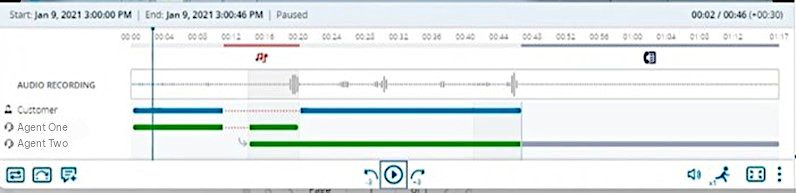
Voice Quality Metrics exibe a gravação na janela Visualizador de Chamada. Isso permite que você visualize a Recording dividida por duração de tempo, locutores individuais, forma de onda de áudio, entre outros. Você também pode pular partes da gravação enquanto escuta. Isto permite que você identifique problemas com participantes individuais, verifique se há problemas de qualidade e experiencie como os problemas como tremor e instabilidade afetam, de fato, a qualidade.
Enquanto escuta uma gravação de chamada, preste atenção a coisas como:
-
Falhas de áudio.
-
Áudio recortado ou unidirecional.
-
Atraso ou latência que levam os interlocutores a falarem ao mesmo tempo.
-
Clique no seletor de aplicativos
e selecioneMonitoring Gateway. -
Clique em Voice Quality Metrics.
-
- Selecione seus critérios de carregamento, que são o locatário Agrupamento organizacional de alto nível usado para gerenciar o suporte técnico, o faturamento e as configurações globais do seu sistema NiCE CXone.e o intervalo DE datas.
- Use o filtro ou os blocos de resumo para encontrar as chamadas desejadas.
- Selecione seus critérios de carregamento, que são o locatário
-
Na lista de chamadas, clique no ID de contato que quer analisar. A linha se expande para mostrar os detalhes da chamada individual.
- Clique no botão de chamada gravada
 . A análise é aberta em uma nova guia do navegador.
- Revise as informações exibidas no visualizador, como a duração da chamada e os participantes.
- Clique no botão de reprodução para ouvir a gravação. Caso tenha usado outros recursos como o Voice Diagnostics para identificar partes específicas da chamada com problemas, clique na linha do tempo para pular para a parte especificada.
Exportar Dados de Chamadas
É possível exportar os dados da lista de chamada como um arquivo de planilha CSV. Este arquivo contém:
-
Dados das colunas que você selecionou para serem exibidas na lista de chamada.
-
Dados dos IDs de contato que são exibidos na lista de chamada. Caso tenha aplicado um filtro à lista, o arquivo não incluirá as chamadas de fora da filtragem.
- Clique no seletor de aplicativos e selecioneMonitoring Gateway.
-
Clique em Voice Quality Metrics.
-
Filtrar as chamadas que você quer visualizar.
-
Clique no ícone de três pontos
 na parte superior e clique em Exportar csv.