O Scorecard Manager em NiCE CXone Quality Management (CXone) é uma interface centralizada para criar, gerenciar e monitorar scorecards usados na avaliação do desempenho do agente. Os scorecards definem os critérios e as métricas para avaliar as interações, garantindo padrões de qualidade consistentes entre as equipes.
 Permissões
Você deve ter estas permissões para acessar e gerenciar Scorecards:
-
QM Permissões de Ferramentas > Pontuação automática > Scorecard:
-
Admin: Todas as Permissões (Visualizar, Editar, Atualizar, excluir)
-
Gerente: Todas as Permissões (Visualizar, Editar, Atualizar, excluir)
-
Avaliador/ Supervisor Workspace (Supervisor): somente visualização
-
App: Sem acesso
-
Se você não conseguir criar ou editar um Scorecard, consulte seu administrador. O administrador pode encontrar essas permissões no NiCE CXone. Vá para Admin > Configurações de segurança > Funções e Permissões e selecione a Função.
-
Permissões de Ferramentas QM > Pontuação automática > Dashboard:
-
Admin, Manager, Avaliador/Supervisor: Visualizar
-
Agente: Sem acesso
-
Gerenciar Scorecard
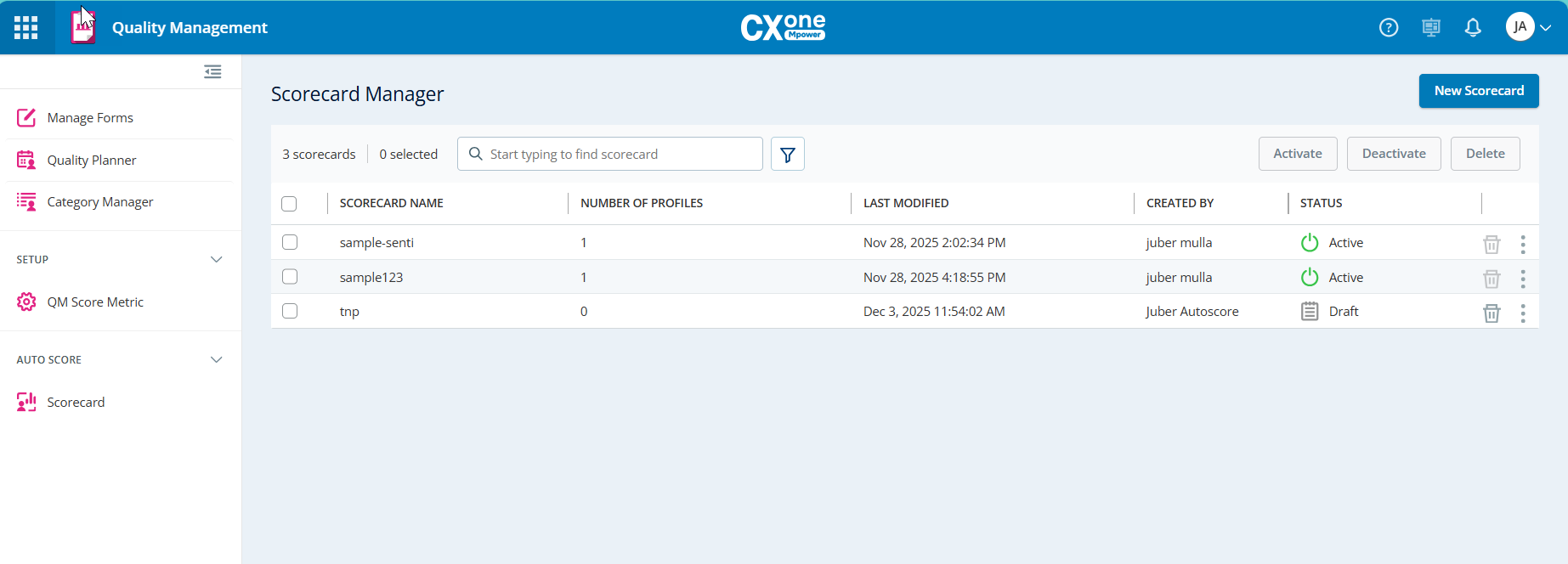
A grade do Scorecard Manager permite que você Mantenha o controle dos Scorecards rapidamente. Você pode editar um Scorecard diretamente na grade clicando nele. Você organiza a visualização por meio da filtragem do Scorecard com base em seu status.
Além do Nome do scorecard, os seguintes campos também estão disponíveis na grade:
|
Coluna |
Detalhes |
|---|---|
| Nome do scorecard |
O título que identifica um Scorecard usado para avaliar o desempenho do agente. |
| Número de perfis |
A contagem de perfis de avaliação vinculados ao Scorecard. |
| Última modificação | A data e a hora em que o scorecard foi atualizado por última vez. |
| Criado por | O nome ou id DO usuário que criou o Scorecard. |
| Status |
Possíveis status de Scorecard:
|
| Ações |
Essas ações estão disponíveis na grade:
Você pode selecionar vários Scorecards ao mesmo tempo para ativar, desativar ou excluir. Exclua o scorecard se você nunca for usar um scorecard. Isso ajudará a manter a lista de scorecards o mais limpa possível. |
Criar Scorecards
O scorecard é o modelo de avaliação central usado pela Pontuação automática. Ele define quais perfis são avaliados, sua contribuição para a pontuação final e as condições para a pontuação. O scorecard é onde a Pontuação automática se conecta diretamente a metas comerciais importantes, como qualidade, conformidade e experiência do cliente. Vamos ver como o scorecard foi projetado para ser simples e eficaz.
Em NiCE CXone Quality Management (CXone), você pode criar um novo scorecard do zero duplicar um existente e modificar seu conteúdo. Os Scorecards permitem que você:
-
Atribuir pontuações a perguntas individuais.
-
Crie formulários dinâmicos que se adaptam com base nas respostas.
-
Defina as perguntas críticas que devem ser respondidas corretamente para uma avaliação bem-sucedida.
Após criar um scorecard, lembre-se de ativá-lo antes que ele possa ser usado em avaliações.
Para criar um novo scorecard:
- Clique no seletor de aplicativos
 e selecioneQuality Management (CXone).
-
Clique em Scorecard em Pontuação automática.
-
Clique em Novo scorecard.
-
Nomeie seu Scorecard. É opcional adicionar uma descrição.
-
A partir da Agenda de scorecards, faça o seguinte:
-
Selecione Fuso horário na lista suspensa. O padrão é o fuso horário do seu computador. Se o seu fuso horário não estiver listado no filtro Fuso horário, (UTC+00:00) horário de Greenwich (GMT) é selecionado por padrão.
Não é possível alterar o fuso horário depois que o scorecard é salvo e ativado. todos os scorecards existentes sem um fuso horário definido exibirão (UTC+00:00) Greenwich Mean Time.
-
Defina as datas De e Até para a validade do scorecard.
-
Escolha Dia inteiro ou especifique uma duração preferencial.
-
Defina Cobertura de interação (Por exemplo, 100%).
O que acontece quando a cobertura é inferior a 100%:
Quando você seleciona uma porcentagem de cobertura abaixo de 100%, a Pontuação automática não escolhe interações aleatoriamente. Em vez disso, o sistema usa amostragem estatisticamente significativa.
Veja o que isso significa na prática:
-
O sistema revisa todas as interações elegíveis.
-
Ele seleciona um subconjunto que representa com precisão a população geral.
-
As interações selecionadas são distribuídas ao longo do tempo, entre agentes e volume.
-
Nenhum agente, turno ou período individual está sobrerrepresentado.
-
A amostra reflete o comportamento típico do dia a dia, em vez de valores fora do padrão.
Essa abordagem garante que os resultados permaneçam confiáveis e significativos, mesmo quando nem todas as interações são pontuadas.
Por que a Amostragem Estatística é importante?:
Se não utilizarmos uma abordagem disciplinada, a cobertura parcial pode rapidamente levar a um viés. Por exemplo, o viés pode ocorrer se avaliarmos somente os horários de pico, determinados agentes ou nos concentrarmos em dias específicos.
Pontuação automática ajuda a evitar isso ao:
-
Distribuindo a pontuação uniformemente ao longo da agenda.
-
Garantindo que cada agente seja representado de forma justa.
-
Manter a consistência da precisão de tendência ao longo do tempo.
-
-
Na lista suspensa Assign Evaluation Profile, selecione até 20 perfis da lista. Os Perfis serão desativados quando o limite for atingido. Os Scorecards criados anteriormente que excederem o limite continuarão funcionando. No entanto, não será possível adicionar mais perfis a esses Scorecards até que a contagem total seja reduzida para menos de 20.
Para adicionar um novo perfil, você deve primeiro remover os existentes até que a contagem fique abaixo de 20. remover um perfil de um Scorecard acima do limite pode acionar a remoção automática de outros perfis excedentes para trazer o total para 20. Quaisquer Scorecards em rascunho que excedam o limite de 20 perfis não podem ser ativados até que a contagem seja reduzida. Se um rascunho exceder esse limite, você não poderá ativá-lo ou duplicá-lo até remover os perfis extras. Para ativar um Scorecard em rascunho, a contagem de perfis deve ser definida como 20. Se a contagem de perfis for menor do que 20, o Scorecard não poderá ser ativado, e a seguinte mensagem será exibida: Não foi possível ativar o scorecard selecionado devido a detalhes ausentes. Selecione uma ação.
Exemplo:
Um gerente cria um scorecard Compliance 2026 e atribui 15 perfis de AI específicos. Ele pode adicionar mais 5 antes que a lista Select Profile seja desativada. Um scorecard com 25 perfis está ativo. O gerente deseja substituir um perfil. Ao desmarcar um, o sistema impõe o limite de 20 perfis, exigindo que o gerente finalize a lista com 20.
Os perfis selecionados aparecerão abaixo da lista suspensa (Por exemplo, Proper Greeting, Problem Solving, Closing Summary). Para visualizar os detalhes do perfil. Expandir um perfil: Clique na seta próxima ao nome DO perfil (Por exemplo, Proper Greeting) para visualizar seus detalhes.
Vários perfis podem ser atribuídos a um único Scorecard. Expandir cada perfil ajuda os avaliadores a entender os padrões e as expectativas de pontuação.
-
Define your Filtering parameters. The scorecard will only sample evaluations that match these filters.
What are the available filters?
-
Na seção Agentes, faça o seguinte:
-
Escolha uma ou mais Equipes na lista. As equipes selecionadas aparecerão no campo. Nas listas suspensas, selecione Equipes e, em seguida, Grupos. O sistema carrega o primeiro conjunto de entradas disponíveis (até 250 Equipes ou 200 Grupos). entradas adicionais são carregadas automaticamente ao chegar ao final da lista (se houver suporte), ou você pode usar o campo de pesquisa para encontrar o próximo conjunto.
-
Selecione os Grupos desejados na lista.
-
Verifique o Número total atual de agentes exibido abaixo dos campos para confirmar a seleção.
A seleção de equipes e grupos determina quais agentes serão avaliados usando este Scorecard. Certifique-se de que as equipes e grupos corretos sejam escolhidos para alinhar-se com suas metas de avaliação.
-
-
Salve o scorecard. Você pode Salvar e ativar para ativar o scorecard imediatamente, ou Salvar como Rascunho. Se você salvar o scorecard como rascunho, terá que ativá-lo na grade de Scorecards.
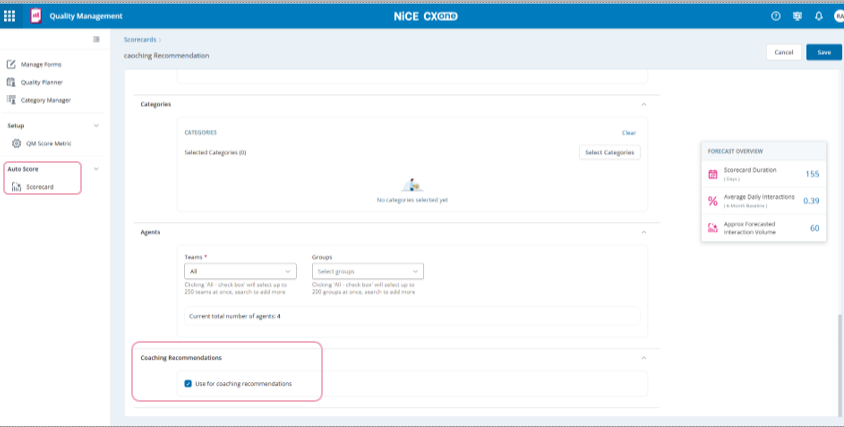
Revisar Visão geral da previsão
Com base no exemplo: A previsão ajuda você a estimar o volume esperado de interações a serem avaliadas pela Pontuação automática, usando dados históricos e a configuração do seu Scorecard.
Duração do scorecard: Isso mostra por quantos dias o scorecard estará ativo. Neste exemplo, ele é executado por 42 dias. Esse período é usado para calcular a previsão.
A próxima é a Média Diária de Interactions: Esse número é calculado automaticamente usando dados dos últimos seis meses. A Pontuação automática verifica os volumes de interações anteriores para os canais e o escopo corretos e, em seguida, encontra a média diária.
Por fim, o Volume Aproximado de Interações Previstas usa esses dois números: o sistema multiplica a duração do scorecard pela média diária de interações para estimar o número total de interações que serão pontuadas durante esse período. Esta previsão fornece apenas uma estimativa. O volume previsto pode ser limitado a aproximadamente 10.000 resultados. Seu objetivo é fornecer uma visão geral e ajudá-lo a planejar, definir expectativas de capacidade e entender o uso antes de iniciar o Scorecard.
O painel Visão geral da previsão fornece um resumo rápido do escopo de avaliação esperado com base nas configurações do seu Scorecard. Inclui:
-
Duração do scorecard (Dias): Exibe o número total de dias em que o scorecard permanecerá ativo, calculado a partir das datas DE início e término selecionadas.
-
Média diária de Interactions: Mostra o número estimado de interações que serão avaliadas por dia, ajudando você a planejar a carga de trabalho e os recursos.
-
Approx Forecasted Interaction Volume: Indica o número total projetada de interações que serão avaliadas durante todo o período do Scorecard.
A Lógica de pontuação:
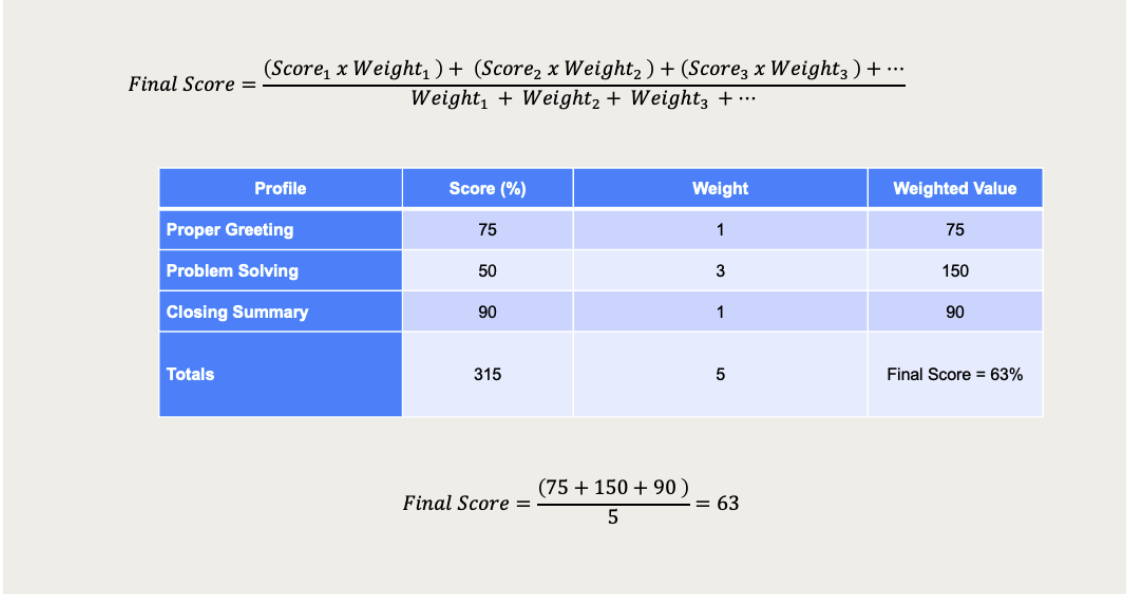
A pontuação automática calcula o resultado final do Scorecard usando uma média ponderada. Isso garante que os comportamentos mais importantes tenham uma influência maior no resultado final.
A Fórmula de Pontuação
A pontuação final do Scorecard é calculada da seguinte forma: pontuação Final = (Soma de cada pontuação do Perfil × Peso do Perfil) dividida por (Soma de todos os Pesos do Perfil)
Em termos simples:
-
Cada Perfil produz uma pontuação entre 0% e 100%.
-
Cada Perfil tem um peso que representa sua importância.
-
Pontuações são multiplicadas por seus pesos.
-
O resultado final é a média ponderada de todos os Perfis.
Como a fórmula funciona?
Neste exemplo, o Scorecard inclui três Perfis.
Pontuações e Pesos do perfil
| Perfil | Pontuação (%) | Peso | Valor Ponderado |
|---|---|---|---|
| Saudação adequada | 75% | 1 | 75 |
| Resolução de problema | 50% | 3 | 150. |
| Resumo de fechamento | 90% | 1 | 90 |
Cálculo etapa por Etapa
-
Multiplique a classificação de cada Perfil pelo seu peso
-
Saudação adequada: 75 × 1 = 75
-
Resolução de problemas: 50 × 3 = 150.
-
Resumo do encerramento: 90 × 1 = 90
-
-
Adicionar todos os valores ponderados
-
75 + 150 + 90 = 315
-
-
Adicionar todos os pesos
-
1 + 3 + 1 = 5
-
-
Divida a classificação ponderada total pelo peso total.
-
Final Score = 315 ÷ 5 = 63%
O que os pesos significam:
Os pesos determinam o nível de influência que cada Perfil tem na pontuação final do Scorecard.
-
Um peso mais alto indica que o Perfil tem um impacto maior.
-
Um peso mais baixo significa que o Perfil contribui menos para a pontuação geral.
-
Os pesos são atribuídos com base nas prioridades comerciais, e não na dificuldade da tarefa.
Por exemplo:
-
Resolução de problema recebe o peso mais alto.
-
Uma baixa pontuação em resolução de problema afeta significativamente o resultado final.
-
Pontuações Elevadas em Perfis de peso mais baixo não podem compensar o desempenho fraco em áreas de alta prioridade.
Ativar Recomendação de Coaching
O recurso de Recomendação de Orientação deve ser ativado em Pontuação automática antes que as recomendações possam ser geradas.
Para habilitar Orientação por Recomendação no Scorecard:
- Clique no seletor de aplicativos e selecioneQuality Management (CXone).
-
Clique em Scorecard em Pontuação automática.
-
Criar ou editar um Scorecard.
-
Configure os detalhes necessários do scorecard, categorias e critérios do agente.
-
Na seção Recomendações de Orientação, selecione Usar para Recomendações de Orientação.
-
Salve o Scorecard.