

Para saber mais sobre os planos de qualidade, consulte NiCE CXone QM Planos de qualidade nesta página.
O gerenciador de formulários torna o trabalho com formulários rápido e fácil. Um formulário é uma coleção de perguntas usadas para avaliar as interações do agente. Isso o(a) ajuda a verificar o quão bom é o desempenho dos seus agentes nos trabalhos.
Os formulários podem ser usados para avaliações padrão, autoavaliações Avaliação realizada pelo agente sobre a sua própria interação, usando um formulário de avaliação. realizadas pelos agentes, e avaliações colaborativas, realizadas por um avaliador e pelo agente.
Como gerente de QM, você pode usar o Gerenciador de formulários para criar novos formulários e gerenciar seus formulários existentes.
Criar Formulários
Você pode criar um formulário arrastando e soltando elementos no formulário e, em seguida, definindo perguntas e respostas.
Você pode criar um novo formulário ou clonar um existente e alterar o conteúdo.
Além disso, você pode atribuir pontuações a cada pergunta, criar um formulário dinâmico que muda com base em respostas diferentes e definir perguntas críticas que devem ser respondidas corretamente ou a avaliação falhará.
Lembre-se de que, depois de criar um formulário, você ainda terá que ativá-lo para que possa ser usado.
Para criar um novo formulário:
- Clique no seletor de aplicativos
 e selecioneQuality Management (CXone).
-
Clique em Gerenciar formulários.
-
Clique em Novo formulário.
-
Insira o título e o subtítulo do cabeçalho do formulário.
É melhor inserir a finalidade do formulário na legenda. Isso ajudará o avaliador ou agente a entender do que se trata o formulário.
Você também pode definir a cor de fundo do formulário e alterar o logotipo padrão. Quando você altera a cor de fundo de uma seção, não é possível arrastar mais elementos para ela. Para adicionar mais elementos, você precisa duplicar a seção, excluir a antiga e, em seguida, adicionar os novos elementos.
-
Defina os campos DE cabeçalho. Eles serão preenchidos quando o avaliador abrir o formulário.
Mais detalhes sobre os Campos DE cabeçalho
CABEÇALHO Descrição Metadados da chamada Id do agente O id do agente que está sendo avaliado. ANI/De Identificação Automática de Número; o número de telefone do chamador ou número do contato de origem. Contato O identificador numérico exclusivo atribuído a cada contato. CSAT % Pontuação de satisfação do cliente exibida como uma porcentagem. Informação do cliente Indica todos os detalhes relacionados ao cliente necessários para identificar e contextualizar a interação. Direção Indica se a interação é recebidas ou de saída. Disposição O resultado final ou a classificação da chamada (por exemplo, resolvido, escalado, correio de voz). DNIS/Para Serviço de Identificação de Número discado; o número de telefone discado pelo cliente (número de destino). Assunto do e-mail A linha de assunto de uma interação por e-mail (se aplicável). Id da chamada externo Identificador gerado por um sistema externo de telefonia ou CRM. Grupo A equipe, fila DE espera ou departamento ao qual o agente pertence. Id DE interação Identificador exclusivo gerado pelo sistema para a interação específica em todos os canais. Métricas de chamadas Motivo do encerramento do contato O motivo pelo qual a interação terminou (Por exemplo, chamador desconectou, agente encerrou, sistema terminou). Contagem de esperas Número de vezes que o cliente foi colocado em espera. Tempo de espera Tempo total (em segundos ou minutos) que o cliente passou em espera. Analytics Sentimento do agente Pontuação de sentimento gerada pelo sistema, refletindo o tom ou comportamento DO agente. Sentimento Pontuação de sentimento gerada pelo sistema que representa o tom emocional do cliente. Sentimento do enlighten Métrica de sentimento ou comportamental orientada por AI, derivada das ferramentas de análise do Enlighten. Categoria de IA Categoria atribuída pela chamada Analytics com base no conteúdo da chamada (Por exemplo, cobrança, reclamação). Categoria de QM Categoria definida em Quality Management (CXone) para classificação da avaliação. Avaliação Nome do agente O nome do agente que está sendo avaliado. Nome do avaliador O nome do avaliador que está fazendo a avaliação. Data de revisão A data em que o agente confirmou a avaliação. Se o workflow do Formulário DE avaliação não foi enviado ao agente, este campo exibe N/A. Data DE início da avaliação A data em que a avaliação começou. Dados comerciais Descrição Descrição expandida ou detalhes relacionados ao registro comercial ou caso. Descrição curta Um breve resumo ou título para o caso de negócio. Status Status atual do registro (Por exemplo, Aberto, Fechado, Pendente, Em andamento). -
Você pode adicionar até cinco cabeçalhos personalizados a um formulário.
Adicionar cabeçalhos personalizados e seu uso
-
Em Personalizados Campos DE cabeçalho, na área de entrada de texto, digite o nome DO cabeçalho personalizado e selecione +.
Um cabeçalho não pode ter mais que 50 caracteres. -
O segundo cabeçalho se tornará disponível, continuando até o quinto cabeçalho.
-
Para remover um cabeçalho, clique em
 .
-
Clique em Salvar e ativar para ativar o formulário ou Salvar como Rascunho para salvar uma versão de rascunho do formulário.
Os cabeçalhos personalizados são exibidos na parte superior do formulário DE avaliação e são usados quando o avaliador precisa capturar dados que não são fornecidos em NiCE CXone relacionados a essa interação. Por exemplo, avaliações de funcionários que devem ser documentadas com um número de caso específico.
Os cabeçalhos personalizados não serão exibidos nos relatórios.
-
-
Arraste e solte uma Seção
 no seu formulário e adicione elementos para criar perguntas e rótulos. As opções de pergunta incluem: perguntas de texto livre, sim/não, botão de opção, caixa de seleção, lista suspensa e data/hora.Mais detalhes sobre essas perguntas e elementos de formulário
Elemento O que faz o Gerente QM fazer? O que o avaliador fará? Texto curto Adicione um campo de entrada de texto de linha curta/única ao seu formulário.d
Digite uma resposta curta. Texto livre.
Texto longo Adicione um campo de entrada de texto livre com várias linhas ao seu formulário.
Digite uma resposta longa. A caixa de resposta se expande automaticamente conforme o avaliador digita ou pressiona Enter, de modo que a resposta completa permaneça visível sem a necessidade de rolagem. Texto livre.
Sim/Não Defina uma pergunta com opções Sim/Não para um avaliador escolher. Você pode atribuir valores de pontuação às respostas a esta pergunta.
Exemplo de pergunta: O agente teve uma ótima abertura?
-
Sim
-
Não
-
N/A
Neste exemplo, um valor de pontuação seria atribuído a Sim, e nenhum valor de pontuação seria atribuído a No.
Se o avaliador selecionar N/A , a questão será removida do cálculo da pontuação.
Selecione Sim/Não .
Rádio Defina uma pergunta com uma lista de opções para um avaliador escolher. Você pode atribuir valores de pontuação às respostas a esta pergunta.
Exemplo de pergunta: O agente teve uma ótima abertura?
-
Grande inauguração completa
-
Atinja a maioria dos componentes, não todos
-
Perdeu todos, exceto os elementos chave
-
Elementos-chave perdidos
-
Não
Neste exemplo, diferentes valores de pontuação seriam atribuídos a cada botão de opção. Nenhuma pontuação seria atribuída a Não e possivelmente a outros botões de opção.
Deixe o padrão ou escolha outra opção.
Caixa de seleção Defina uma pergunta com várias opções para os avaliadores selecionarem. Você pode atribuir valores de pontuação às respostas a esta pergunta.
Exemplo de pergunta: O agente teve uma ótima abertura?
-
Saudação adequada
-
Usou o nome do chamador imediatamente
-
Tinha um ótimo tom
-
Marca correta
-
Membro reconhecido por meio de palavras e tom
Neste exemplo, diferentes valores de pontuação podem ser atribuídos a cada caixa de seleção. Cada seleção adicionará pontos ao total, e vários checkboxes podem ser selecionados.
Selecione as respostas que se aplicam. Rótulo Digite o texto livre que pode ser usado como rótulo (não substitui títulos). Descartável suspenso Defina uma pergunta com uma caixa de listagem com uma ou mais opções possíveis para escolher. Selecione uma ou mais opções na lista. Data/hora Defina uma pergunta com um seletor de horário de data/hora para os avaliadores selecionarem.
Defina a data/hora e o formato de exibição.
Hyperlink Adicionar um link ao formulário. Abre o hyperlink em um navegador. Seção Adicione uma seção ao formulário que contém grupos de perguntas para necessidades específicas. Mantenha em mente:
-
Os títulos e subtítulos dos formulários estão limitados a 512 caracteres.
-
As perguntas de dados do formulário são limitadas a 2.048 caracteres.
-
As perguntas e respostas de texto longo são limitadas a 10.000 caracteres.
-
-
Defina as propriedades de cada elemento no painel Propriedades.
Propriedades comuns do elemento
Propriedade do elemento Descrição Rótulo Digite seu texto para o formulário, seleção ou elemento. Pergunta Digite o tipo de pergunta que você deseja fazer. Instrução Texto que fornece instruções ao avaliador. Isso aparece abaixo do campo. Sugestão Texto que sugere uma pergunta. O texto da dica aparece dentro de um campo antes que o usuário insira um valor. Limite de caracteres O número de caracteres que um usuário pode inserir. Um contador aparece abaixo do campo de resposta. Obrigatório A pergunta está marcada como obrigatória. Se o avaliador deixar esse campo em branco, uma mensagem DE alerta será exibida e o avaliador não poderá enviar o formulário.
Valor padrão (escolha) Resposta padrão para a pergunta. Usar N/A A opção N/A (não aplicável) pode ser fornecida a uma pergunta que pode ser pontuada. Esta opção é adicionada à lista de respostas aplicáveis, quando nenhuma das outras respostas é relevante para a pergunta. Observe que selecionar a opção N/A excluirá a resposta dos cálculos de pontuação.
A opção N/A também pode ser habilitada em uma pergunta crítica. Isso ajuda os avaliadores a entender se a pergunta crítica é relevante para a avaliação.
-
Se você quiser adicionar uma pergunta crítica, selecione a caixa de seleção Marcar como Crítico no painel Propriedades e defina as perguntas e as respostas que vão aprovar ou reprovar o formulário.
O que são perguntas críticas?
Uma pergunta crítica é uma pergunta que pode reprovar imediatamente toda uma avaliação, com base em uma resposta específica dada a essa pergunta. Você pode usar perguntas críticas para abordar as atividades mais importantes do agente.
Por exemplo, você define que a saudação do agente é crítica em uma chamada e cria uma pergunta O agente saudou o cliente? Em seguida, você define que, se o avaliador escolher Não, o formulário falhará.
O avaliador verá um sinalizador
 se o formulário que abriu contiver uma pergunta crítica.
Um agente que abre uma avaliação com uma pontuação Falhou entende que falhou em uma pergunta crítica.
-
Clique em Pontuação
 para ativar e definir a pontuação ou classificação no formulário. Consulte Ativar pontuação e classificação.
-
Clique em Configurações
 para definir o fluxo de avaliação do seu formulário.O que é um fluxo de avaliação e por que preciso de um?
Você pode enviar um formulário DE avaliação ao supervisor ou ao agente conforme as configurações.
Nas configurações do formulário, você pode escolher entre as seguintes opções para definir seu fluxo de avaliação:
-
Fluxo de trabalho de avaliação
-
Enviar para o supervisor: Se a opção Enviar para o supervisor estiver selecionada, a avaliação será enviada primeiro ao supervisor para revisão antes de chegar ao agente. O supervisor deve concluir a revisão dentro de 30 dias. Após isso, a avaliação prossegue com base nas demais configurações. Se um líder de equipe não estiver atribuído, e a opção Enviar para o Agente estiver selecionada, a avaliação será enviada diretamente ao agente. Você pode inserir um valor no campo Se a pontuação estiver abaixo de somente se a pontuação estiver habilitada. Isso permite que as avaliações sejam encaminhadas ao supervisor com base em limites de pontuação. Se a classificação estiver habilitada, os agentes verão sua classificação em vez da pontuação real.
-
Enviar para Agente: os agentes verão a avaliação concluída em seu aplicativo My Zone e poderão revisar o formulário. Se você desmarcar a caixa de seleção Enviar para Agente, os agentes não poderão ver os resultados de suas avaliações e não poderão apelar da avaliação. As opções de Agente e Enviar apelo para serão desabilitadas em Apelo. Esta opção tem várias subopções:
-
Agente pode ver pontuação: um agente poderá ver a pontuação da avaliação.
-
Agente pode confirmar: depois que um agente abre o formulário, ele deve confirmar que revisou sua avaliação clicando no botão Confirmar.
-
-
Apelo
-
Apelador
-
Supervisor: um supervisor pode apelar em nome de um agente se Supervisor estiver selecionado. O supervisor deve ter a permissão de Apelo.
-
Agente: o agente tem permissão para apelar caso esteja insatisfeito com sua pontuação, clicando em Apelo. O agente pode adicionar comentários. A avaliação será reavaliada com o mesmo formulário.
-
-
Enviar Apelo para: estiver ativado, escolha uma destas opções:
-
O avaliador designado: a avaliação será reavaliada pelo mesmo avaliador.
-
Uma pessoa específica: selecione um avaliador na lista suspensa se quiser que a reavaliação seja concluída por outro avaliador.
-
-
Se o Supervisor e o Agente forem selecionados simultaneamente, quem tiver apresentado o apelo inicialmente impedirá que o outro o apresente.
Uma contestação pode ser feita apenas uma vez. Se o agente tiver feito a contestação, o supervisor não poderá contestar, e vice-versa.
Uma vez salvas, as Configurações não podem ser editadas.
-
Acesso de avaliador:
Na guia Acesso de avaliador das configurações do formulário, você pode selecionar:
-
Todos os usuários: se você quiser que o formulário seja usado por todos os usuários. Usuários ou grupo de usuários que têm acesso ao formulário DE avaliação quando estão realizando as ações listadas abaixo:
-
O supervisor que está criando uma avaliação on-the-fly.
-
O gerenciador de qualidade que cria ou atualiza um Plano de Qualidade.
-
O avaliador que deseja alterar o formulário DE avaliação para a avaliação atribuída.
-
-
Selecionar usuários e Grupos: se você quiser que o formulário seja usado por grupos e usuários específicos.
-
Se você selecionar um group e, em seguida, selecionar um usuário que faça parte do Group > então somente os usuários nomeados no group poderão acessá-lo.
-
Se o Grupo for selecionado e usuários fora do grupo forem selecionados, então o Grupo e os usuários selecionados que não pertencem ao grupo poderão acessá-lo.
-
Se as permissões de Controle de Acesso Baseado em Função (RBAC) forem aplicadas, somente os usuários permitidos por essas exibições aparecerão na lista de seleção.
-
-
-
Substituições de Acesso
-
Quando um avaliador faz parte de um Plano de Qualidade em que um formulário está selecionado, mas o avaliador não tem acesso ao formulário devido às configurações de permissão do modelo.
-
Quando um avaliador é designado para uma avaliação ad-hoc ou de funcionário que utiliza um formulário específico, mas o avaliador não possui acesso ao formulário devido às configurações de permissão do modelo.
-
Quando um avaliador é incluído em uma sessão de calibração que usa um formulário específico, mas não tem acesso ao formulário devido às configurações de permissão do modelo.
-
Quando um agente é atribuído, uma auto-avaliação usando um formulário específico, mas o avaliador não tem acesso a esse formulário devido às configurações de permissão de modelo.
-
-
-
Clique em Formulário de teste para visualizar e validar o formulário concluído. Quando você clica em Formulário de teste, a seção Form Header é expandida automaticamente. Os Campos DE cabeçalho são exibidos no formulário de teste somente se tiverem sido selecionados na lista suspensa de cabeçalho. Quando selecionados, os campos DE cabeçalho padrão, incluindo Nome do agente, Start Time, Duration, Data DE início e Data de revisão, exibem "---" em vez de dados de amostra, porque os dados de interação reais não estão disponíveis durante o teste de um formulário. Os campos DE cabeçalho personalizados permanecem inalterados e continuam exibindo seus valores reais. Essas atualizações ajudam os avaliadores a se concentrarem no layout e na lógica do formulário sem confusão causada por dados de espaço reservado (Placeholder).
-
Clique em Salvar.
-
Na janela Salvar formulário, insira um nome para o seu formulário e clique em Salvar. O formulário que você criou aparecerá na grade Gerenciador de formulários.
Lembre-se de que, depois de criar seu formulário, você ainda precisa ativá-lo para que possa ser usado.
Organize Formulários com a Árvore de Elementos
O painel da árvore de Elementos no Designer de formulários fornece uma visão hierárquica do seu formulário DE avaliação. Ele permite que você navegue rapidamente, reordene perguntas entre seções e adicione novos elementos sem usar a área de trabalho principal. Isso é especialmente útil para gerenciar formulários longos ou complexos com múltiplas seções.
Para organizar os elementos dos formulários:
- Clique no seletor de aplicativos e selecioneQuality Management (CXone).
- Clique em Gerenciar formulários.
- Pesquise o formulário que deseja editar e clique nele para abrir o Designer de formulários.
-
No painel à esquerda, clique na guia Elementos.
-
O painel exibe uma visualização em árvore de todas as seções e perguntas atualmente no formulário.
-
Clique nos ícones Recolher/Expandir próximos aos nomes das seções para gerenciar sua visualização.
-
-
Para reordenar perguntas:
-
Clique e mantenha pressionado o ícone de arraste próximo a uma pergunta na árvore.
-
Arraste a pergunta para sua nova posição. Você pode mover perguntas dentro da mesma seção ou diretamente para uma seção diferente.
Se uma pergunta estiver conectada a uma regra, uma mensagem DE alerta será exibida. Clique em confirmar para movê-la, mas lembre-se de que talvez seja necessário corrigir suas regras para que o formulário continue funcionando corretamente.
-
-
Para adicionar uma nova pergunta em linha:
-
Passe o mouse sobre uma pergunta ou seção existente na árvore em que você deseja inserir um novo elemento.
-
Clique no ícone Inserir (+).
-
Selecione o tipo de pergunta no pop-up Element Picker. A nova pergunta aparece imediatamente abaixo do elemento selecionado.
-
-
Para delete um elemento:
-
Selecione a pergunta ou seção na árvore.
-
Clique no ícone Delete.
-
-
Clique em Save ou Save form without updating version para aplicar suas alterações.
Adicionar regras Dinâmicas
Os formulários dinâmicos mudam com base nas respostas do avaliador às perguntas. Dependendo da resposta a uma pergunta, uma pergunta / seção de acompanhamento pode ou não aparecer.
Por exemplo, se o avaliador escolher Excelente em uma pergunta sobre o manuseio do agente, então uma pergunta relacionada à melhoria do agente não aparecerá.
O que posso fazer com regras dinâmicas?
- Crie regras Dinâmicas para elementos sim/não, botão de opção, caixa de seleção, lista suspensa e data/hora.
- Defina várias condições para uma regra.
- Escolha E para definir que duas ou mais condições devem ser atendidas para acionar a regra.
-
Escolha OU para definir que uma condição ou outra pode acionar a regra.
Para adicionar uma regra dinâmica:
-
Clique em Definir regras
 dentro da pergunta que você deseja tornar dinâmica.
Lembre-se de que você não pode definir a última pergunta de uma forma como dinâmica.
-
Defina a condição que aciona a regra.
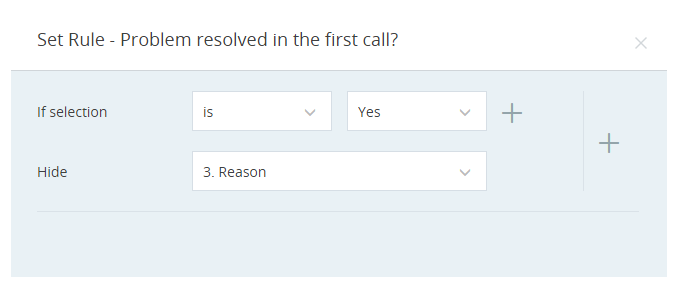
Aqui está um exemplo
The question is Problem resolved in the first call?. The condition triggers a rule that hides the follow-up question when an evaluator answers Yes to the dynamic question.
-
Na lista suspensa, escolha a pergunta ou seção que deseja ocultar quando a condição for atendida.
-
Para adicionar mais condições a este elemento, clique em mais
 ao lado da linha de condição.
Depois de ter duas ou mais condições, você também deve escolher o relacionamento entre elas (e/ou).
-
Para adicionar mais regras, clique em Plus
ao lado da regra. -
Clique em Definir. A cor de Definir regras
 para a pergunta muda para verde.
Ativar pontuação e classificação
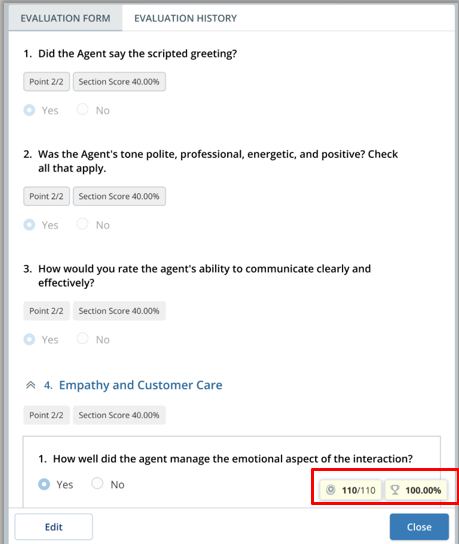
Quando você ativa a pontuação em um formulário, uma pontuação é gerada em tempo real com base nas respostas do avaliador. Uma pontuação total aparecerá na parte superior do formulário, e uma pontuação da seção aparecerá na parte superior de cada seção do formulário.
Depois de atualizar ou definir a pontuação de uma seção, não é possível arrastar mais elementos para ela. Para adicionar mais elementos, é necessário duplicar a seção, excluir a antiga e, em seguida, adicionar os novos elementos.
A pontuação é exibida como uma porcentagem.
O que preciso saber sobre pontuação?
- Adicione pontuação às perguntas de sim/Não, botão de opção e caixa de seleção.
- Remova a pontuação de perguntas específicas limpando o Marcável caixa de seleção para essa pergunta.
- Você pode alterar o valor de pontuação padrão de 1 para qualquer valor entre -999 e 999.
- Somente as perguntas respondidas pelo avaliador serão pontuadas. N/A não conta como uma resposta pontuável.
- Em perguntas de múltipla escolha, cada resposta disponível pode ter sua própria pontuação. Se várias respostas forem selecionadas, a pontuação da pergunta será a pontuação total das respostas.
- Para pelo menos uma das escolhas de uma pergunta, a pontuação deve ser mais que 0. Não é possível configurar 0 ou pontos negativos para todas as opções de uma pergunta.
-
Se uma pergunta no formulário tiver uma pontuação negativa e a opção marcada como crítica for respondida, a pontuação negativa terá prioridade sobre qualquer outra pontuação positiva mais alta. Por exemplo, se você tiver duas perguntas de múltipla escolha. Para a primeira pergunta, você definiu a pontuação como 0 para a opção Sim e configurou essa opção como Crítica. Para a segunda pergunta, você definiu a pontuação como -90 para a opção Sim e a configurou como Crítica. Nesse caso, a pontuação da segunda pergunta é menor do que a da primeira e, portanto, a segunda pergunta terá prioridade ao definir a falha do formulário.
-
Abra o formulário e clique em Definir pontuação
. -
Na guia definir pontuação, selecione Ativar pontuação.
-
Selecione Marcávelpara cada pergunta que você deseja pontuar.
Você somente poderá definir pontuações para os tipos de pergunta Sim/Não, botão de opção e caixa de seleção.
-
Atribua um número de pontos para cada resposta.
Em qualquer momento, você pode reiniciar sua pontuação do zero clicando em Redefinir.
-
Clique em Salvar.
Aqui está um exemplo
A pontuação permanece visível na parte inferior do formulário, facilitando o acompanhamento do desempenho cumulativo do agente ao rolar pelos itens individuais de avaliação.
O que eu preciso saber sobre classificação?
-
Se você não deseja que os agentes vejam a pontuação numérica para suas avaliações, é possível ativar a classificação. Ranking exibe texto (como Excelente ou Ruim) na avaliação em vez de uma pontuação. Defina um intervalo de pontuação para cada classificação que você deseja exibir. Por exemplo, você define os intervalos de um formulário de 40% a 100% como Excelente, de 9% a 40% como Muito bom e de -100% a 8% como Ruim. Se um agente obtiver 25% em uma avaliação, sua avaliação será marcada como Muito Boa.
-
Os gerentes ainda podem visualizar as pontuações de qualidade reais sempre que forem exibidas. No entanto, quando um formulário é aberto, somente a classificação é mostrada para garantir a consistência com o que os agentes veem em seus formulários. Para pontuações no nível de pergunta individual, a série de relatórios Pre-Built fornece informações detalhadas.
-
Você pode definir até cinco classificações, mas certifique-se de que as faixas de pontuação não se sobreponham.
-
Os intervalos definidos devem abranger todos os valores entre -100% e 100%.
-
Se a pontuação for inferior a -100, ela se enquadra no alcance de classificação em que -100 é coberto. Por exemplo, se a pontuação de uma questão for -198% e você tiver definido o intervalo de -100 a -40 como Ruim, a pontuação de -198 será considerada uma classificação Ruim.
-
Para um Tipo DE avaliação de Auto-avaliação, o agente poderá ver a pontuação da avaliação enviada a ele para auto-avaliação.
Para definir a classificação:
-
Definir pontuação para o formulário.
-
Na guia Definir classificação, selecioneAtivar classificação.
-
Defina o intervalo de pontuação e o texto de exibição para cada classificação. Isto será exibido quando o agente abrir a avaliação.
-
Para adicionar intervalos adicionais, clique em +acrescentar.
-
Clique em Salvar.
O Banco de perguntas
Se você tiver perguntas reutilizadas de um formulário para outro, o banco de perguntas é uma ferramenta útil.
O banco de perguntas é uma coleção de perguntas prontas que podem ser arrastadas e soltas diretamente no seu formulário. Você pode editar essas perguntas depois de adicioná-las ao seu formulário.
Lembre-se de que apenas perguntas e respostas serão salvas no banco, não o design ou a lógica adicionada a eles.
Para usar o banco de perguntas:
-
Clique em Salvar
 ao lado de uma pergunta para adicioná-la ao banco.
Você pode visualizar a pergunta na guia Banco de perguntas.
-
Arraste e solte uma pergunta da guia Banco de perguntas em seu formulário para usá-la.
-
Edite a pergunta, se necessário.
Você pode salvar a pergunta editada como uma nova pergunta no banco. A pergunta original permanecerá no banco, inalterada.
Gerenciar formulários
A grade do Gerenciador de formulários permite que você acompanhe os formulários rapidamente. Você pode editar um formulário diretamente na grade clicando nele. Você organiza a visualização filtrando os formulários com base no status deles.
Além do nome e da versão DO formulário, os seguintes campos também estão disponíveis na grade:
|
Coluna |
Detalhes |
|---|---|
| Status |
Status possíveis do formulário:
|
| Ações |
Essas ações estão disponíveis na grade:
Você pode selecionar vários formulários de uma vez para excluir, ativar ou desativar. Exclua o formulário se você nunca for usá-lo. Isso o ajudará a manter a lista de formulários o mais limpa possível. |
Adicionar Regras de resposta automática
A opção de regras de resposta automática em um formulário está disponível somente para usuários com a licença QM Advanced. Além disso, você precisa ter a permissão Exibir para usar o Gerenciador de categorias do Analytics. Em NiCE CXone, vá para Admin > Segurança > Funções e Permissões, a Permissão está em QM Tools > Gerenciador de categorias.
As regras de resposta automática são regras simples que o gerente de qualidade configura para perguntas selecionando categorias, sentimentos ou comportamento DO agente durante a configuração do formulário.
Com base na sua seleção, o QM responde automaticamente às perguntas do formulário DE avaliação que correspondem aos critérios associados à interação. Isso ajuda os avaliadores a concluírem as avaliações com mais rapidez, pois muitas das perguntas do formulário já terão as respostas preenchidas. Os Avaliadores podem revisar as respostas e alterá-las, se necessário.
O que posso fazer com as regras de resposta automática?
-
Crie regras de resposta automática para os tipos de pergunta sim/não, botão de opção, caixa de seleção.
-
Selecione o idioma para configurar a regra. Você pode filtrar a categoria no idioma de sua preferência.
-
Selecione os sentimentos para as respostas.
-
Selecione comportamentos do agente para as respostas.
Para adicionar regras de resposta automática para categorias:
-
Clique em Regras de resposta automática
 dentro da pergunta que você deseja que seja avaliada automaticamente por QM.
-
Selecione Categorias como um tipo DE regra.
-
Selecione Interaction Analytics (IA) Categories como um tipo DE regra. Categorias de IA permitem que os usuários criem categorias personalizadas. Você pode usar operadores como OR, AND e AND NOT para encontrar interações com palavras ou frases específicas. Estas podem ter vindo do agente ou do cliente. Você também pode usar marcação de tempo para encontrar palavras ou frases no começo ou no final de uma interação. Por exemplo, uma categoria "Boas-vindas” pode procurar por saudações usadas nos primeiros 30 segundos. Você pode ver apenas Categorias de IA unificadas nessa lista suspensa.
O recurso de Suporte à Categoria IA em Gerenciamento de qualidade é aplicável somente a locatários que possuam ambas as licenças IA e QMA/QMP. Os Locatários que possuem somente as licenças QMA/QMP não são afetados por este recurso.
As regras de categoria IA não são compatíveis com avaliações de chamado do CRM.
OU
-
Selecione QMCategorias como tipo DE regra. Categorias de QM permitem que os usuários escolham a partir de opções pré-criadas ou criem suas próprias para recursos QM Advanced/QM Premium. Essas categorias usam palavras e frases e agem como um operador "OR". Isso significa que a categoria encontrará interações com qualquer uma das palavras ou frases na transcrição. Esta opção está disponível apenas com Quality Management (CXone)Advanced licença.
-
-
Selecione o idioma para configurar regras para categorias. Dependendo da sua assinatura, os idiomas serão exibidos. Os idiomas com suporte são português do Brasil, inglês, francês canadense, Holandês, espanhol europeu, francês, alemão e espanhol.
-
Selecione as categorias que ajudarão a acionar a regra. Para cada resposta, você pode selecionar até 10 categorias.
Para as perguntas do tipo sim/não e botão de opção, as categorias selecionadas para uma resposta não estarão disponíveis para outra. Para perguntas com uma caixa de seleção, todas as categorias estarão disponíveis para todas as respostas.
The form contains a Yes/No question: Did the agent greet the customer? If the answer is Yes, the QM manager may set the Welcome category. If the answer is No, the manager may configure the Impolite category. When an interaction is evaluated, QM responds to the evaluation form questions matching the categories. If the agent welcomed the customer during the interaction, QM answers the question as Yes. Later, evaluators can review the responses and change them, if needed.
-
Clique em Salvar.
Você pode editar a pergunta, o idioma e as categorias definidas na regra de resposta automática.
Para adicionar regras de resposta automática para sentimentos:
-
Clique em Regras de resposta automática
dentro da pergunta que você deseja que seja avaliada automaticamente por QM. -
Selecione Sentimentos como um tipo DE regra. Esta opção está disponível apenas com o Quality Management (CXone)Advanced licença.
-
Selecione o sentimento para cada opção de resposta.
Para perguntas de sim/não e botão de opção, as opções de resposta devem ser distintas.
The form contains a Yes/No question: Was the agent polite to the customer? If the answer is Yes, the QM manager may set the sentiment as Positive and Agent side. If the answer is No, the manager may configure the sentiment as Negative and Agent side.
-
Clique em Salvar.
Você pode editar a pergunta e os sentimentos definidos na regra de resposta automática.
Para adicionar regras de resposta automática para sentimentos do enlighten:
-
Clique em Regras de resposta automática
dentro da pergunta que você deseja que seja avaliada automaticamente por QM. -
Selecione Sentimentos do enlighten como um tipo DE regra. Esta opção está disponível apenas com o Quality Management (CXone)Advanced licença.
-
Selecione o sentimento para cada opção de resposta.
Para perguntas de sim/não e botão de opção, as opções de resposta devem ser distintas.
-
Clique em Salvar.
Você pode editar a pergunta e sentimentos do enlighten definidos na regra de resposta automática.
Para adicionar regras de resposta automática para comportamentos do agente:
-
Clique em Regras de resposta automática
dentro da pergunta que você deseja que seja avaliada automaticamente por QM. -
Selecione Comportamentos do agente como tipo DE regra. Esta opção está disponível somente se o modelo Agent Behavior estiver selecionado sob a licença NiCE CXone Behavior Models.
-
Selecione o comportamento DO agente para cada opção de resposta.
Para perguntas de sim/Não e de botão de opção, as opções de resposta devem ser distintas.
The form contains a Yes/No question: Was the agent responsive? If the answer is Yes, the QM manager may set the agent behavior as Demonstrated ownership and Strongly positive. If the answer is No, the manager may configure the agent behavior as Demonstrated ownership and Strongly negative.
-
Clique em Salvar.
Você pode editar a pergunta e os comportamentos do agente definidos na regra de resposta automática.
Editar Formulários
Versão
Salvar formulário sem atualizar a versão aplica-se somente a formulários que foram salvos e ativados. Esse recurso permite que somente edições cosméticas sejam feitas no formulário sem alterar o número da versão. Ao carregar o formulário, o recurso estará habilitado. Quaisquer elementos não cosméticos estarão esmaecidos e não poderão ser modificados. Para garantir que o número da versão seja alterado independentemente do que for editado, então Salvar formulário sem atualizar a versão deve ser desativado.
As alterações não cosméticas consistem:
-
Adicionar ou remover uma pergunta
-
Adicionando ou removendo opções de resposta
-
Arraste e descarte perguntas
-
Alterações às propriedades. Por exemplo: Obrigatória, N/A, Crítica.
-
Alterações às configurações
-
Alterações às fórmulas
-
Pontuação
As alterações cosméticas consistem em:
-
Tamanho da fonte e cor
-
Alterações de cor do formulário
-
Reformulação de pergunta
-
Alterações ortográficas
-
Adições ou remoções ao cabeçalho do formulário
Cabeçalho Personalizado
-
Insira o nome do novo cabeçalho, para substituir o cabeçalho original.
-
Clique no + do cabeçalho anterior e digite um nome para adicionar um cabeçalho.
-
Clique em excluir
para remover um cabeçalho. -
Clique em Salvar.
É melhor editar o formulário no início de um mês para que a tendência não seja afetada devido às diferentes versões do formulário.
John Smith, o gerente da Classics, Inc., usa formulários de qualidade para acompanhar as tendências de desempenho do agente. Ele edita os formulários no início de cada mês. Isso evita a interrupção da tendência devido a alterações na versão DO formulário.