Para visualizar esta página em inglês:
O Recording Scheduler permite que administradores e usuários comerciais criem, visualizem e gerenciem agendas automatizadas para a captura de atividades de tela. Diferentemente das políticas de gravação de chamada padrão, as agendas de gravação de tela capturam telas do Desktop independentemente de chamadas de voz ativas.
Esta página é destinada a participantes de um programa de pré-visualização pública.
-
Agendas de Recording de tela operam independentemente de eventos de telefonia. As Recordings são iniciadas e encerradas estritamente com base nos parâmetros de agenda configurados.
-
O ScreenAgent deve ser configurado para usar OSLogin para que as agendas de gravação de tela funcionem corretamente.
Pré-requisitos
-
Gravação de tela License (Basic ou Advanced)
-
ScreenAgent deve estar instalado em sua estação de trabalho
-
Permissão para visualizar
-
Permissão para editar
Gestão centralizada do agendador de Recording
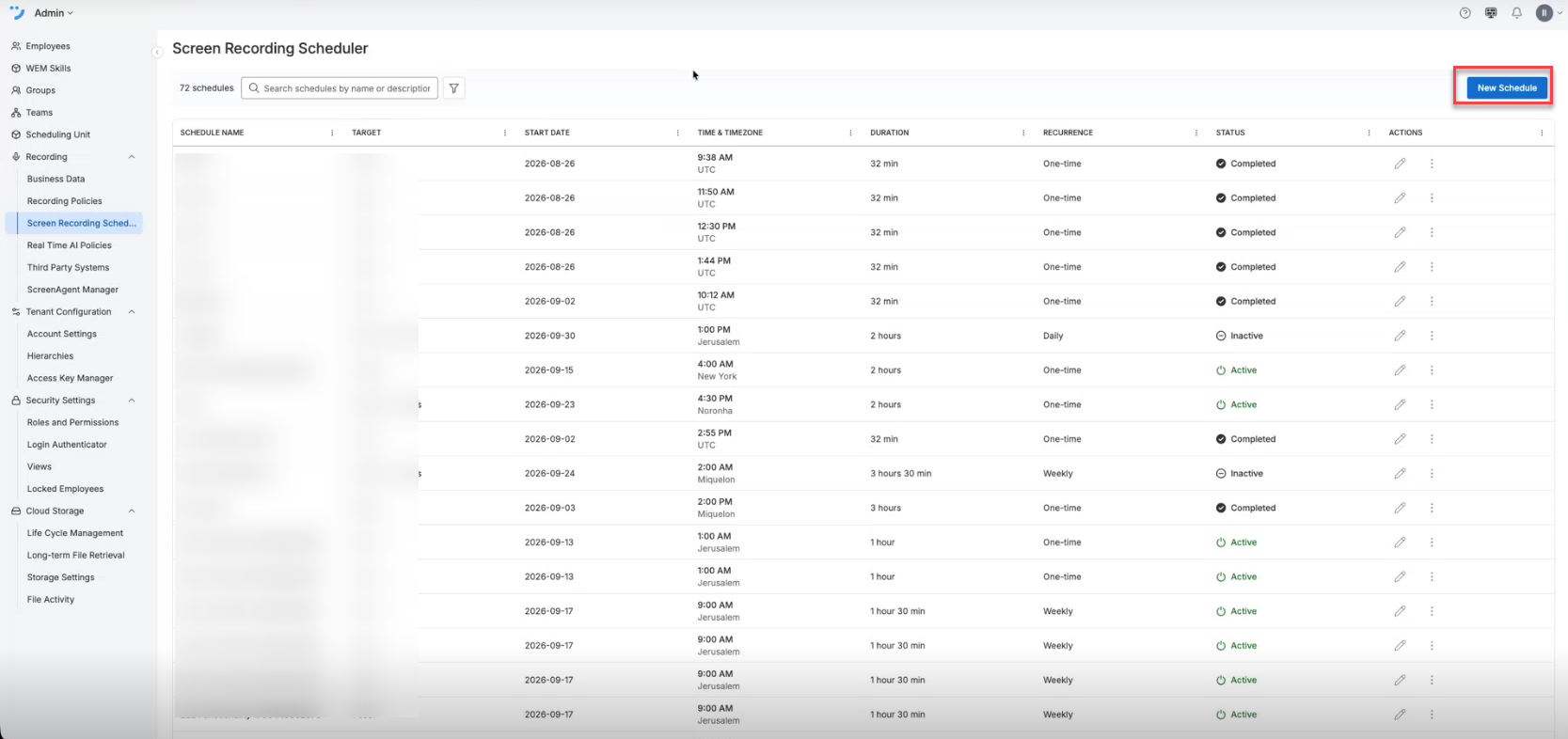
A visualização centralizada exibe todas as agendas existentes de gravação de tela em uma tabela e fornece controles administrativos para criar, atualizar ou remover agendas.
| Elemento | Descrição |
|---|---|
| Nome da agenda | Exibe o identificador exclusivo e descritivo da agenda de gravação. |
| Meta | Exibe o número de usuários e teams direcionados pela agenda. |
| Data DE início | Exibe a data do calendário em que a agenda de Recording começa a execução. |
| Data e hora & Fuso horário | Exibe o horário de início da gravação agendado e a referência de fuso horário correspondente. |
| Duração | Exibe a duração total da janela de Recording ativa (por exemplo, horas e minutos). |
| Recorrência | Exibe o padrão de frequência de repetição para a agenda (como diário, semanal ou dias da semana específicos). |
| Status | Exibe o estado operacional da agenda (por exemplo, Ativo, Inativo ou Concluídas). |
| Ações |
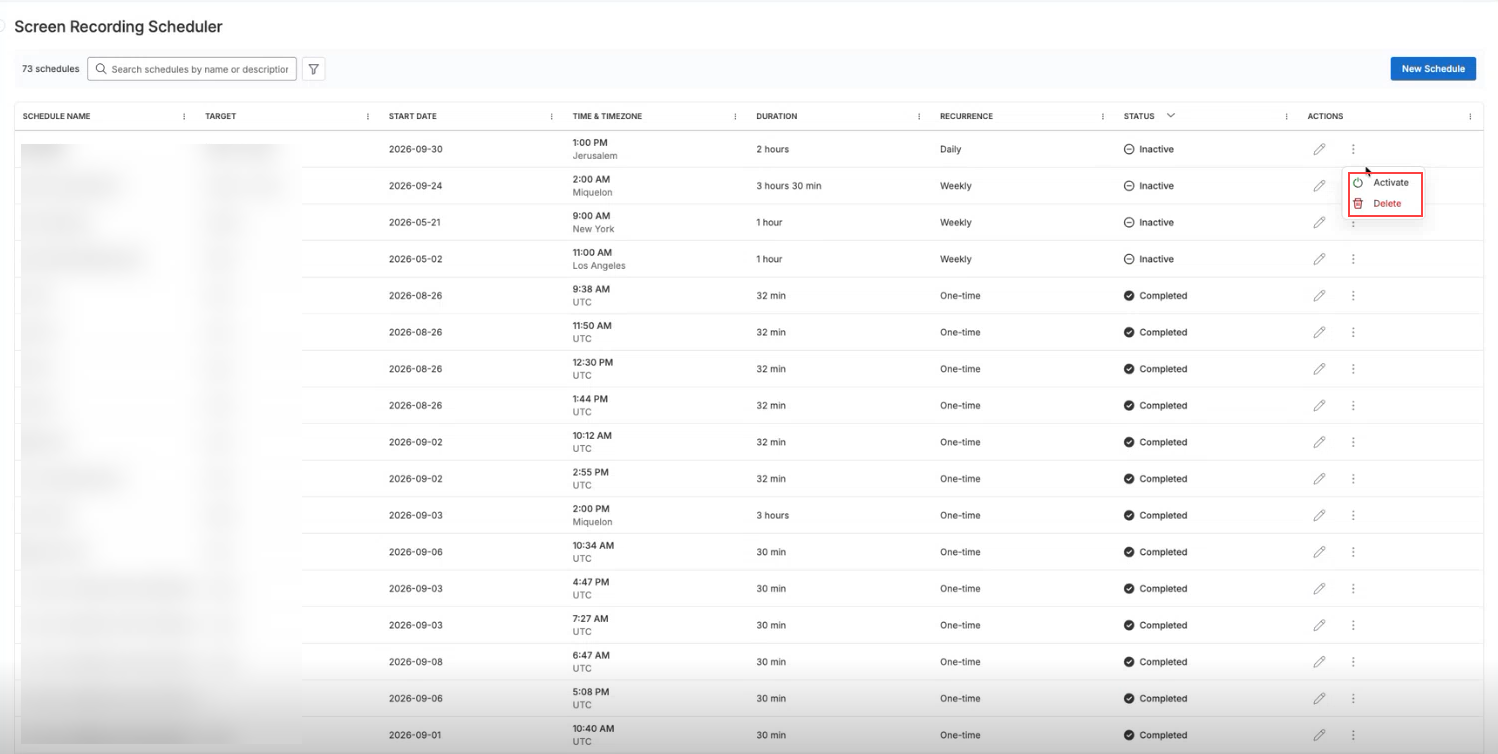
Fornece opções de gestão para gerenciar uma agenda (como ativá-la ou excluí-la) e para visualizar ou editar seus detalhes, incluindo a descrição e a lista completa de equipes e usuários-alvo, que não são mostrados na grade. Usuários com permissão de edição podem abrir a agenda na exibição de edição. Usuários sem permissão de edição veem informações (somente visualização), e as opções de gestão não estão disponíveis para eles. |
Sort a lista de agendas
Sort a tabela de agendas para encontrar agendas mais rapidamente. Por exemplo, classifique por Status para agrupar todas as agendas inativas juntas.
-
Vá para Recording >Agendador de Gravação de tela.
-
Clique no cabeçalho da coluna pela qual deseja ordenar.
Filtrar a lista de agendas por nome
Use a caixa de pesquisa para encontrar agendas por nome. A caixa está acima da tabela, ao lado da contagem de agendas.
-
Vá para Recording >Agendador de Gravação de tela.
-
Na caixa Pesquisar agendas por nome, digite todo ou parte do nome da agenda.
Configurar uma agenda de gravação de tela
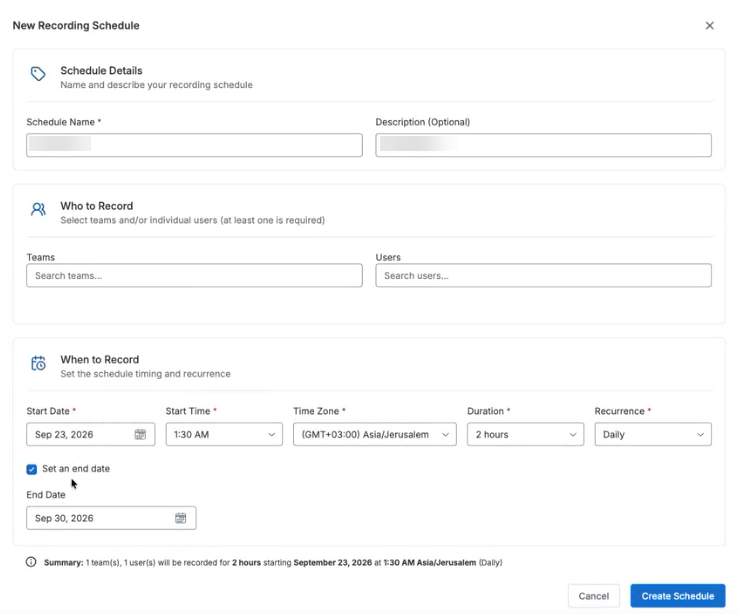
Use a caixa de diálogo de configuração de agenda para criar ou editar uma agenda de gravação de tela.
-
Vá para Recording >Agendador de Gravação de tela.
-
Clique em Nova Agenda.
-
Na caixa Nome da agenda, insira um nome exclusivo para a Agenda.
-
(Opcional) Na caixa Descrição, insira uma breve descrição para a agenda de gravação.
-
No caixa de pesquisa Equipes, pesquise e selecione a equipe necessária.
-
Na caixa de pesquisa Usuários, procure e selecione os usuários necessários.
-
Na caixa Data DE início, clique no ícone de calendário e selecione a data de início.
-
Na lista hora de Iniciar, selecione a hora de início da Recording.
-
Na lista Fuso horário, selecione o fuso horário aplicável.
-
Na lista Duração, selecione a duração da sessão de gravação (até 3 horas e 30 minutos).
-
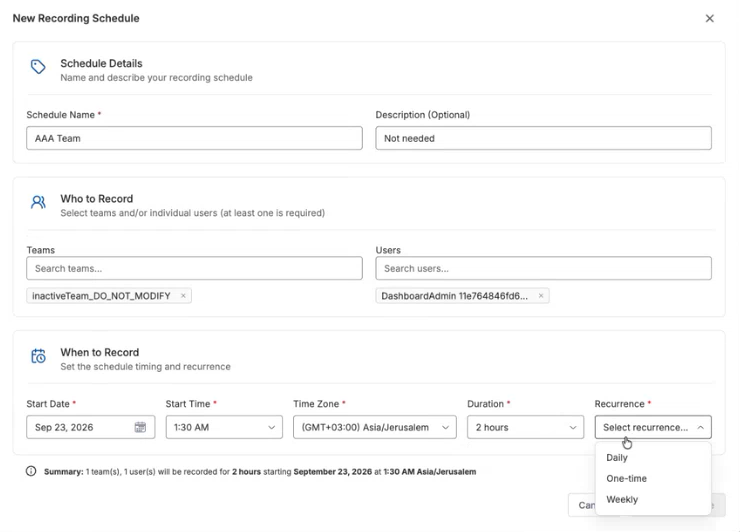
Na lista Recorrência, selecione a frequência de recorrência:
-
Diário
-
Uma vez
-
Semanal: selecione os dias específicos da semana em que deseja que a agenda seja executada.
-
-
(Opcional) Na caixa Data DE término, clique no ícone do calendário e selecione uma data DE término para a agenda.
-
Clique em Criar agenda.
Gerenciar Agendas existentes
Os administradores e os usuários com a permissão necessária podem ativar, desativar ou excluir agendas existentes diretamente da grade de gestão. Os usuários sem permissão de edição não veem o Menu de ações e podem somente exibir os detalhes da agenda por meio do botão Info.
-
No lista do Agendador de Recording, localize a agenda que você deseja gerenciar.
-
Na coluna Actions dessa linha, clique no ícone de elipses.
-
Selecione uma das seguintes opções:
-
Ativar: Ativa uma agenda atualmente Inativa.
-
Excluir: abre a caixa de diálogo de confirmação excluir Agenda?. Para remover permanentemente a agenda, clique em excluir.
-