Permissões necessárias: Call Quality Explorer
O relatório Call Quality Explorer oferece informações sobre a qualidade das interações de voz no seu contact center. Você pode analisar até 20 interações em um único relatório.
Você pode adicionar NiCE CXone Voice Diagnostics a Call Quality Explorer para fornecer ainda mais dados. Isso requer licenciamento especial. Se você for um parceiro NiCE CXone, pode usar uma licença para suportar múltiplos locatários Agrupamento organizacional de alto nível usado para gerenciar o suporte técnico, o faturamento e as configurações globais do seu sistema NiCE CXone..
Seu representante de conta deve habilitar Call Quality Explorer (e NiCE CXone Voice Diagnostics, se você o utilizar). Você pode visualizar os campos de configuração de Voice Diagnostics no seu locatário. No entanto, você nunca deve inserir ou modificar dados nesses campos. Entre em contato com o representante da sua conta se precisar fazer alterações na sua configuração.
Use o Relatório Call Quality Explorer
- Clique no seletor de aplicativos
 e selecioneRelatórios.
-
Vá para Relatórios pré-construídos > Call Quality Explorer.
-
Insira os IDs de contato associados às interações que deseja analisar, separados por espaços ou vírgulas.
-
Clique Procurar.
Saiba mais sobre os campos mostrados para cada interação
Campo
Detalhes
DNIS
Em chamadas de entrada, o número que o contato discou para entrar em contato com o seu contact center. Para chamadas de saída, o número discado pelo agente.
ANI
Id do chamador para o contato.
Unidade de negócios
Número do locatário
Agrupamento organizacional de alto nível usado para gerenciar o suporte técnico, o faturamento e as configurações globais do seu sistema NiCE CXone. e nome para o seu centro de contato. NiCE CXone parceiros que gerenciam múltiplos clientes podem ver mais que uma lista aqui.Tipo de tráfego
Tipo de chamada. Esta lista mostra cada tipo e seu ID associado:
- -1: UnknownIncontactCallType
- 0: AgentLegDefault
- 1: SytelDialer
- 2: DefaultOutbound
- 3: BlindXfer
- 4: ReskillOutbound
- 5: FaxOutbound
- 6: TestTraffic
- 7: VerintCallRecorder
- 8: OutboundToTTS
- 9: OutboundToConference
- 10: OutboundToASR
- 11: OutboundSMS
- 12: NaturalCallingDialer
- 14: Range1777 (Hosted VOIP)
- 15: DiscoveryRecorder
- 100: InboundPOC
- 101: ReskillInbound
- 102: InboundToAgent
- 103: InboundToReAgent
- 104: InboundToTakeOver
- 105: InboundSMS
Tipo de linha Tipo de linha. Esta lista mostra cada tipo de linha e seu ID associado:
- -1: Unknown_Line_Type
- 0: PSTN_Landline
- 1: PSTN_Wireless
- 2: Toll_Free
- 3: Line_Info_Blocked
- 4: inContact_ASX_Hosted_VOIP
- 5: inContact_Broadsoft_Hosted_VOIP
- 6: inContact_Dedicated_Outbound
- 7: Cloud_Connect_Inbound
- 8: inCloud
- 9: inContact_Dedicated_International_Inbound
- 10: inContact_Internal_System_Leg
Mos de entrada A pontuação média de opinião vinda de fora para um dispositivo NiCE CXone. Essa pontuação classifica a qualidade em uma sessão de voz em uma escala padrão do setor. -
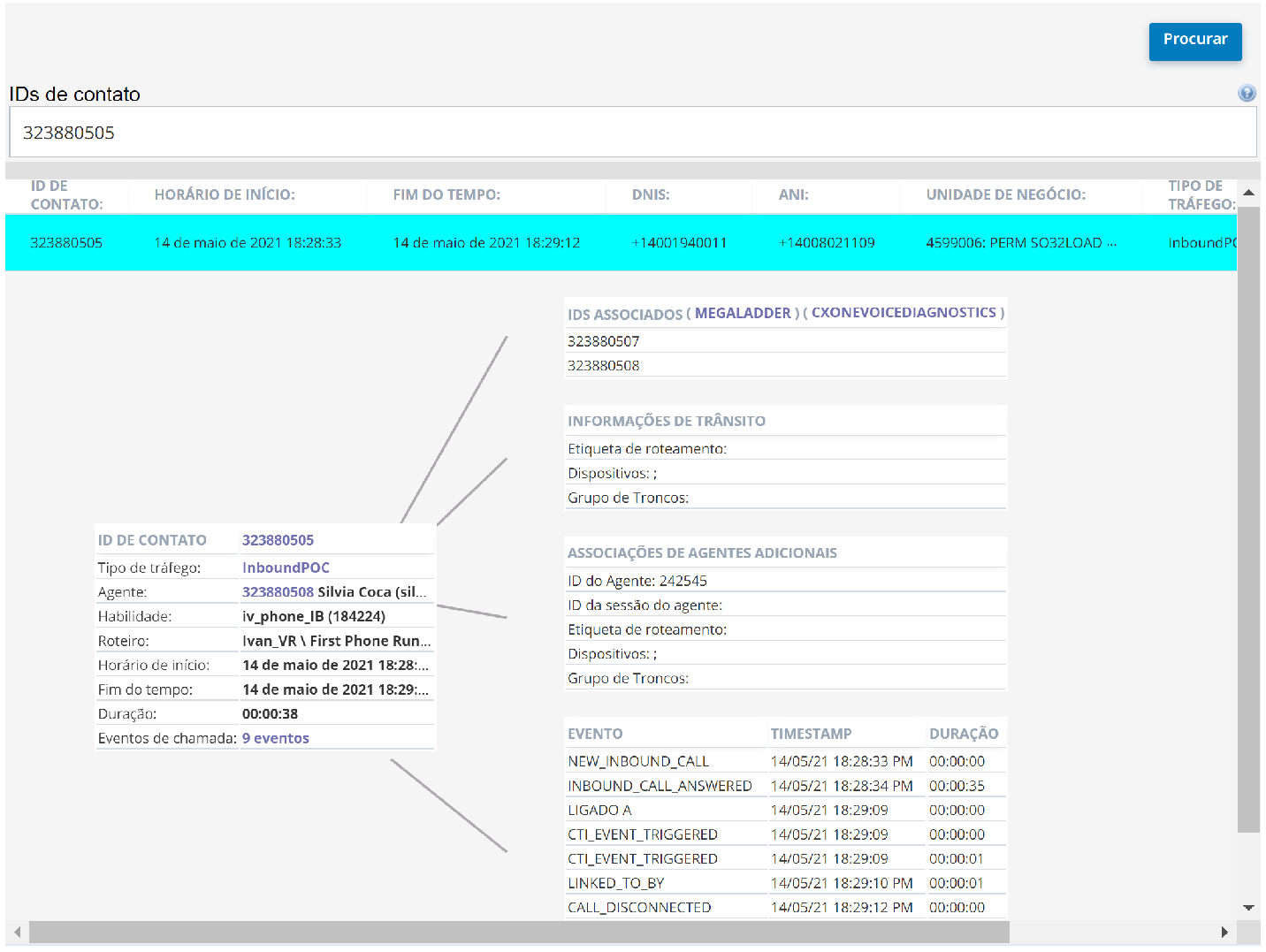
Clique na linha da interação que você deseja visualizar. A tabela da interação específica é exibida.
Saiba mais sobre a tabela de interação específica
Quando você clica em uma interação, essa tabela aparece à esquerda, conforme mostrado na imagem acima. Inclui alguns campos da lista suspensa na etapa anterior, incluindo Id do contato, hora de início, Hora DE término e Tipo de tráfego. Também inclui estes detalhes adicionais:
Campo
Detalhes
Agente
O id exclusivo e o nome do agente que atendeu interação.
Competência A competência associada ao ponto de contato O ponto de entrada que um contato de entrada usa para iniciar uma interação, como um número de telefone ou endereço de e-mail. da interação.Script O script associado ao ponto de contato da interação. Duração A duração da interação no formato HH: MM: SS. Eventos da chamada O número de eventos que ocorreram durante a interação. -
Clique no valor em Id do contato para obter uma tabela com informações adicionais sobre a interação. Você pode clicar em MegaLadder ou NiCE CXone Voice Diagnostics para visualizar os dados de qualidade de serviço em uma nova guia do navegador. Você também pode ver IDs de contato para interações relacionadas a este. Clique em um desses IDs de contato para adicioná-lo ao relatório Call Quality Explorer e visualizar seus detalhes.
-
Clique no valor em Tipo de tráfego para visualizar uma tabela com mais informações sobre o tráfego de chamadas e o roteamento.
Saiba mais sobre os campos da tabela Traffic Info
Campo
Detalhes
Rótulo de Routing Rótulo de rota especificado pelo locatário para SIP de saída. As Chamadas de entrada não têm um valor para este campo. Dispositivos
Tipo de dispositivo que originou a interação.
Grupo de troncos Ramal usado para enviar a chamada para o seu ambiente. -
Clique no valor em Id do agente para visualizar uma tabela de associações de Agentes adicionais.
Saiba mais sobre os campos da tabela Associações de Agentes
Campo
Detalhes
Id do agente
Id exclusivo atribuído ao agente.
Identificação de sessão da sessão de agente
Id exclusivo atribuído à sessão de fazer login do agente durante a qual ocorreu a interação.
Routing Rótulo Rótulo de rota especificado pelo locatário para SIP de saída. As Chamadas de entrada não têm um valor para este campo. Dispositivos
Tipo de dispositivo que originou a interação.
Grupo de troncos Ramal usado para enviar a chamada para o seu ambiente. -
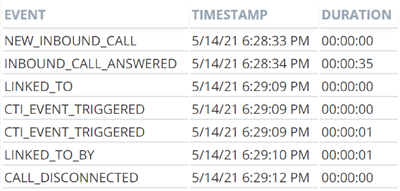
Clique no valor em Eventos de Chamada para visualizar uma tabela de eventos que aconteceram durante a interação.
Saiba mais sobre os campos da tabela Call Events
A tabela básica mostra o evento, quando ele aconteceu na interação e quanto tempo durou. Se você passar o cursor sobre um evento, poderá ver detalhes adicionais, conforme explicado nesta tabela.
Campo
Detalhes
CallHistoryEventId Chave PRIMÁRIA e identidade. Registro de data/hora
Hora UTC do evento.
CallHistoryEventTypeId ID associado ao tipo DE evento de histórico de chamada da interação. Consulte a próxima seção. CallHistoryEventType Tipo DE evento. Esta lista contém cada tipo DE evento de histórico de chamadas e seu ID associado:
- -1: UNDEFINED_EVENT
Eventos de pré-conexão
- 0: NEW_INBOUND_CALL
- 1: INBOUND_CALL_REJECTED
- 2: INBOUND_CALL_DISCONNECTED_BEFORE_ANSWERED
- 3: INBOUND_CALL_ANSWERED
- 4: OUTBOUND_CALL_PLACED
- 5: OUTBOUND_CALL_CANCELED
- 6: OUTBOUND_CALL_FAILED
- 7: OUTBOUND_CALL_CONNECTED
Eventos pós-conexão
- 8: CALL_DISCONNECTED
- 9: CALL RETRIEVED BY MEDIASERVER
- 10: REMOTE_GATEWAY_CHANGED
- 11: MISSING_RTP_PACKETS_DETECTED
- 12: CALL_SWITCHED_TO_FAX_MODE
Eventos de contexto
- 13: LINKED_TO
- 14: LINKED_TO_BY
- 15: UNLINKED_FROM
- 16: UNLINKED_FROM_BY
- 17: RETRIEVE_FAILED
Servidor de mídia Nome DO servidor de mídia que está processando a chamada. CallHandle Identificador de chamada da interação no servidor de mídia. Se a chamada ainda não foi atribuída a um identificador, não há valor. CauseCode Código da causa do término ou falha de uma conexão. Se o evento não for um evento de término, não há valor. ContactId Id exclusivo atribuído à interação. PeerContactId Id exclusivo atribuído a uma chamada de par conectada à chamada. É preenchido no link e desvincular eventos. Para todos os outros eventos, não há valor. ContextId ID que indica a conversa de uma chamada e todos os trechos conectados à chamada. Bus_no Id DO locatário associado à interação. ContactEndReasonId ID associado à razão final de contato da interação. 'ContactEndReason Motivo pelo qual a interação terminou.