Para visualizar esta página em inglês:
Esta página de ajuda é para Desktop Studio. Estas informações também estão disponíveis para Studio.
|
|
Carrega uma linha de dados personalizados de uma tabela definida por uma planilha em uma pasta de trabalho do Excel e, em seguida, armazena os valores como variáveis individuais do script. Você pode fazer upload de um arquivo de planilha através da ação e selecionar a planilha da qual será feita a leitura. A planilha é armazenada como uma string com código Base64 no script. |

Dependências
- A planilha que você carrega para uso com esta ação fica armazenada como uma string com codificação Base64 no script. Não é armazenado em um servidor de arquivos.
- Não é possível editar os dados depois que carregar o arquivo. Em vez disso, você deve atualizar os dados fazendo upload de uma nova versão. Isto só pode ser feito pelo usuário Studio que originalmente carregou o arquivo. Se o usuário não estiver disponível para carregar o arquivo, será preciso excluir a ação do script e carregar uma nova versão. Consulte a seção Use the Action nesta página para obter detalhes sobre como atualizar os dados.
- Quanto maior for a planilha, maiores serão as chances desta ação causar problemas nos servidores do NiCE CXone. O número de linhas e colunas que a planilha tem afeta o tamanho geral do arquivo. O número máximo de linhas está no intervalo de 10.000-20.000, dependendo do número de colunas e da quantidade de dados nas células. Seja cauteloso ao usar esta ação com planilhas que tenham um número de linhas dentro desse alcance. outras soluções, como um banco de dados, podem ser consideradas.
- Ao ler da planilha,
- Nomes de coluna não podem incluir espaços.
Tipos de script suportados
|
|
|
|
|
|
|
|
|
|
Genérico |
Chat | Telefone | Correio de voz | Item de trabalho | SMS |
|


Propriedades de entrada
Estas propriedades definem dados que a ação usa durante a execução.
Estas propriedades são preenchidas automaticamente quando você usa o assistente para carregar uma planilha.
|
Propriedade |
Descrição |
|---|---|
|
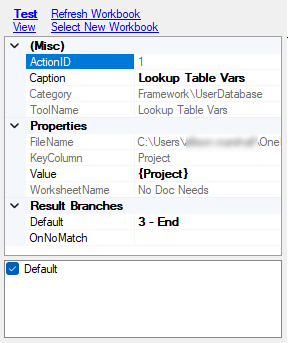
Legenda |
Insira uma frase curta que identifique exclusivamente esta ação no script. A legenda aparece na tela do script no ícone da ação. |
| Valor | O valor corresponde à coluna-chave usada para decidir qual linha de dados recuperar. |
| Nome DO arquivo | O nome DO arquivo da planilha do qual o documento foi carregado. Usado pela opção Atualizar ao recarregar a planilha. |
| Nome da planilha | O nome do documento selecionado para uso com a ação. Usado pela opção Atualizar ao recarregar a pasta de trabalho. |
| Coluna chave | O nome da coluna-chave no documento selecionado. Usado pela opção Atualizar ao recarregar a pasta de trabalho. |
Condições do resultado Branch
As condições de ramificação de resultado permitem que você crie ramificações no seu script para tratar diferentes resultados quando uma ação é executada.
|
Condição |
Descrição |
|---|---|
|
Padrão |
Path taken unless the script meets a condition that requires it to take one of the other branches. It is also taken if the action's other branches are not defined. |
|
NoMatch |
Caminho seguido quando a ação não consegue identificar a linha de dados personalizados da tabela definida. |
Use a Ação
- Adicione a ação
- Duplo clique em
- Clique em Avançar para aceitar a opção padrão Private, Single-Use Look-up Table. A outra opção não é atualmente suportada.
- Selecione a planilha que deseja que a ação use e clique em Abrir.
- Se a planilha contiver múltiplas pastas de trabalho, selecione a pasta de trabalho de onde deseja que a ação leia e clique em Avançar.
- Selecione o nome da coluna que deseja usar como chave de busca e clique em Próx.
- Revise suas escolhas e clique em Avançar. A ação codifica a pasta de trabalho selecionada e adiciona a string codificada ao arquivo do script.
- Clique em Terminar.
Atualizar os Dados
Se os dados mudarem, é possível atualizar os dados armazenados no script. Isso deve ser feito com a mesma conta de usuário e no mesmo computador que originalmente adicionou o arquivo.
-
Clique com o botão direito em
- Clique em Refresh Workbook.